Los ajustes de War Thunder deben partir del dispositivo y del vehículo que utilizas. La página oficial de controles reúne los ejes, la sensibilidad, las funciones de aviación y la gestión del motor, así que conviene revisar esa base antes de copiar la configuración de otro jugador.
Empieza por los ejes que realmente utilizas
Abre la sección Controls de la War Thunder Wiki y revisa cada eje con mando o joystick. En aviación, el paso de hélice, la mezcla y el radiador tienen controles separados: si necesitas gestionar uno de ellos, asígnalo de forma específica en lugar de alterar toda la sensibilidad.
La sensibilidad forma parte de la configuración de los ejes, pero no existe un valor universal publicado. Anota el valor inicial, modifica una sola opción y comprueba el control afectado en una situación comparable. Si la respuesta empeora, vuelve al ajuste anterior.
La gestión automática del motor está activada por defecto. Los Manual Engine Controls permiten controlar varios componentes, pero también exigen más acciones durante la partida. Mantén la automatización hasta tener claro qué componente quieres gestionar manualmente y qué control ganarías con ello.

Haz que el HUD ayude sin tapar la escena
Busca la asignación «Switch sight mode in cockpit». La documentación indica que el HUD cambia según el vehículo y que puede ofrecer varios modos. Prueba los disponibles y conserva el que mantenga visibles las informaciones necesarias sin ocultar demasiado el entorno.
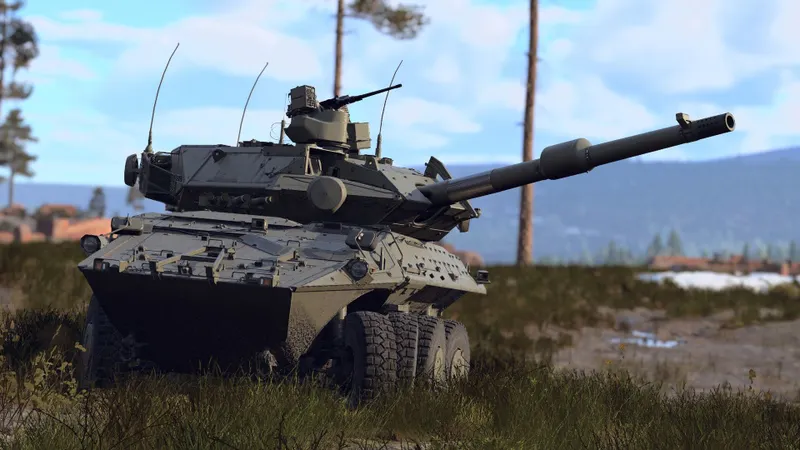
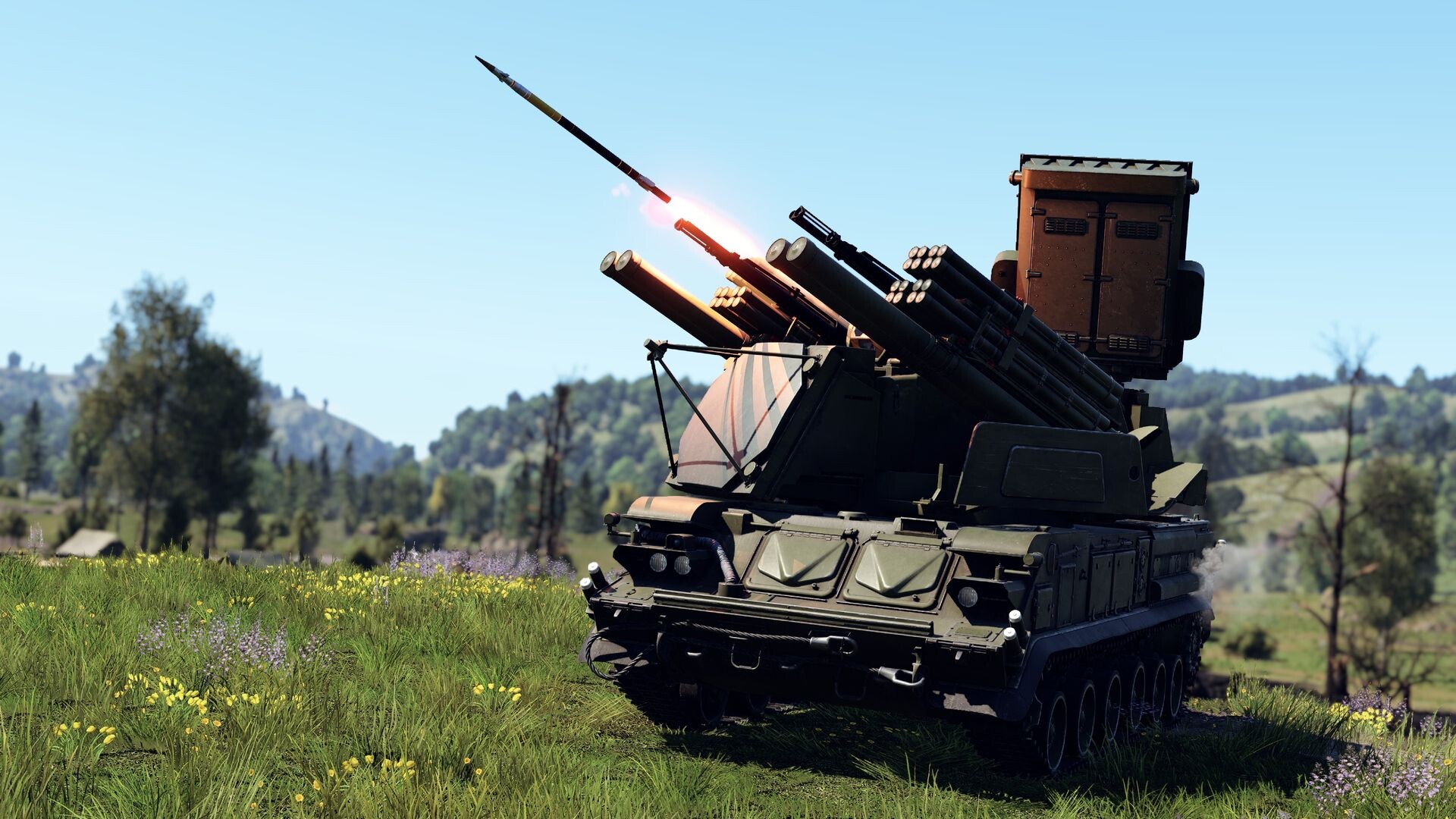
El catálogo oficial Ground Vehicles permite filtrar los vehículos terrestres por nación, función, rango I a VIII, modo Arcade, Realistic o Simulator, estado y colección. La elección del vehículo importa: un ajuste útil para un tanque puede no responder igual en otro rol o modo.
No modifiques varias opciones visuales a la vez. No hay una zona muerta, resolución, límite de FPS, VSync, textura, sombra o efecto que esté validado como óptimo para todos los equipos y vehículos. Separar los cambios permite saber si el problema estaba en la lectura del control o en la fluidez de la imagen.
Comprueba la plataforma antes de buscar una solución
La ficha oficial de Steam lista Windows, Linux, Mac, PlayStation 4, PlayStation 5, Xbox One y Xbox Series X|S, con juego en el mismo servidor. También publica requisitos de PC, pero no garantiza una cifra concreta de FPS.
| Plataforma | Qué comprobar | Límite |
|---|---|---|
| Windows, Linux y Mac | Compara el hardware con los requisitos de Steam antes de atribuir una caída de fluidez a un ajuste concreto. | No se garantiza una cifra de FPS. |
| PlayStation 4 y PlayStation 5 | Identifica los controles, los ejes disponibles y los modos HUD del vehículo. | No se confirma el recorrido exacto de los menús. |
| Xbox One y Xbox Series X|S | Comprueba el dispositivo y la lectura del HUD en el modo elegido. | No se detallan diferencias entre modelos y modos. |
Sigue este orden para probar los cambios
- Indica tu plataforma, dispositivo y rol del vehículo.
- Si juegas en PC, compara el equipo con los requisitos de Steam.
- Revisa los ejes necesarios y deja el motor automático al principio.
- Cambia una sola asignación o valor de sensibilidad.
- Comprueba el eje, la mira, el HUD o el control del motor afectado.
- Conserva el cambio solo si mejora la respuesta del control y mantiene la información visible.
- Vuelve al valor anterior si la lectura empeora.
Si buscas ganar fluidez, comprueba primero la capacidad del equipo. No hay una opción gráfica concreta ni una mejora medida confirmada para todos los casos, así que separa los cambios de rendimiento de los cambios de control.
Preguntas frecuentes sobre los ajustes de War Thunder
¿Qué revisar primero con un joystick?
Revisa los ejes y la sensibilidad. En aviación, comprueba por separado el paso de hélice, la mezcla y el radiador antes de activar los Manual Engine Controls.
¿Cómo elegir el modo HUD?
Busca «Switch sight mode in cockpit», prueba los modos disponibles y conserva el que deje visibles las informaciones útiles sin ocultar la escena.
¿Qué hacer si hay poca fluidez en PC?
Compara tu hardware con los requisitos de la ficha Steam y modifica una sola opción cada vez.
La base más estable combina controles adaptados al dispositivo, motor automático y un HUD legible. Las opciones avanzadas tienen sentido cuando el vehículo, el modo y el resultado buscado están claros.