Les bons réglages de War Thunder dépendent d’abord du périphérique, du véhicule et du mode utilisés. La page officielle des contrôles Controls de la War Thunder Wiki aide à repérer les axes, la sensibilité, les commandes d’aviation et la gestion du moteur avant de modifier quoi que ce soit.
Commencez par le périphérique
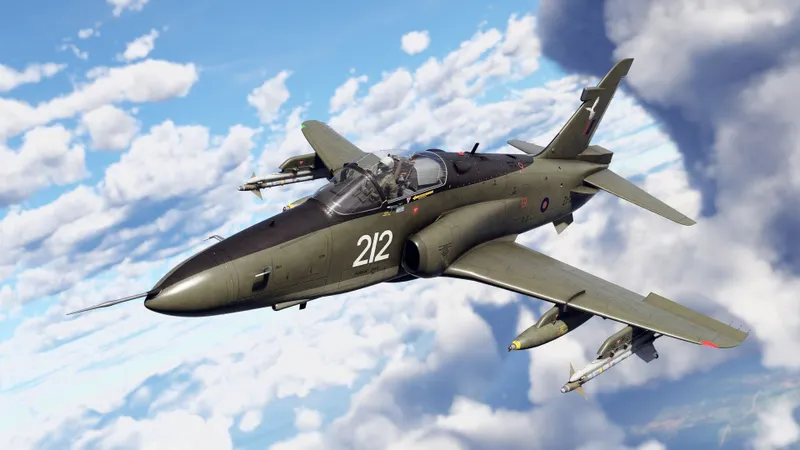
Avec une manette ou un joystick, vérifiez chaque axe avant de toucher à la sensibilité. En aviation, le pas d’hélice, le mélange et le radiateur disposent de commandes distinctes. Les regrouper par habitude peut rendre le comportement de l’appareil moins prévisible.
La sensibilité fait bien partie des réglages d’axes documentés, mais aucune valeur universelle n’est publiée. Notez la valeur initiale, modifiez une seule option et observez la commande concernée dans une situation comparable. Vous saurez ainsi si le changement améliore le contrôle ou ajoute seulement de l’instabilité.
La gestion automatique du moteur est activée par défaut. Les Manual Engine Controls donnent accès à plusieurs composants, mais leur intérêt dépend du véhicule piloté et du niveau de contrôle recherché. Conservez l’automatisation au début, puis activez une commande manuelle lorsque vous savez précisément quel composant vous souhaitez gérer.
Rendez le HUD et la visée lisibles
Recherchez la liaison « Switch sight mode in cockpit » dans les commandes. La documentation indique que les interfaces HUD varient selon les appareils et que plusieurs modes peuvent être disponibles. Retenez celui qui laisse les informations nécessaires visibles sans masquer la scène : aucun mode n’est présenté comme optimal pour tous les véhicules.
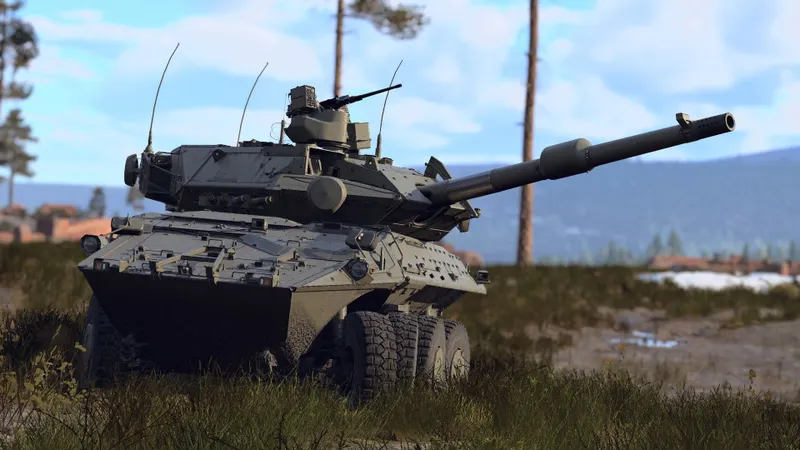
Faites cette vérification après avoir choisi le rôle que vous voulez jouer. Le catalogue officiel Ground Vehicles permet de filtrer les véhicules terrestres par nation, rôle, rang I à VIII, mode Arcade, Realistic ou Simulator, statut et collection. Un réglage pertinent pour un char ne convient donc pas automatiquement à un autre rôle ou à un autre mode.
Ne modifiez pas plusieurs éléments visuels à la fois. Les sources retenues ne valident aucune zone morte, résolution, limite de FPS, VSync, texture, ombre ou effet graphique comme réglage optimal. Si la lisibilité baisse, revenez à la dernière configuration compréhensible avant de poursuivre.
Vérifiez les limites de votre plateforme
La fiche Steam officielle de War Thunder liste Windows, Linux, Mac, PlayStation 4, PlayStation 5, Xbox One et Xbox Series X|S, avec un jeu sur le même serveur. Elle confirme aussi des configurations minimale et recommandée pour les environnements PC concernés, sans garantir un nombre précis de FPS.
| Plateforme | Vérification utile | Limite |
|---|---|---|
| Windows, Linux et Mac | Comparez le matériel aux configurations publiées par Steam avant d’interpréter une baisse de fluidité. | Aucune valeur de FPS n’est garantie. |
| PlayStation 4 et PlayStation 5 | Contrôlez les commandes, les axes disponibles et les modes HUD proposés par l’appareil. | Le chemin exact des menus et les valeurs adaptées ne sont pas confirmés. |
| Xbox One et Xbox Series X|S | Vérifiez le périphérique utilisé et la lisibilité du HUD dans le mode choisi. | Les différences de réglages entre modèles et modes ne sont pas détaillées. |
Sur ordinateur, un matériel proche du minimum peut expliquer une partie des problèmes de fluidité avant toute modification graphique. Sur console, concentrez la vérification sur les commandes disponibles et la lecture du HUD, car les valeurs propres à chaque modèle ne sont pas établies par les sources retenues.
Suivez cet ordre de réglage
Gardez une seule situation de comparaison : même plateforme, même périphérique et même rôle de véhicule. Notez le réglage initial pour pouvoir revenir rapidement à une configuration lisible.
- Identifiez votre plateforme et votre périphérique.
- Choisissez le véhicule et le mode correspondant à votre objectif, en utilisant les filtres du catalogue terrestre lorsque vous comparez des chars.
- Vérifiez les axes nécessaires, notamment ceux de l’aviation si vous pilotez un appareil.
- Conservez la gestion automatique du moteur tant qu’aucun contrôle manuel précis n’est nécessaire.
- Modifiez une seule affectation ou une seule valeur de sensibilité.
- Contrôlez l’action liée, puis la lisibilité du HUD et de la visée.
- Gardez le changement seulement si la commande devient plus facile à reproduire sans perdre l’information utile.
- Revenez au réglage précédent si le résultat est moins clair, puis testez une autre modification isolée.
Pour les performances, comparez d’abord le PC aux exigences Steam. Les sources ne mesurent ni gain de FPS ni effet précis d’une option graphique. Un changement peut donc améliorer le confort sans résoudre une limite matérielle.
Questions fréquentes
Quelle est la première commande à vérifier avec un joystick ?
Comment choisir un mode HUD ?
Que faire si le jeu manque de fluidité sur PC ?
La configuration de départ la plus sûre reste simple : axes adaptés au périphérique, moteur automatique, HUD lisible et changements isolés. Passez aux commandes avancées seulement lorsque le véhicule, le mode et le résultat recherché sont clairement identifiés.
Retrouvez également la fiche de War Thunder et notre article sur [Guide] Guide débutant War Thunder : réglez vos contrôles.