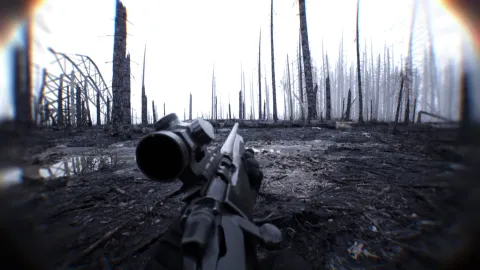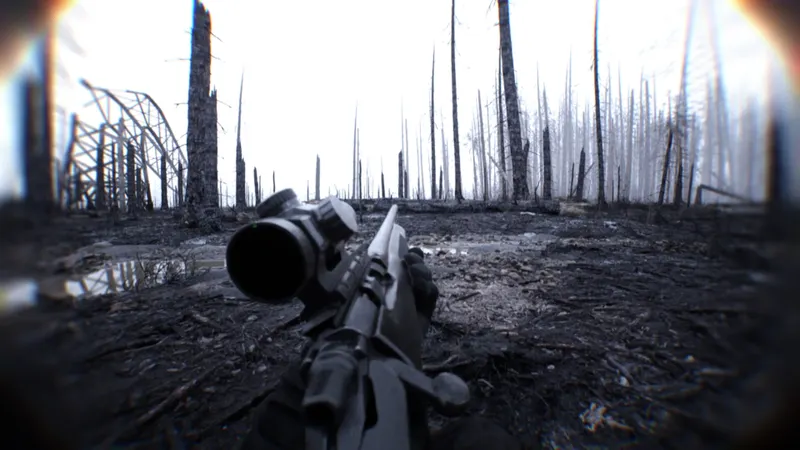
Pour régler Bodycam sur PC, partez d’une méthode de comparaison plutôt que d’un profil présenté comme valable pour tout le monde. Le jeu est disponible en accès anticipé sur Windows via Steam, avec Windows 10/11 requis. Sa fiche officielle indique une configuration minimale de 8 Go de mémoire vive, ainsi qu’une Radeon RX 5700 (8 Go) ou une GeForce RTX 2070 (8 Go).
La mise à jour V0.8 Locked & Loaded a été publiée le 2 septembre 2026 à 17:00 UTC. Elle a remanié les réglages vidéo et graphiques, ajouté un nouvel écran de paramètres dans la tablette et amélioré la gestion de l’échelle de résolution. Les notes V0.8 #1, datées du 3 septembre 2026, ont ensuite ajouté les réglages DLSS Multi Frame Generation et Film Grain.
Commencez par établir une référence
Depuis le HUB du champ de tir, utilisez la tablette tactique pour ouvrir les paramètres. Notez votre préréglage, votre échelle de résolution, l’upscaler sélectionné et les options de génération d’images avant de modifier quoi que ce soit.
Cette référence sert à comparer les changements dans les mêmes conditions. Modifiez une seule famille d’options à la fois, puis revenez à la même scène pour vérifier la stabilité de l’image, la netteté des décors et la lisibilité des lunettes de visée. Un compteur de FPS peut compléter la comparaison, mais il ne remplace pas l’observation du rendu et de la sensation de contrôle.
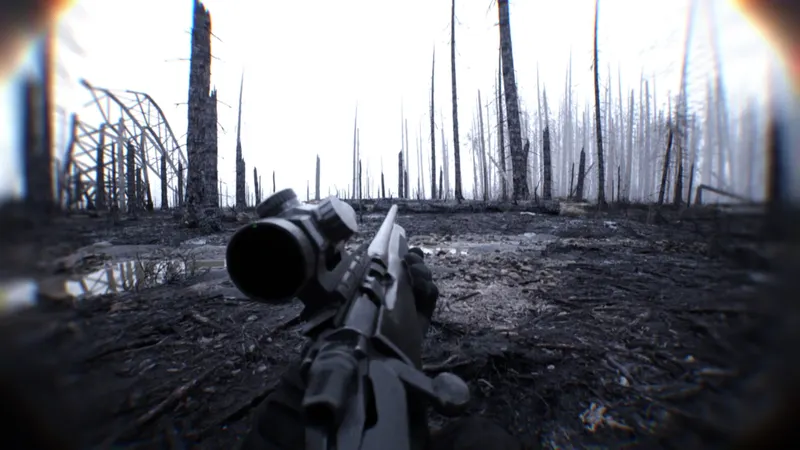
Réglages recommandés
1. Comparez d’abord les préréglages graphiques
La V0.8 a amélioré le comportement des préréglages graphiques. L’annonce officielle ne précise toutefois aucun niveau idéal selon le GPU utilisé. Gardez donc votre préréglage actuel comme point de départ, puis comparez une autre position disponible dans le menu.
Ne retenez pas automatiquement le niveau le plus bas. Vérifiez si le changement rend l’image plus stable sans dégrader les détails utiles à distance. Si les contours ou les éléments importants deviennent difficiles à lire, rétablissez le préréglage précédent avant de poursuivre.
2. Ajustez l’échelle de résolution
La gestion de l’échelle de résolution a été améliorée avec la V0.8. Testez cette option après le préréglage, en conservant la même résolution d’écran et la même scène. Comparez la netteté des contours, des décors et des lunettes de visée.
Aucune valeur d’échelle n’est publiée comme recommandation officielle. Les configurations minimale et recommandée de Steam ne correspondent pas à une cible de FPS : elles indiquent un matériel de référence, pas le nombre d’images que votre PC doit obtenir. Évitez donc de recopier un pourcentage présenté comme universel.
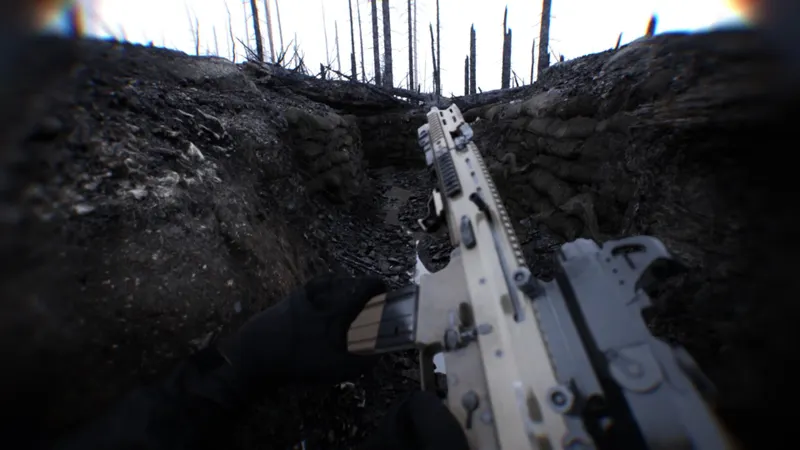
3. Comparez les solutions d’upscaling
La V0.8 liste DLSS 4.5, FSR 4 et XeSS 3 pour l’upscaling. La source confirme leur prise en charge, mais ne fournit ni classement entre ces technologies ni compatibilité détaillée par modèle de carte graphique.
Testez uniquement les solutions proposées par votre installation. Changez l’upscaler ou son niveau, revenez à la même scène, puis comparez la netteté des contours et des mouvements. Un nombre de FPS plus élevé ne suffit pas si la visée ou les détails lointains deviennent moins lisibles. Conservez le mode qui offre le compromis le plus stable pour votre configuration.
4. Isolez la génération d’images
L’annonce V0.8 mentionne la génération d’images DLSS et FSR. Les notes V0.8 #1 ajoutent un réglage DLSS Multi Frame Generation. Activez cette famille d’options seulement après avoir établi une base avec les autres réglages, puis comparez séparément le rendu et la sensation de contrôle.
Aucune mesure officielle de latence ni aucun gain chiffré n’est publié. Ne confondez donc pas le nombre d’images affichées avec une preuve que les commandes répondent mieux. Si la sensation de contrôle se dégrade, revenez à la configuration précédente.
5. Vérifiez le flou de mouvement et Film Grain
Le comportement du flou de mouvement a été amélioré dans la V0.8, tandis que Film Grain a été ajouté dans les notes V0.8 #1. Testez chaque option activée puis désactivée, dans la même scène, afin de juger la clarté de l’image.
Ces deux réglages ne sont pas présentés par les sources comme des leviers garantissant davantage de FPS. Leur intérêt, dans cette méthode, est de vérifier si l’image reste lisible pendant les déplacements et la visée.
Ce que la configuration Steam permet de situer
| Plateforme | Ce qui est confirmé | Conséquence pour le guide |
|---|---|---|
| Windows via Steam | Windows 10/11 est requis et Windows est la plateforme listée par les données produit Steam. | La procédure concerne Bodycam sur Windows via Steam, avec les paramètres accessibles depuis la tablette tactique du HUB du champ de tir. |
| macOS et Linux | Ces systèmes ne sont pas listés parmi les plateformes prises en charge par les données produit Steam vérifiées. | Cette procédure ne confirme pas l’existence d’une version macOS ou Linux. |
La configuration recommandée affichée par Steam comprend 16 Go de mémoire vive, une Radeon RX 6600 XT (8 Go) ou une GeForce RTX 3060 (12 Go). Ces repères complètent la configuration minimale, qui demande 8 Go de mémoire vive et une Radeon RX 5700 (8 Go) ou une GeForce RTX 2070 (8 Go). Dans les deux cas, il ne s’agit pas d’une cible de FPS ni d’une garantie de fluidité.
La séquence complète à suivre
- Lancez Bodycam sur Windows via Steam et vérifiez que vous testez la version souhaitée après la V0.8.
- Rejoignez le HUB du champ de tir, ouvrez la tablette tactique, puis affichez l’écran de paramètres.
- Notez le préréglage, l’échelle de résolution, l’upscaler et la génération d’images avant toute modification.
- Changez une seule famille d’options : préréglage, échelle de résolution, upscaling, génération d’images, flou de mouvement ou Film Grain.
- Revenez à la même scène et contrôlez la stabilité des déplacements, la netteté du décor et la lisibilité des lunettes de visée. Si vous utilisez un compteur de FPS, relevez la valeur dans les mêmes conditions.
- Conservez le changement uniquement si le résultat reste lisible et plus stable pour votre configuration. Sinon, rétablissez la condition précédente avant de passer à l’option suivante.
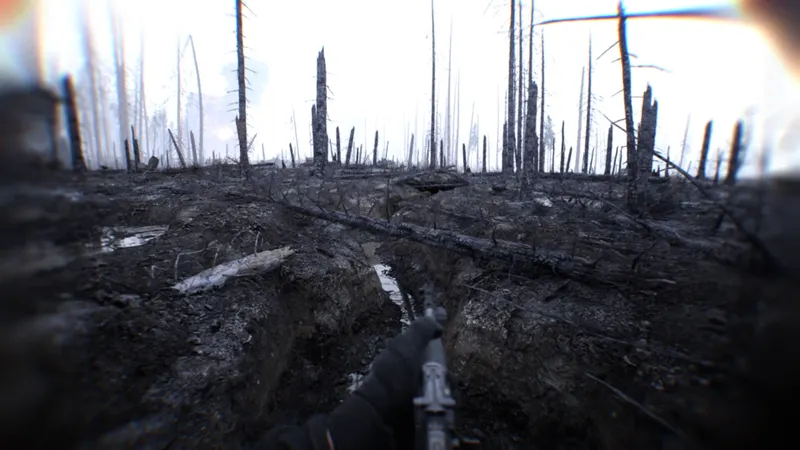
Les notes V0.8 #1 signalent aussi une amélioration des performances, de l’optimisation et de la stabilité visuelle de la capture des lunettes de visée, sans mesure chiffrée. Cette zone mérite une vérification particulière si votre priorité est la visée, mais elle ne permet pas de promettre un gain identique sur tous les PC.
Après une mise à jour, refaites la comparaison
Bodycam reste en accès anticipé et Steam avertit qu’un jeu dans cet état peut changer de façon significative. Après une mise à jour qui remanie les paramètres, vérifiez que les options sont toujours présentes, relisez votre configuration de référence et recommencez les tests dans la même scène.
La méthode la plus fiable consiste donc à avancer progressivement : préréglage, échelle de résolution, upscaling, génération d’images, puis options de lisibilité. Les sources officielles ne publient ni profil universel par carte graphique, ni cible de FPS, ni gain mesuré. Votre réglage final doit être celui qui conserve une image lisible et un comportement stable sur votre PC, avec la possibilité de revenir à la référence si une mise à jour modifie le résultat.
Retrouvez également la fiche de réglages Bodycam FPS.