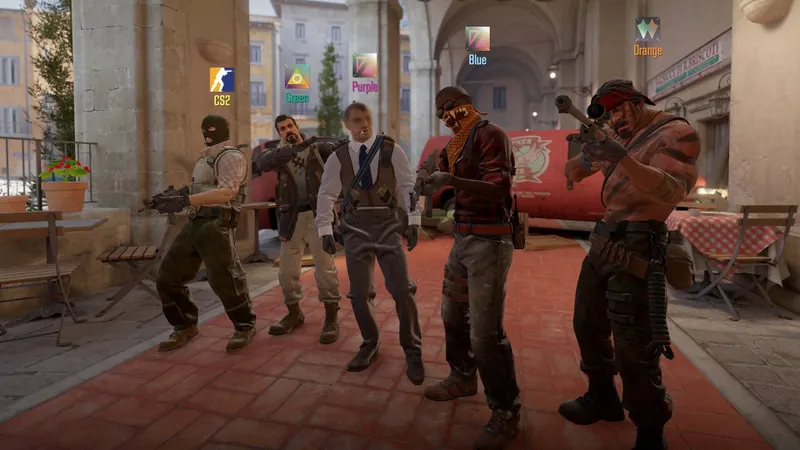
Para ajustar bien Counter-Strike 2, conviene priorizar la fluidez y la visibilidad antes que una imagen más bonita. Esta base está pensada para jugadores de PC que quieren reducir distracciones, mantener una puntería constante y encontrar un límite de FPS estable durante los combates.
Empieza por una imagen estable
- Usa pantalla completa, la frecuencia máxima de tu monitor y una resolución que tu PC pueda mantener sin variaciones bruscas.
- Desactiva la sincronización vertical y el desenfoque de movimiento para evitar una sensación de pesadez al desplazarte.
- Mantén un DPI fijo en el ratón y cambia la sensibilidad solo después de varios minutos de prueba.
- No reduzcas todas las opciones al mínimo sin comprobar el efecto sobre las sombras, las siluetas y la visibilidad de los efectos.
En Windows y en SteamOS/Linux, abre los ajustes de vídeo de Counter-Strike 2 y empieza con pantalla completa, la frecuencia máxima disponible, la sincronización vertical desactivada y el desenfoque de movimiento desactivado. Mantén primero la resolución nativa del monitor. El 4:3 estirado puede cambiar la sensación al apuntar, pero no convierte automáticamente un PC limitado en una máquina de altos FPS.
Para una primera configuración competitiva, prioriza una imagen nítida y estable: activa el contraste mejorado de los jugadores, deja los detalles de modelos y texturas en bajo o medio, las sombras globales en medio, reduce efectos y shaders, desactiva la oclusión ambiental si provoca caídas y mantén FSR desactivado mientras la GPU sostenga la resolución elegida. Los mejores ajustes son los que se mantienen constantes dentro de una smoke, en un duelo cercano y durante un cambio rápido de zona.
Counter-Strike 2 está disponible gratis en Steam y la ficha oficial de Valve lo presenta como un FPS competitivo para Windows y SteamOS/Linux. Por tanto, los ajustes siguientes se centran en PC, con un método válido tanto para una partida Premier como para entrenar en Combate a muerte. Consulta también los contenidos de la sección de esports, otros artículos prácticos y las últimas noticias de videojuegos.
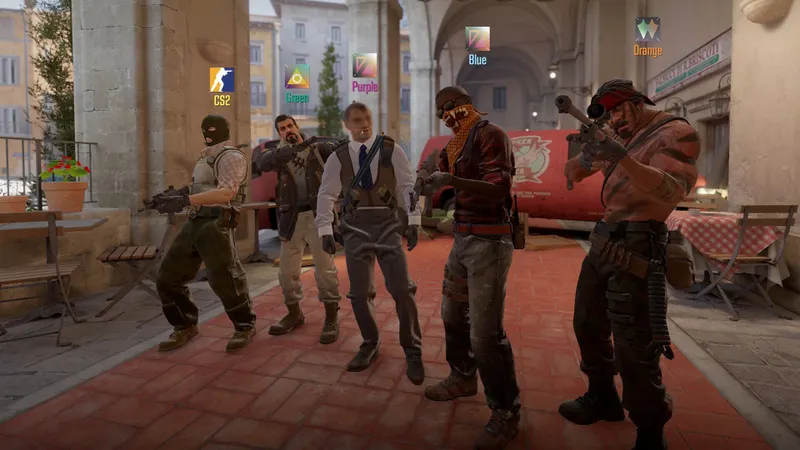
Configura el vídeo paso a paso
Abre Configuración > Vídeo y aplica los cambios en este orden. No modifiques todo a la vez: si el rendimiento cambia, debes saber qué opción es la responsable.
- Modo de pantalla: elige pantalla completa. Reduce las distracciones del escritorio y facilita controlar la frecuencia de actualización.
- Frecuencia: selecciona el valor más alto que ofrezca realmente tu monitor. Comprueba también el ajuste de Windows en la configuración avanzada de pantalla, un paso que recuerda el soporte de Steam en sus recomendaciones de vídeo.
- Resolución: empieza con la nativa, normalmente en 16:9. Pasa a 4:3 solo si prefieres claramente esa sensación tras una prueba prolongada.
- Sincronización vertical: desactívala como base competitiva. Si notas tearing muy visible, prueba después la combinación de monitor, controlador y tecnología VRR en vez de cambiar de inmediato toda la configuración.
- Contraste mejorado de los jugadores: actívalo. Favorece la lectura de siluetas y cuesta menos rendimiento que elevar la calidad gráfica general.
- Desenfoque de movimiento: desactívalo. Añade una estela visual sin ayudar a controlar un contra-strafe o un ajuste de mira.
- Texturas y modelos: usa bajo o medio en una configuración modesta. Sube esta opción solo si la memoria de vídeo y los FPS siguen siendo cómodos.
- Sombras: empieza en medio. Las sombras pueden ayudar a interpretar una posición; eliminarlas solo por ganar unos FPS no siempre es el mejor intercambio en partida.
- Efectos, shaders y partículas: redúcelos primero si las smokes o los combates cargados provocan caídas.
- Antialiasing: elige un nivel moderado. Una imagen demasiado dentada dificulta leer los contornos, mientras que un nivel alto puede costar FPS sin mejorar tus decisiones.
Para el ratón, parte de un valor que puedas reproducir. Mantén el mismo DPI, desactiva la aceleración del puntero en Windows si está activa y ajusta únicamente la sensibilidad en pequeños pasos. El valor de otro jugador no garantiza nada: la sensibilidad adecuada es la que permite un giro de 180 grados controlado sin obligarte a levantar el ratón en cada corrección.
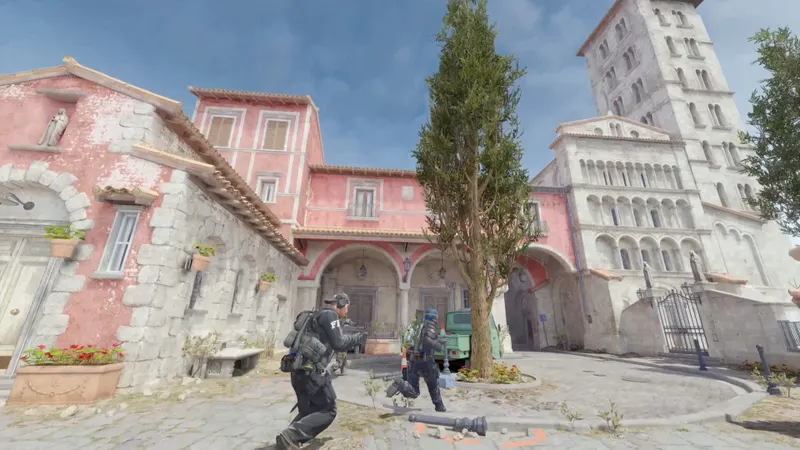
Adapta la configuración al equipo
Counter-Strike 2 no requiere la misma optimización según el entorno, aunque las opciones del juego sean parecidas. La ficha oficial de Steam incluye Windows y SteamOS/Linux; los valores exactos dependerán del procesador, la tarjeta gráfica, la frecuencia del monitor y el controlador utilizado.
| Plataforma | Base recomendada | Prioridad si caen los FPS | Error frecuente |
|---|---|---|---|
| PC con Windows | Pantalla completa, frecuencia máxima, resolución nativa, V-Sync desactivada | Reducir efectos, shaders, sombras y antialiasing paso a paso | Modificar también los ajustes del controlador y perder el rastro de la causa |
| SteamOS/Linux | Resolución estable, controladores Vulkan actualizados, preajuste moderado | Comparar la estabilidad real tras iniciar y durante las granadas de humo | Comparar directamente los FPS con Windows sin tener en cuenta el controlador |
| Monitor de alta frecuencia | Frecuencia máxima confirmada en el sistema y en el juego | Mantener un margen de estabilidad en lugar de buscar una cifra máxima puntual | Dejar el monitor bloqueado en una frecuencia baja |
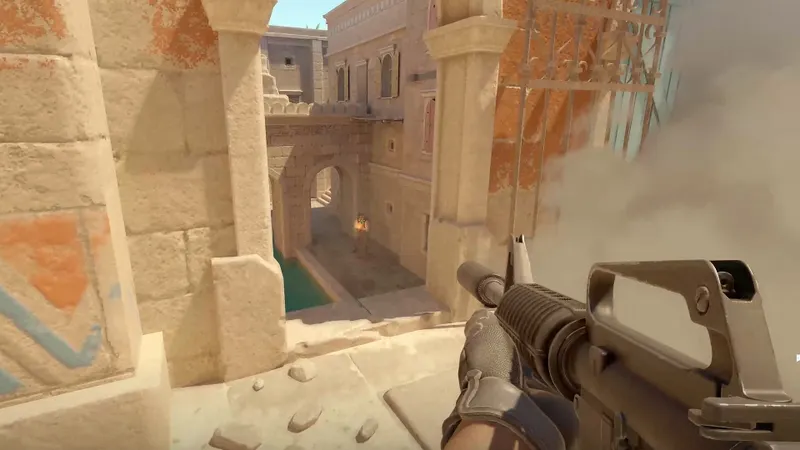
En un monitor de 144 Hz o más, no persigas una cifra de FPS llamativa si los valores caen con frecuencia. Una media alta con tirones se percibe más que un límite algo inferior pero constante. Vigila también las temperaturas y las aplicaciones en segundo plano: un navegador cargado o una captura de vídeo pueden cambiar el resultado de una sesión a otra.
Comprueba cada cambio en una situación real
Un ajuste no queda validado porque parezca agradable en el menú. Usa una rutina breve e idéntica tras cada cambio y vuelve a tu configuración anterior si la mejora visual no compensa la pérdida de visibilidad.
- Inicia el juego y comprueba la resolución, la frecuencia y el modo de pantalla.
- Entra en un mapa de entrenamiento o un modo con acción constante. Evita medir únicamente en una zona vacía.
- Prueba durante diez minutos con desplazamientos, disparos, granadas y cambios de distancia.
- Observa las caídas durante las smokes y los enfrentamientos grupales, no solo el FPS máximo mostrado.
- Cambia una única opción y repite la misma secuencia.
- Conserva el ajuste que ofrezca el mejor equilibrio entre estabilidad, visibilidad y comodidad al apuntar.
Si el juego sigue fluido en una partida sin conexión, pero da tirones en una partida, no concluyas inmediatamente que la tarjeta gráfica es la causa. Compara la latencia, las aplicaciones abiertas, la temperatura y la repetición del problema. Las opciones gráficas no corrigen una conexión inestable ni un servidor cargado.
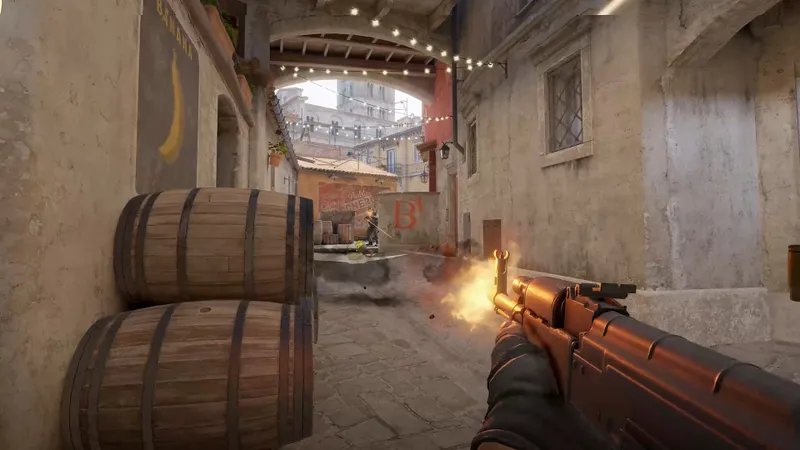
Para mostrar o modificar determinados parámetros avanzados, Steam documenta el acceso a la consola de desarrollador en los juegos de Valve. Úsala con moderación: un comando añadido al inicio o a una configuración puede complicar el diagnóstico tras una actualización. Empieza por los menús, anota tus valores y añade solo los comandos cuyo efecto comprendas.
Preguntas frecuentes
¿Qué ajustes elegir para empezar?
Elige pantalla completa, la frecuencia máxima, la resolución nativa, V-Sync desactivada, desenfoque de movimiento desactivado y contraste mejorado activado. Después prueba las sombras y los efectos antes de reducir más la calidad.
¿Cómo ganar FPS sin que la imagen sea ilegible?
Reduce primero los efectos, shaders, partículas y antialiasing. Deja las sombras en medio al principio y comprueba los combates cargados antes de tocar la resolución.
¿Debo priorizar calidad o rendimiento?
En competitivo, prioriza un rendimiento estable y una imagen legible. Reducir la calidad solo tiene sentido si elimina caídas visibles o una latencia molesta.
¿Qué ajustes de mando o ratón debo usar?
Con ratón, mantén un DPI fijo y modifica la sensibilidad en pequeños pasos. Para mando, no copies un valor de ratón: conserva una zona muerta mínima sin deriva y prueba la puntería en el mismo modo antes de jugar competitivo.
¿Dónde comprobar los cambios de ajustes tras una actualización?
Consulta la ficha oficial de Steam de Counter-Strike 2 y el soporte de Steam dedicado a las recomendaciones de vídeo. Para los comandos avanzados, usa también la página oficial sobre la consola de desarrollador de los juegos de Valve.
Fuentes verificadas
Estos enlaces permiten comprobar la información clave utilizada en este artículo.
- store.steampowered.com: La ficha oficial de Steam de Counter-Strike 2 confirma al desarrollador y editor Valve, el modelo free-to-play, las plataformas Windows y SteamOS/Linux, el motor Source 2 y las smokes dinámicas.
- help.steampowered.com: El soporte oficial de Steam detalla las recomendaciones relacionadas con los parámetros de vídeo, la frecuencia de actualización y las tecnologías de pantalla variable. Página consultada el 2026-08-10.
- help.steampowered.com: El soporte oficial de Steam explica el acceso a la consola de desarrollador en los juegos de Valve, utilizada aquí para enmarcar los comandos avanzados. Página consultada el 2026-08-10.