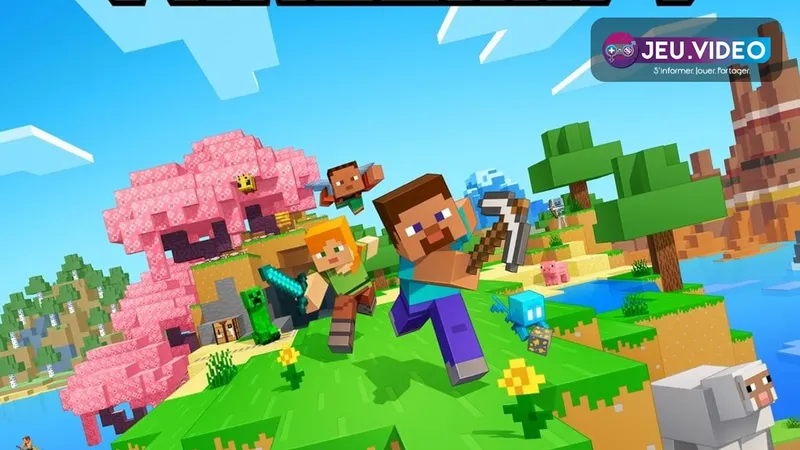
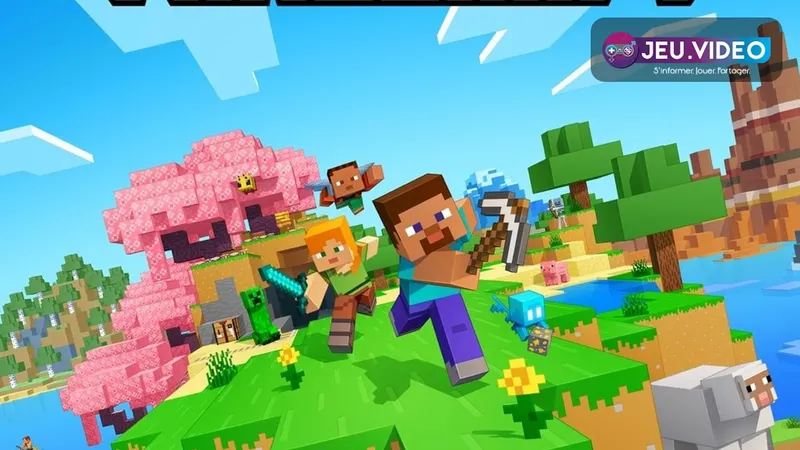
El Minecraft crossplay PC PS4 funciona con una condición decisiva: en Windows, el jugador debe abrir Minecraft Bedrock, también disponible como Minecraft for Windows, y no Java Edition. Una vez configuradas las cuentas Microsoft, actualizados los juegos y activado el multijugador, ambos jugadores pueden unirse al mismo mundo o a un Realm de Bedrock.
Lo esencial sobre Minecraft crossplay PC PS4
- El crossplay entre PC y PS4 exige Minecraft Bedrock en Windows; Java Edition es incompatible con los mundos Bedrock.
- En PS4, se necesita una cuenta de PlayStation Network y una cuenta Microsoft vinculada para las funciones cross-platform.
- El juego online en PS4 requiere PlayStation Plus según la ficha oficial de PlayStation.
- Un mundo local solo está disponible mientras el anfitrión está conectado; un Realm resulta más adecuado para grupos habituales.
¿Son compatibles Minecraft PC y PS4 en crossplay?
Sí. Una PS4 puede jugar con un PC con Windows en Minecraft Bedrock Edition. La PS4 utiliza Bedrock; en PC, el launcher ofrece Java Edition y Bedrock Edition. Java no puede unirse ni a una partida Bedrock ni a un Realm Bedrock, aunque ambos jugadores tengan Minecraft con la misma cuenta Microsoft.
- En PC, abre Minecraft for Windows o Bedrock Edition en el Minecraft Launcher.
- En PS4, abre Minecraft y conecta el perfil de PSN a una cuenta Microsoft.
- Añádense como amigos mediante los gamertags de Microsoft/Xbox.
- Comprueben que ambos juegos estén actualizados antes de buscar el mundo en la pestaña Jugar.
- En PS4, se requiere PlayStation Plus para jugar online con un amigo.
Comprueba la edición antes de perder tiempo
En un PC con Windows, abre el Minecraft Launcher y mira la columna de la izquierda. Selecciona explícitamente Minecraft for Windows o Bedrock Edition. Si Java Edition aparece encima del botón Jugar, sal de esa versión: solo se une a mundos y servidores Java.
La diferencia no depende ni de la pantalla de inicio de sesión ni del gamertag utilizado. Depende de la versión que abras. Bedrock debe estar instalada para unirse a un servidor, un Realm o una partida alojada en Bedrock; Java solo se une a partidas Java.
| Jugador | Versión que debe abrir | ¿Compatible con PS4? |
|---|---|---|
| PC con Windows | Minecraft Bedrock / Minecraft for Windows | Sí |
| PC con Windows, Mac o Linux | Minecraft Java Edition | No |
| PS4 | Minecraft Bedrock | Sí |
Vincula la cuenta Microsoft en PS4 en el orden correcto
La PS4 necesita dos identificadores: tu cuenta de PlayStation Network y una cuenta Microsoft. Desde la pantalla de inicio de Minecraft, selecciona Iniciar sesión con una cuenta Microsoft. Escanea el código QR mostrado o abre microsoft.com/link y escribe el código que aparece en la consola.
- En el PC, anota el gamertag de la cuenta Microsoft que abrirá Bedrock.
- En PS4, inicia Minecraft con el perfil de PSN que posee el juego y la suscripción online.
- Elige el inicio de sesión de Microsoft en la pantalla de título.
- Valida el código en el teléfono o navegador con la cuenta Microsoft que quieras usar.
- Vuelve al juego, comprueba el gamertag mostrado y añade al amigo desde la interfaz de Xbox/Minecraft.
La trampa habitual consiste en usar una dirección de Microsoft antigua ya asociada a otro perfil de PSN. Minecraft solo permite un vínculo de Microsoft por cuenta de PlayStation Network. Si el mensaje de error menciona un gamertag desconocido, no crees inmediatamente una cuenta nueva: primero recupera la cuenta ya vinculada o utiliza la opción de desvinculación en Configuración > Cuenta.
Abre un mundo y envía la invitación
Para una sesión puntual, el anfitrión abre su mundo y comprueba sus ajustes multijugador. Desde la pantalla de selección, usa el botón para editar el mundo y abre la pestaña Multijugador. Activa el juego multijugador y elige quién puede unirse. Después inicia el mundo; el amigo conectado aparece normalmente en la pestaña Jugar, sección Amigos.
Si el mundo no aparece, envía una invitación desde el menú de pausa del anfitrión. Ambos jugadores deben estar conectados al mismo tiempo. Mantén también el mundo abierto: una partida normal desaparece de la lista en cuanto su anfitrión sale del juego.
- Mundo personal: gratuito, pero el anfitrión debe permanecer online.
- Realm Bedrock: el propietario invita a los miembros; el mundo permanece accesible según la suscripción del propietario.
- Servidor Bedrock: útil para un grupo organizado, siempre que el servidor acepte la versión actual de Bedrock.
Por qué elegir la edición importa más que la invitación
La separación entre Java Edition y Bedrock se aprecia menos en el launcher que en sus consecuencias. Esta guía no trata una secuela directa, una antigua demo ni un juego nuevo del mismo estudio: por tanto, la comparación útil se limita a las dos ediciones disponibles hoy en PC. Java conserva su propio ecosistema de mundos y servidores, mientras que Bedrock es la edición común de PS4 y Windows para este caso concreto. Es una frontera de compatibilidad, no un ajuste que pueda sortearse; cambiar de amigo, recrear un mundo o reiniciar el router no la hará desaparecer.
En la práctica, el jugador de PC debe comprobar su edición antes de preparar una sesión con un amigo en PS4. Este minuto de comprobación evita crear un mundo Java al que la consola nunca podrá unirse. Después, las prioridades son sencillas: confirmar el gamertag de Microsoft, activar el multijugador y mantener al anfitrión online para un mundo local. Para un grupo que juega en horarios distintos, un Realm Bedrock resuelve el problema de acceso; el crossplay permite jugar juntos, pero no mueve automáticamente las partidas guardadas de una plataforma a otra.
Límites que debes conocer: progreso, compras y mundos
El crossplay no convierte automáticamente todo tu contenido en contenido compartido. Las compras de Marketplace y los Tokens también siguen reglas de plataforma. En PlayStation, las nuevas compras se realizan con Tokens de la tienda de Minecraft en PlayStation.
El progreso de un mundo pertenece principalmente a ese mundo. Si tu amigo de PC aloja su supervivencia local, podrás ayudarle a construir y explorar, pero no podrás volver por tu cuenta tras el cierre de su sesión. Para una base común disponible con frecuencia, un Realm Bedrock es más práctico que un mundo local.
Tampoco confundas crossplay con transferencia de partidas guardadas. Poder jugar juntos no copia un mundo de PS4 al PC. Para mover o guardar un mundo, utiliza las soluciones previstas por Minecraft o un Realm según tu situación.
Cuando no llega la invitación: método de solución de problemas
Empieza por la versión y después por las cuentas, antes de tocar la red. Un PC con Java Edition o una PS4 sin conexión a Microsoft no se arreglarán reiniciando el router.
- Cierra el juego en PC y PS4 e instala las actualizaciones disponibles.
- En PC, vuelve a abrir Bedrock, no Java, y comprueba el gamertag en el perfil.
- En PS4, comprueba la conexión de Microsoft y el estado de PlayStation Plus.
- En el mundo del anfitrión, activa Multijugador y permite el acceso a los amigos.
- Comprueba los ajustes de privacidad de Microsoft si la cuenta es infantil o familiar.
- Busca al amigo por su gamertag exacto, no por su alias de PSN.
- Sal y vuelve a unirte a la sesión; si es necesario, crea de nuevo la invitación desde el menú de pausa.
En las cuentas infantiles, los permisos de privacidad pueden bloquear las funciones sociales o el multijugador, incluso si el juego está comprado y actualizado. Consulta los ajustes del grupo familiar de Microsoft antes de modificar el mundo. Los requisitos oficiales también indican que se necesitan una conexión estable y la suscripción de consola adecuada para el multijugador.
Preguntas que debes comprobar según tu configuración
- ¿La cuenta Microsoft mostrada en PS4 es la que tiene el gamertag que conoce tu amigo? La respuesta importa porque el vínculo entre cuentas condiciona la aparición de amigos e invitaciones cross-platform.
- ¿Tu mundo local está configurado para permitir amigos mientras juega el anfitrión? La respuesta importa porque no se puede unir a un mundo cerrado ni a uno cuyo anfitrión está desconectado, incluso con las ediciones correctas.
- ¿Los ajustes de privacidad de la cuenta familiar permiten el multijugador y las funciones sociales? La respuesta importa porque estos permisos pueden impedir la conexión sin indicar un problema de versión.
Preguntas frecuentes sobre Minecraft crossplay PC PS4
¿Se puede jugar a Minecraft entre PC y PS4?
Sí, si el PC abre Bedrock Edition y la PS4 está conectada a una cuenta Microsoft. Java Edition no puede unirse a PS4.
¿Hace falta PlayStation Plus para el crossplay de Minecraft en PS4?
Sí, para el multijugador online en PS4. La ficha de PlayStation indica que se requiere PS Plus para jugar online.
¿Cómo sé si mi PC abre Bedrock o Java?
Abre el Minecraft Launcher y selecciona Minecraft for Windows o Bedrock Edition, no Java Edition.
¿Por qué mi amigo de PS4 no ve mi mundo de PC?
Comprueba primero que ambos estén en Bedrock, conectados a Microsoft, actualizados y que el multijugador esté activado en los ajustes del mundo.
¿Se puede mantener el mismo progreso entre PC y PS4?
Comparten el progreso del mundo al que se han unido, pero un mundo local solo está disponible mientras su anfitrión lo mantiene abierto. El crossplay no es una transferencia automática de partidas guardadas.
¿Qué hago si la cuenta Microsoft ya está vinculada a otra PSN?
Usa la cuenta indicada por el error o desvincúlala en Configuración > Cuenta. La ayuda oficial detalla los errores de vinculación de PlayStation.
¿Dónde comprobar los requisitos multijugador tras una actualización?
Consulta la página oficial Requirements to Play Minecraft Multiplayer Games, que resume la versión, la cuenta, la suscripción de consola y los permisos.
Para profundizar, consulta también nuestro artículo sobre el crossplay de Call of Duty entre PS4 y Xbox, nuestro artículo para principiantes de Satisfactory: organizar tu fábrica, las últimas noticias de videojuegos, la sección de artículos y la actualidad de videojuegos.
Fuentes verificadas
Estos enlaces permiten comprobar la información clave utilizada en esta guía.
- Minecraft Help — Accounts Required to Play Minecraft: ediciones disponibles por plataforma, incluida Bedrock en PS4 y Windows, y el papel de la cuenta Microsoft en el cross-platform.
- Minecraft Help — Requirements to Play Minecraft Multiplayer Games: versiones compatibles, conexión, permisos multijugador y suscripción de consola para jugar online.
- Minecraft Help — PlayStation Technical Support FAQ: errores de cuentas Microsoft ya vinculadas a un perfil de PSN y acciones de desvinculación.
- PlayStation Store France — Minecraft PS4: versión de PS4, hasta ocho jugadores online y requisito de PlayStation Plus para jugar online.
FAQ práctica
Esta FAQ complementa la guía a partir de las preguntas de jugadores tratadas más arriba.
¿Cuál es la respuesta rápida sobre Minecraft crossplay PC PS4?
Parte de la base indicada en esta guía y ajusta un solo parámetro cada vez tras una prueba en condiciones reales.
¿A quién va dirigida esta guía de Minecraft crossplay PC PS4?
Está dirigida a jugadores que quieren una base fiable antes de adaptar los ajustes a su plataforma, mando o estilo.
¿Qué hay que comprobar primero?
Comprueba la información oficial, los ajustes clave, los errores frecuentes y los pasos prácticos ya enumerados en la guía.
¿Hay que copiar todos los valores exactamente?
Utiliza los valores como punto de partida. Si una opción molesta, modifica solo esa y vuelve a probar.
¿Cómo saber si la configuración funciona?
Haz una sesión breve de prueba, compara control, legibilidad y regularidad, y mantén el mismo ajuste durante varias partidas.
¿Qué error hay que evitar?
No cambies demasiados parámetros a la vez. De lo contrario, resulta imposible saber qué mejora o empeora tus sensaciones.
¿Sirve para todas las plataformas?
El método sigue siendo válido, pero la latencia, el mando, la pantalla y los parches pueden cambiar la experiencia final.
¿Cuándo hay que actualizar estos ajustes?
Después de un parche importante, un cambio de plataforma, una nueva temporada o una modificación de las recomendaciones oficiales.