Les réglages Dune Awakening sur Steam Deck doivent viser une chose avant tout : des 30 FPS réguliers. Arrakis est vaste, très lumineux et parfois lourd près des bases, véhicules ou combats. Fixez un objectif simple, puis testez toujours la même zone avant de modifier une autre option.
À retenir
- Funcom a annoncé Dune Awakening Steam Deck Verified le 19 août 2025.
- La compatibilité Steam Deck mentionne commandes accessibles, icônes manette, texte lisible et configuration graphique performante.
- Dune Awakening est un survival RPG en monde ouvert sur Arrakis, disponible sur PC via Steam.
- Le profil conseillé vise 30 FPS stables avec FSR Balanced ou Performance et options lourdes réduites.
Pour prolonger vos réglages sur d’autres jeux PC exigeants, consultez aussi nos articles pratiques, les actualités jeu vidéo et les dernières mises à jour jeu.vidéo.
Funcom indique aussi la prise en charge de GeForce Now dans ses communications officielles récentes. Ce n’est pas un réglage local, mais l’option peut aider si vous voulez une image plus ambitieuse sur l’écran du Deck.
Méthode de test des réglages Dune Awakening
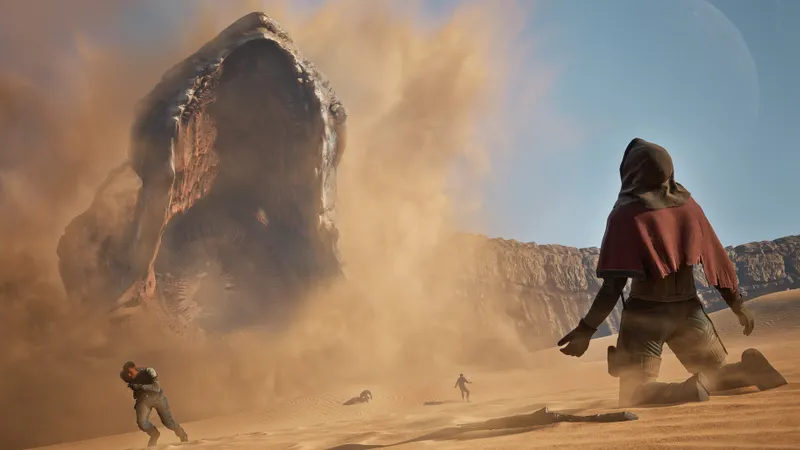
Validez vos réglages en jeu, pas dans le menu. Utilisez une route courte qui mélange distance d’affichage, objets, ombres, interface et effets. Répétez ce test après chaque changement important.
- Chargez une partie près d’un abri ou d’une base.
- Activez l’overlay performance SteamOS au niveau 2 ou 3.
- Marchez 60 secondes dans le désert en regardant l’horizon.
- Tournez vite la caméra pour repérer les saccades.
- Approchez une structure ou un camp pour tester les ombres.
- Lancez un combat court pour vérifier les chutes brutales.
- Si les FPS passent souvent sous 30, baissez ombres, végétation ou FSR.
- Si tout reste stable, réduisez le TDP par petits paliers.
Ne changez qu’une option à la fois. Si vous baissez résolution, textures, ombres et TDP ensemble, vous ne saurez pas ce qui a vraiment corrigé la chute.
Batterie, chaleur et erreurs à éviter
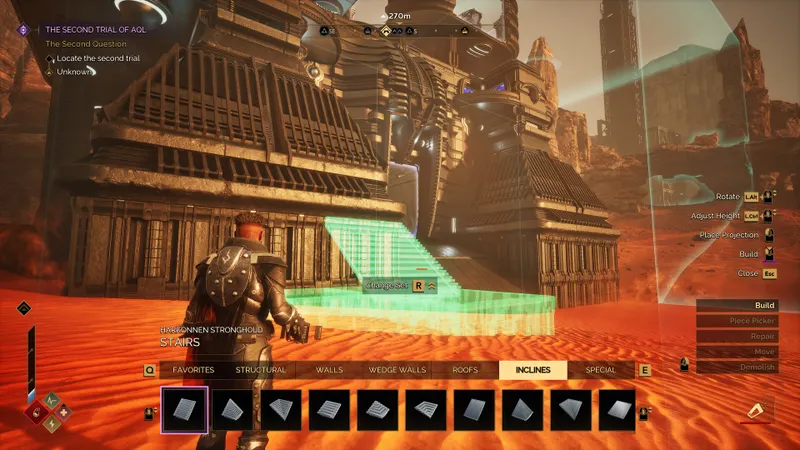
Une fois les 30 FPS stabilisés, travaillez la batterie. Essayez une limite autour de 12 W, puis descendez doucement. Si les chutes reviennent pendant les combats, remontez la limite.
- Ne laissez pas deux limiteurs FPS actifs si le jeu et SteamOS proposent chacun un cap.
- Ne montez pas les textures pour corriger une image floue. Ajustez d’abord l’upscaling.
- Ne testez pas seulement en intérieur.
- Ne forcez pas le 1080p en mode docké si vous cherchez la stabilité.
Contrôles et liens officiels
Gardez la configuration manette par défaut au départ. Les notes de compatibilité Steam Deck mentionnent des commandes accessibles, des icônes de manette et du texte lisible. En mode docké, vérifiez le contrôleur actif dans le menu d’accès rapide SteamOS.
Les références officielles utiles sont l’annonce Steam Deck Verified et la page Steam.
Questions fréquentes
Quels réglages choisir pour Dune Awakening sur Steam Deck ?Visez 30 FPS, FSR Balanced, motion blur désactivé, ombres Low, végétation Low et textures Low ou Medium.
Baissez d’abord les ombres, la végétation, les effets et la qualité FSR avant de réduire le TDP.
Commencez par Balanced. Passez en Performance si les bases ou les zones ouvertes tombent souvent sous 30 FPS.
Pas comme base fiable. Testez-le seulement après avoir validé 30 FPS en base, en désert et en combat.
Stabilisez le jeu, puis baissez le TDP par petits paliers. Remontez dès que les chutes sous 30 FPS reviennent.
Gardez une résolution interne 720p ou 800p et une limite à 30 FPS. Évitez le 1080p natif.
Oui. Funcom a annoncé le statut Steam Deck Verified le 19 août 2025, avec commandes, icônes et texte adaptés.
Consultez l’annonce officielle et la page Steam.
Pour continuer à suivre le sujet, retrouvez aussi notre article sur [Guide] Steam Deck OLED réglages : FPS stables, batterie, notre article sur [Guide] Cyberpunk 2077 Steam Deck réglages : 40 FPS.
Sources vérifiées
Ces liens permettent de vérifier les informations clés utilisées dans cet article.
- duneawakening.com : 2025-08-19 : Funcom confirme le statut Steam Deck Verified et liste les critères Deck validés.
- store.steampowered.com : Page Steam officielle : confirme le jeu, la plateforme PC/Steam, les médias store et les informations de compatibilité accessibles via Steam.
- duneawakening.com : Page médias officielle : fournit des images et vidéos officielles de Dune Awakening pour illustrer Arrakis, exploration, combat et base.
- duneawakening.com : Annonce officielle récente : confirme que Dune Awakening reste Steam Deck Verified et mentionne aussi GeForce Now.
FAQ pratique
Cette FAQ complète le guide à partir des questions joueur traitées plus haut.
Quelle est la réponse rapide sur réglages Dune Awakening ?
Partez de la base indiquée dans ce guide, puis ajustez un seul réglage à la fois après un test en conditions réelles.
À qui s'adresse ce guide réglages Dune Awakening ?
Il vise les joueurs qui veulent une base fiable avant d'adapter les réglages à leur plateforme, leur manette ou leur style.
Que faut-il vérifier en premier ?
Vérifiez les informations officielles, les réglages clés, les erreurs fréquentes et les étapes pratiques déjà listées dans le guide.
Faut-il copier toutes les valeurs exactement ?
Utilisez les valeurs comme point de départ. Si une option gêne, modifiez uniquement celle-ci puis testez à nouveau.
Comment savoir si le setup fonctionne ?
Faites une courte session de test, comparez contrôle, lisibilité et régularité, puis gardez le même réglage plusieurs parties.
Quelle erreur faut-il éviter ?
Ne changez pas trop de paramètres d'un coup. Sinon, il devient impossible de savoir ce qui améliore ou dégrade vos sensations.
Est-ce valable sur toutes les plateformes ?
La méthode reste valable, mais la latence, la manette, l'écran et les patchs peuvent changer le ressenti final.
Quand faut-il mettre à jour ces réglages ?
Après un patch important, un changement de plateforme, une nouvelle saison ou une modification des recommandations officielles.