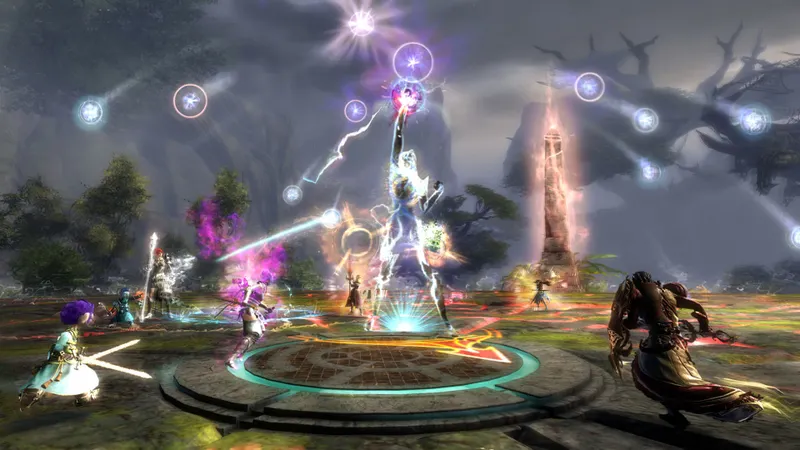
Pour bien commencer dans Guild Wars 2, réglez d’abord les commandes plutôt que de chercher un profil graphique universel. Ouvrez Options, puis Control Options : vous pourrez y consulter chaque fonction et adapter les raccourcis à votre clavier ou à votre souris, comme le rappelle le guide officiel des nouveaux joueurs.
Commencez par les repères de la barre d’action
La disposition par défaut constitue le point de départ le plus simple. Elle associe les chiffres affichés sur la barre d’action aux touches correspondantes :
- W, A, S et D servent au déplacement, tandis que la souris oriente la caméra.
- Les touches 1 à 5 déclenchent les compétences d’arme.
- La touche 6 active le soin.
- Les touches 7 à 9 correspondent aux compétences utilitaires.
- La touche 0 est réservée à la compétence d’élite.
Gardez ces associations pendant vos premiers niveaux afin de mémoriser la position des compétences. Survolez chaque icône pour lire son infobulle avant de modifier une touche : le problème peut venir d’une compétence mal identifiée plutôt que d’un raccourci mal placé.
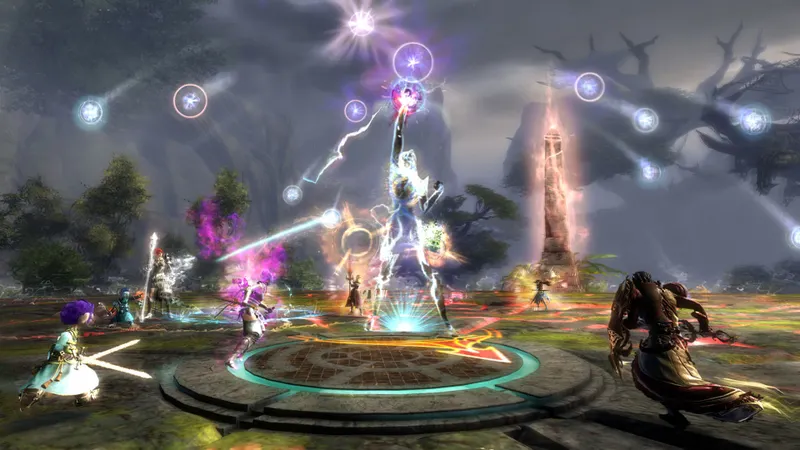
Changez seulement les touches qui vous ralentissent
Une bonne réassignation doit vous permettre d’utiliser une compétence sans quitter le déplacement ni regarder le clavier. Commencez par la fonction qui vous gêne le plus, modifiez-la dans Control Options, puis vérifiez immédiatement le résultat. Évitez de refaire toute la disposition en une seule fois : vous perdriez les repères fournis par la barre d’action.
L’esquive mérite une attention particulière. Le guide associé au manuel étendu confirme qu’un double-appui sur une touche directionnelle permet d’esquiver et que cette action consomme de l’endurance. Le même document mentionne aussi V comme raccourci par défaut, tout en signalant que certaines informations peuvent être obsolètes. Vérifiez donc la fonction affichée dans votre onglet de commandes avant de conserver cette association.
Les marqueurs verts de la mini-carte indiquent les prochaines étapes de l’histoire. Le manuel étendu associe par ailleurs la touche M à l’ouverture de la carte. Avant de changer ces raccourcis, vérifiez que la difficulté ne vient pas simplement d’un objectif mal localisé ou d’une carte que vous n’avez pas encore ouverte.
Ce que la version PC via Steam permet de vérifier
La fiche de la version PC distribuée sur Steam, affichée au 23 août 2022, indique une interface, un audio et des sous-titres disponibles en français. Elle publie aussi une configuration minimale : système 64 bits, Windows 7, 8 Go de RAM, DirectX 11, connexion haut débit et 70 Go d’espace de stockage.
| Configuration | Information disponible | Décision utile |
|---|---|---|
| PC via Steam | Configuration minimale publiée et version française indiquée. | Vérifiez ces exigences avant l’installation, mais ne les prenez pas pour une garantie de FPS. |
| Autres plateformes | Aucune comparaison confirmée pour les commandes, la sensibilité ou les réglages graphiques. | N’appliquez pas automatiquement le profil PC à une autre configuration et consultez les touches directement dans le jeu. |
Les informations disponibles ne fixent aucune valeur universelle pour la résolution, les ombres, les effets, la distance d’affichage, la V-Sync ou une cible de FPS. La configuration minimale donne un seuil matériel publié, pas un résultat de performance identique pour tous les PC.
Validez vos changements dans la zone de tutoriel
Le guide officiel présente cette zone comme le point de départ pour pratiquer le déplacement et les compétences d’arme. Testez les commandes dans cet ordre :
- Déplacez-vous avec W, A, S et D tout en orientant la caméra à la souris.
- Utilisez les compétences 1 à 5 sans interrompre votre déplacement.
- Déclenchez le soin avec 6, puis les utilitaires avec 7 à 9 et l’élite avec 0.
- Réalisez une esquive par double-appui directionnel et observez la barre d’endurance avant de recommencer.
- Ouvrez la carte avec M si cette association apparaît dans vos commandes, puis revenez aux marqueurs verts de la mini-carte.
- Conservez une modification uniquement si elle rend l’action plus directe. Sinon, rétablissez la touche précédente et essayez une seule autre fonction.
Une divergence subsiste pour les compétences de profession : le guide officiel indique F1 à F4, tandis que le manuel étendu mentionne F1 à F5. Ne déduisez pas de cette différence l’existence d’une cinquième touche universelle. Consultez la barre de compétences de votre profession et l’onglet des commandes avant de créer une nouvelle disposition.
Questions fréquentes sur les commandes
Quels réglages choisir pour commencer ?
Gardez les touches par défaut, mémorisez les emplacements 1 à 5, 6, 7 à 9 et 0, puis réassignez uniquement les fonctions difficiles à atteindre dans Control Options.
Comment gagner des FPS dans Guild Wars 2 ?
Aucun profil graphique ni gain chiffré n’est confirmé par les informations disponibles. Vérifiez les exigences minimales du fiche Steam officielle, sans les considérer comme une garantie de performances.
Quels réglages choisir pour la souris ou la manette ?
La souris est confirmée pour orienter la caméra, mais aucune sensibilité, zone morte ou disposition de manette n’est documentée ici. Pour les touches, utilisez Control Options et vérifiez la fonction affichée avant de confirmer.
Commencez donc avec les commandes par défaut, ajustez une seule touche à la fois et contrôlez chaque changement dans le tutoriel. Cette méthode conserve vos repères tout en isolant rapidement les raccourcis qui compliquent réellement vos actions.
Retrouvez également la fiche de Guild Wars 2 et notre article sur [Guide] Guild Wars 2 : les bons réflexes pour vos 20.