Para encontrar los ajustes que mejor encajan contigo en Terraria, decide primero qué quieres priorizar: legibilidad, fluidez o controles. Steam no publica un perfil universal. Prueba las opciones visibles en tu instalación, una por una, y anota los valores actuales antes de cada cambio.
Decide qué quieres mejorar antes de tocar una opción
- Steam incluye Terraria para Windows, macOS y SteamOS + Linux.
- Ningún valor concreto está confirmado como óptimo para todos los jugadores.
- Modificar una sola opción facilita cada comparación.
- Una imagen detallada puede resultar menos legible en una escena cargada.
Haz una comparación que puedas repetir
Anota tu plataforma y tus opciones actuales. Después, inicia una escena representativa de tu partida y repite los mismos movimientos y acciones antes de modificar una sola opción.
- Elige un objetivo concreto.
- Mantén la misma zona de juego.
- Modifica una opción de pantalla o de control.
- Repite la misma secuencia.
- Conserva el cambio solo si mejora tu comodidad.
La ficha oficial de Terraria en Steam confirma las plataformas del juego, pero no ofrece un perfil ideal para los ajustes dentro del juego. Cualquier valor encontrado en otro sitio debe probarse en tu instalación.
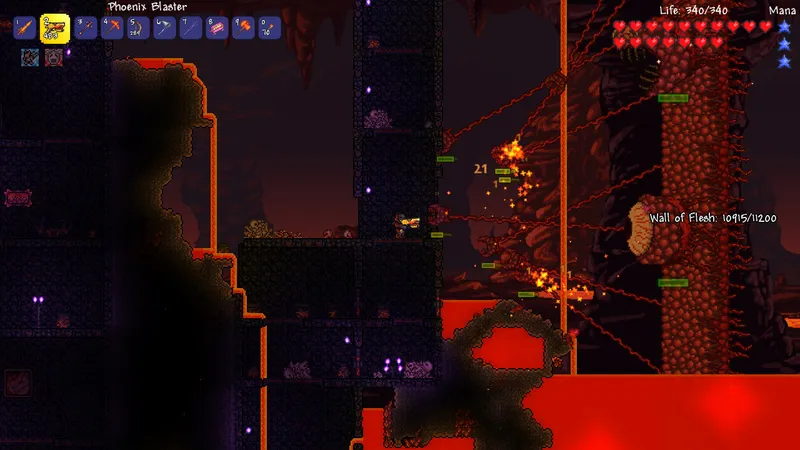
Prioriza una pantalla que se lea bien
Empieza con una imagen en la que el personaje se distinga del escenario y los contornos del terreno sigan siendo claros. Si un efecto vuelve confusa la pantalla, recupera el valor anterior.
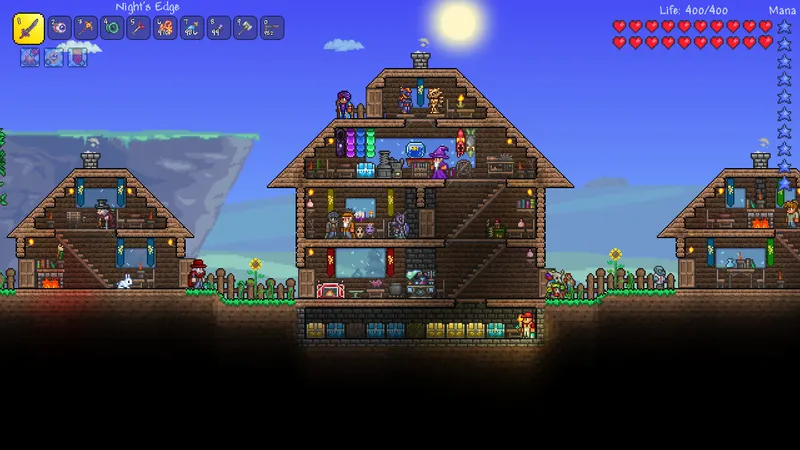
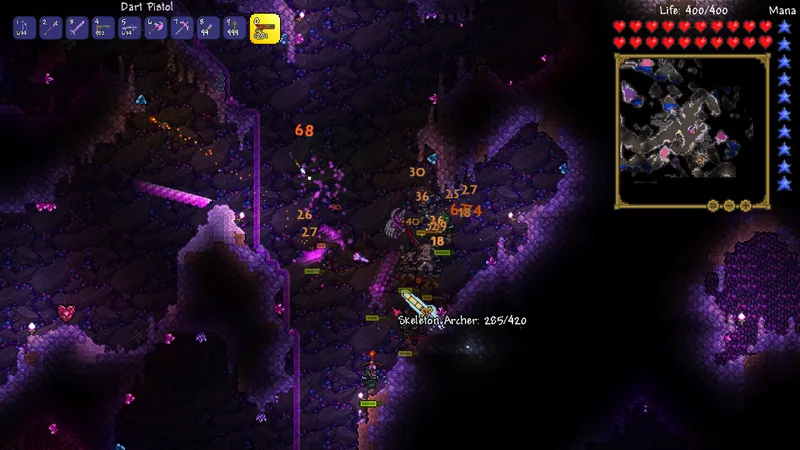
Compara siempre el mismo personaje y la misma zona. Observa las siluetas, el terreno y la interfaz. Una captura promocional puede ilustrar el estilo del juego, pero no demuestra ningún valor de configuración.
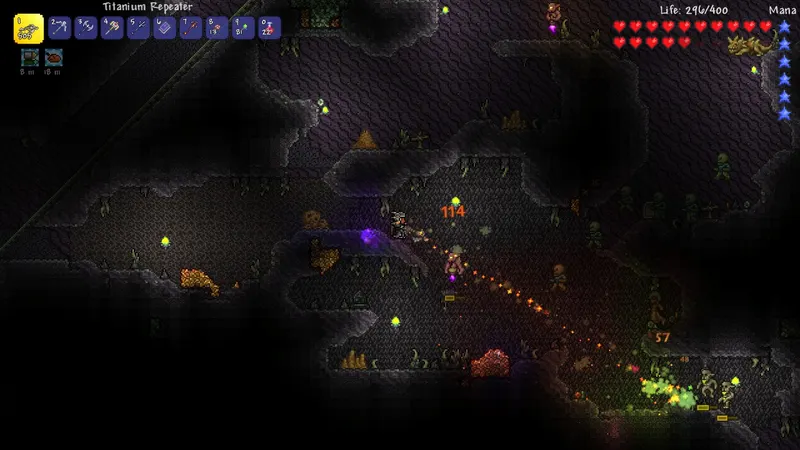
Comprueba la estabilidad en una escena cargada
La fuente consultada no confirma ninguna mejora concreta de FPS o latencia. Busca más bien una imagen estable: un resultado regular ayuda a seguir los desplazamientos y las acciones.
Reduce una opción de pantalla disponible en tu versión y vuelve a la misma escena. Observa los movimientos y las acciones repetidas. Si nada cambia, recupera el valor anterior.
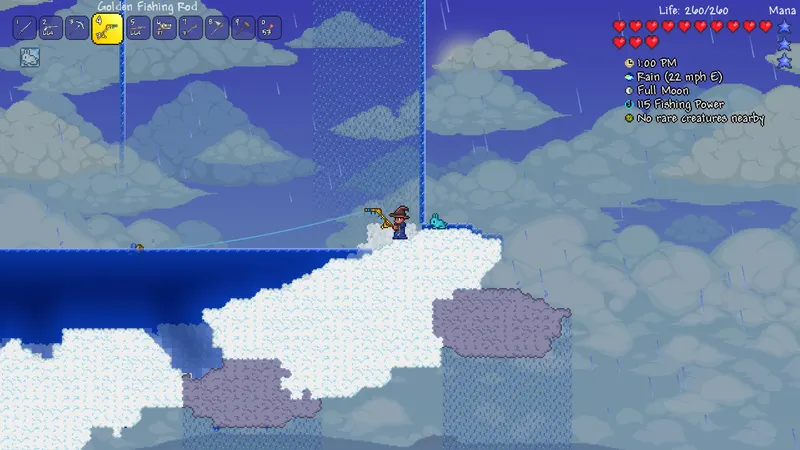
Reorganiza los controles que usas más
Coloca las acciones frecuentes al alcance inmediato y no muevas varias funciones a la vez. Después de cada cambio, repite una secuencia breve: desplazamiento, interacción e inventario.
En cooperativo o JcJ, prueba también los controles en una escena más densa. Una disposición práctica durante la exploración puede resultar menos fiable bajo presión.
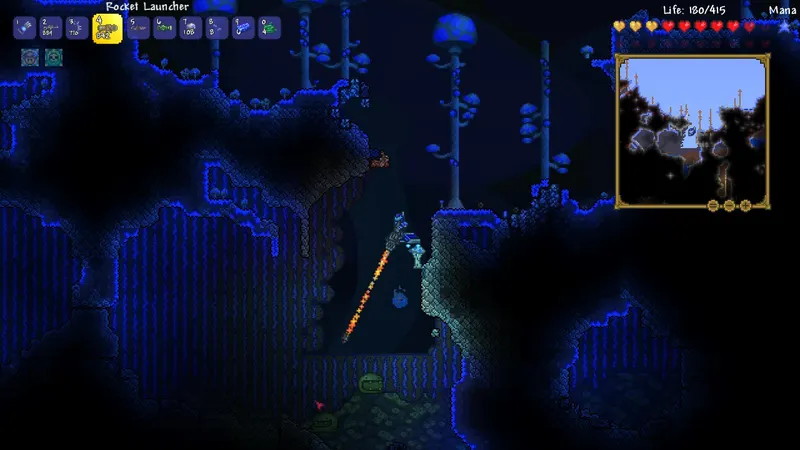
Compara las opciones según tu plataforma
Steam muestra tres apartados de configuración. Indican las plataformas compatibles, pero no imponen un perfil idéntico.
| Plataforma | Punto de partida | Prioridad | Error que debes evitar |
|---|---|---|---|
| Windows | Anota las opciones actuales. | Compara legibilidad y fluidez. | Cambiar varias opciones a la vez. |
| macOS | Mantén una referencia sencilla. | Comprueba los movimientos y los controles. | Confundir los requisitos del sistema con el ajuste óptimo. |
| SteamOS + Linux | Parte de las opciones disponibles. | Prioriza una imagen estable. | Copiar el perfil de otro dispositivo. |
Terraria está desarrollado y publicado por Re-Logic. La página oficial del juego detalla las plataformas y los modos anunciados. Los artículos prácticos y las noticias de jeu.vidéo pueden complementar tu seguimiento.
Evita comparaciones que puedan engañarte
- No cambies varias categorías de opciones al mismo tiempo.
- No saques conclusiones después de un solo movimiento.
- No tomes una imagen oficial como prueba de rendimiento.
- No copies un valor sin comprobarlo en tu instalación.
Para la fluidez, repite la rutina en una escena más cargada. Para la pantalla, sal del menú y observa la acción real. Anota cada resultado antes de continuar.
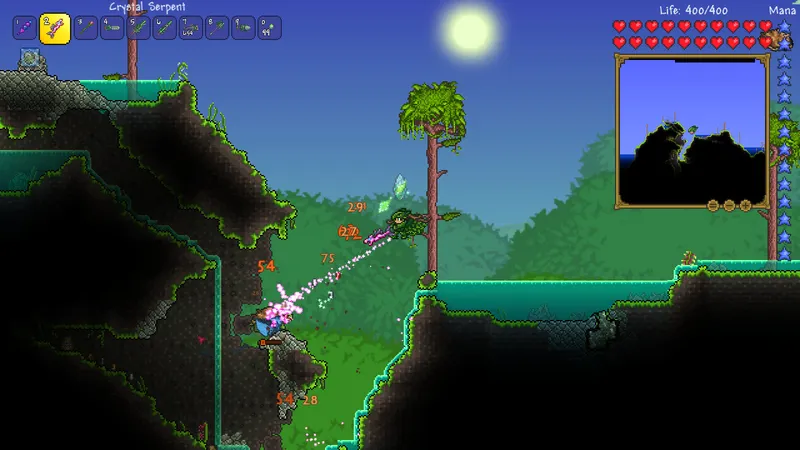
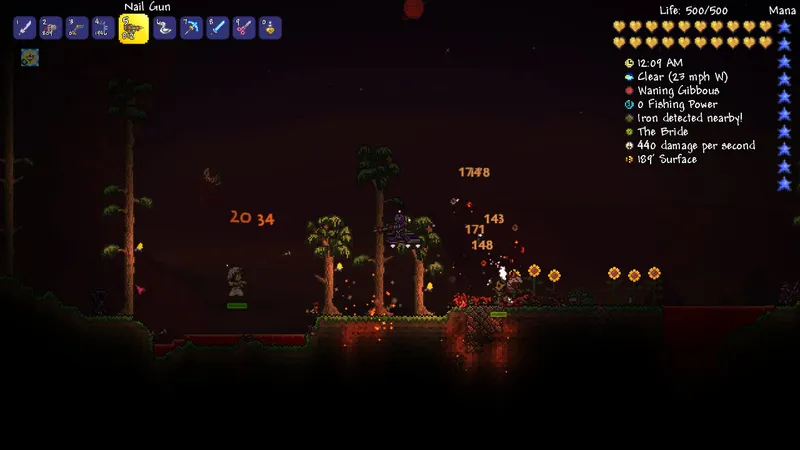
Los visuales de la galería oficial de Steam ilustran la identidad visual de Terraria. No confirman ninguna resolución, límite de fotogramas o disposición de controles. Consulta también las últimas noticias de jeu.vidéo para seguir las novedades útiles.
Preguntas frecuentes sobre los ajustes de Terraria
¿Qué ajuste modificar primero en Terraria ?
Elige primero tu prioridad y después modifica una sola opción visible en tu instalación.
¿Cómo probar un ajuste de rendimiento ?
Repite las mismas acciones en la misma escena. Conserva el cambio solo si la imagen se vuelve más estable.
¿Hay que priorizar la calidad o la fluidez ?
Prioriza la fluidez cuando los movimientos sean irregulares. Elige la legibilidad cuando el escenario se vuelva confuso.
¿Cómo configurar los controles de Terraria ?
Coloca las acciones frecuentes al alcance inmediato y prueba cada modificación con una secuencia breve y repetida.
¿Qué perfil usar en Windows, macOS o Linux ?
Steam incluye estas tres plataformas, pero no confirma ningún perfil universal. Parte de las opciones de tu instalación. Para consultar la información disponible sobre el juego, visita la página oficial de Terraria en Steam y después la página oficial de Terraria en Steam.
Para seguir consultando sobre el tema, visita también nuestro artículo sobre los ajustes de Screw Drivers en PC: el método para ganar y nuestro artículo sobre Stardew Valley: los ajustes que debes cambiar para una imagen.
Para comprobar la información en la fuente, consulta la fuente oficial.
Fuentes verificadas
Estos enlaces permiten comprobar la información clave utilizada en este artículo.
- store.steampowered.com: La ficha oficial de Steam confirma el desarrollador y editor Re-Logic, la fecha de publicación mostrada como 2011-05-16, los modos para un jugador, JcJ en línea y cooperativo en línea, así como las configuraciones de Windows y macOS.
- shared.akamai.steamstatic.com: El visual directo de Steam se utiliza como portada editorial oficial. No constituye una prueba textual de un valor de configuración o de una mejora de rendimiento.
- shared.akamai.steamstatic.com: Los visuales de la galería de Steam utilizados en el contenido son oficiales e ilustrativos. No confirman ningún valor de resolución, fluidez o controles.
- shared.akamai.steamstatic.com