Pour trouver les réglages qui vous conviennent dans Terraria, commencez par définir votre priorité : lisibilité, fluidité ou commandes. Steam ne publie pas de profil universel. Testez donc les options visibles dans votre installation, une par une, et notez vos valeurs actuelles avant chaque changement.
À retenir
- Steam liste Terraria sur Windows, macOS et SteamOS + Linux.
- Aucune valeur précise n’est confirmée comme optimale pour tous les joueurs.
- Modifier une seule option facilite chaque comparaison.
- Une image détaillée peut devenir moins lisible dans une scène chargée.
Commencez par une comparaison simple
Notez votre plateforme et vos options actuelles, puis lancez une scène représentative de votre partie. Répétez les mêmes mouvements et les mêmes actions avant de modifier une seule option.
- Choisissez un objectif précis.
- Gardez la même zone de jeu.
- Modifiez une option d’affichage ou de commande.
- Répétez la même séquence.
- Conservez le changement seulement s’il améliore votre confort.
La fiche officielle de Terraria sur Steam confirme les plateformes du jeu. Elle ne donne pas de profil idéal pour les réglages en jeu. Une valeur trouvée ailleurs doit donc être testée sur votre installation.
Rendez l’affichage plus facile à lire
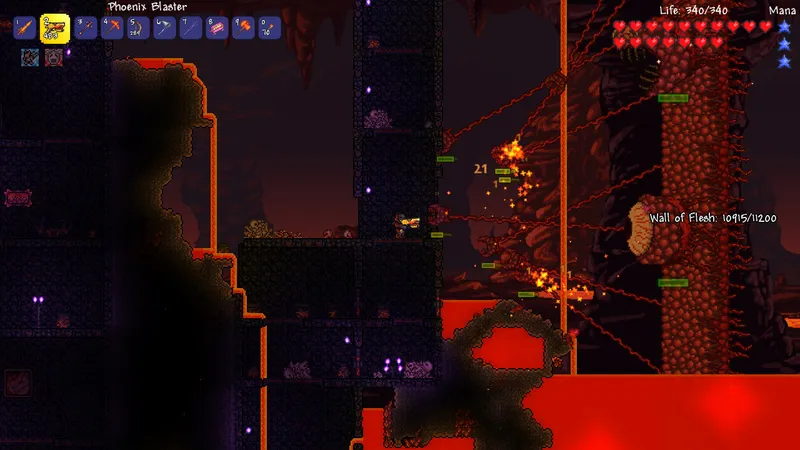
Commencez par une image dans laquelle le personnage se détache du décor et où les contours du terrain restent clairs. Si un effet rend l’écran confus, revenez à la valeur précédente.
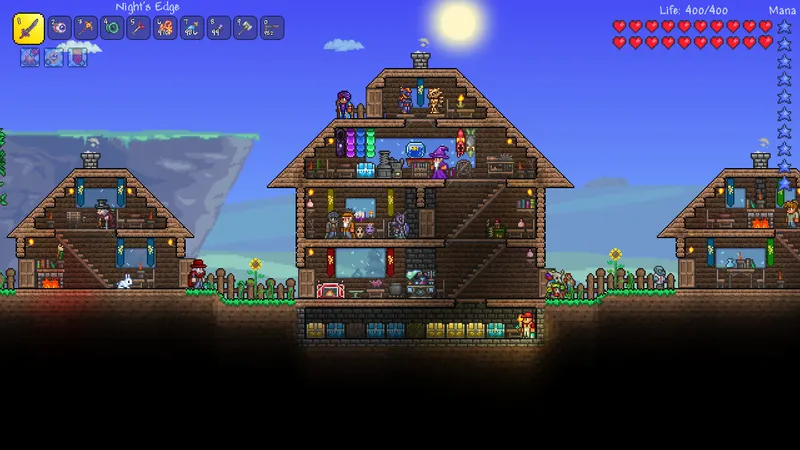
Comparez toujours le même personnage et la même zone. Observez les silhouettes, le terrain et l’interface. Une capture promotionnelle peut illustrer le style du jeu, mais elle ne prouve aucune valeur de réglage.
Cherchez une image régulière
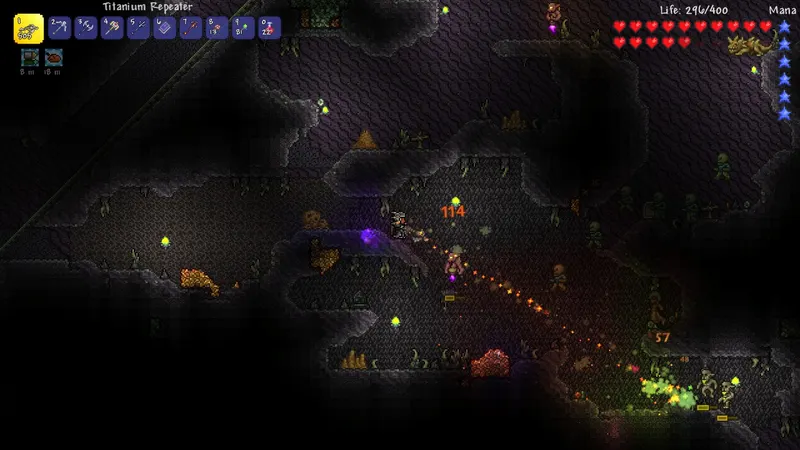
Aucun gain précis de FPS ou de latence n’est confirmé par la source consultée. Cherchez plutôt une image stable : un résultat régulier aide à suivre les déplacements et les actions.
Réduisez une option d’affichage proposée par votre version, puis retournez dans la même scène. Observez les mouvements et les actions répétées. Si rien ne change, restaurez la valeur précédente.
Placez les commandes fréquentes à portée de main
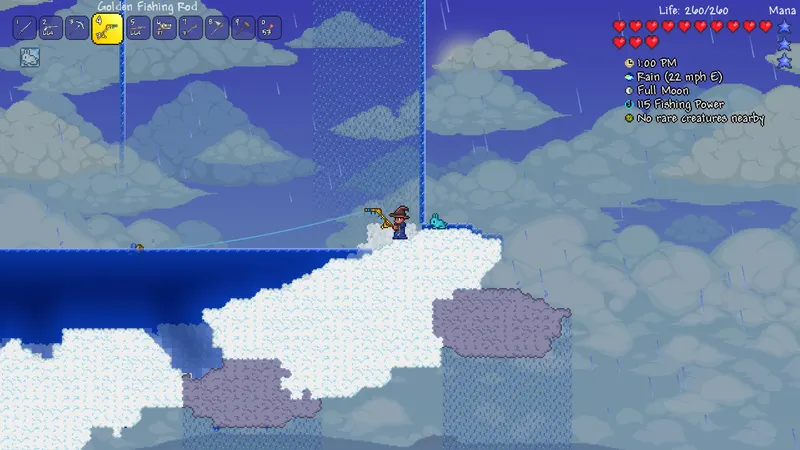
Placez les actions fréquentes à portée immédiate et ne déplacez pas plusieurs fonctions en même temps. Après chaque changement, répétez une courte séquence : déplacement, interaction et inventaire.
En coopération ou en JcJ, testez aussi les commandes dans une scène plus dense. Une disposition pratique en exploration peut devenir moins fiable sous pression.
Comparez les réglages selon votre plateforme
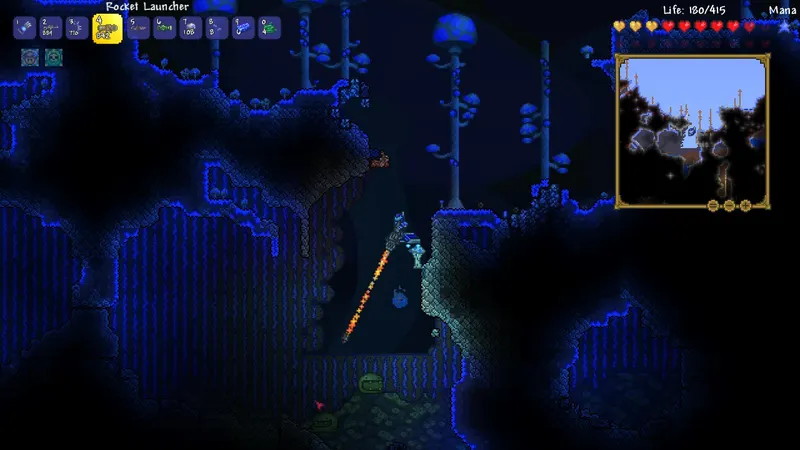
Steam affiche trois rubriques de configuration. Elles indiquent les plateformes prises en charge, mais n’imposent pas un profil identique.
| Plateforme | Point de départ | Priorité | Erreur à éviter |
|---|---|---|---|
| Windows | Notez les options actuelles. | Comparez lisibilité et fluidité. | Changer plusieurs options à la fois. |
| macOS | Gardez une référence simple. | Vérifiez mouvements et commandes. | Confondre configuration requise et réglage optimal. |
| SteamOS + Linux | Partez des options disponibles. | Privilégiez une image régulière. | Copier le profil d’un autre appareil. |
Terraria est développé et édité par Re-Logic. La page officielle du jeu détaille les plateformes et les modes annoncés. Les articles pratiques et les actualités de jeu.vidéo peuvent compléter votre veille.
Évitez les comparaisons trompeuses
- Ne changez pas plusieurs familles d’options simultanément.
- Ne concluez pas après un seul mouvement.
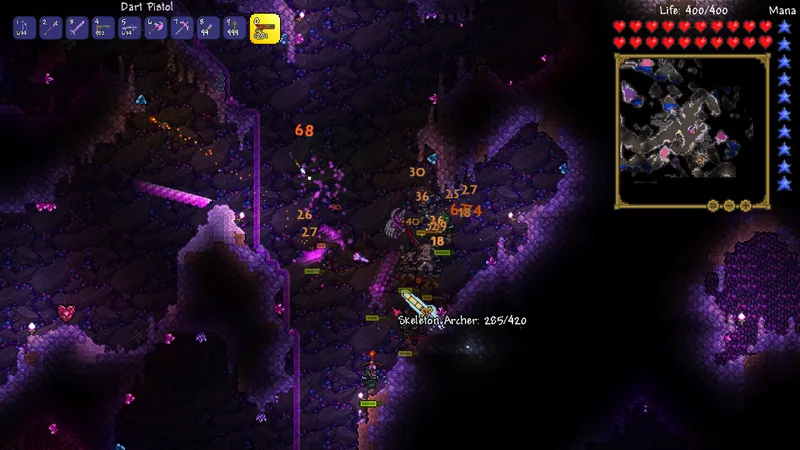
- Ne prenez pas une image officielle pour une preuve de performance.
- Ne copiez pas une valeur sans la vérifier dans votre installation.
Pour la fluidité, répétez la routine dans une scène plus chargée. Pour l’affichage, quittez le menu et observez l’action réelle. Notez chaque résultat avant de poursuivre.
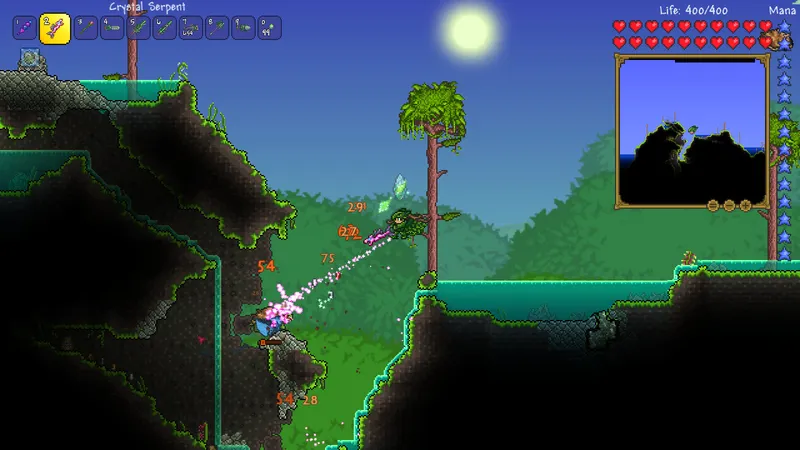
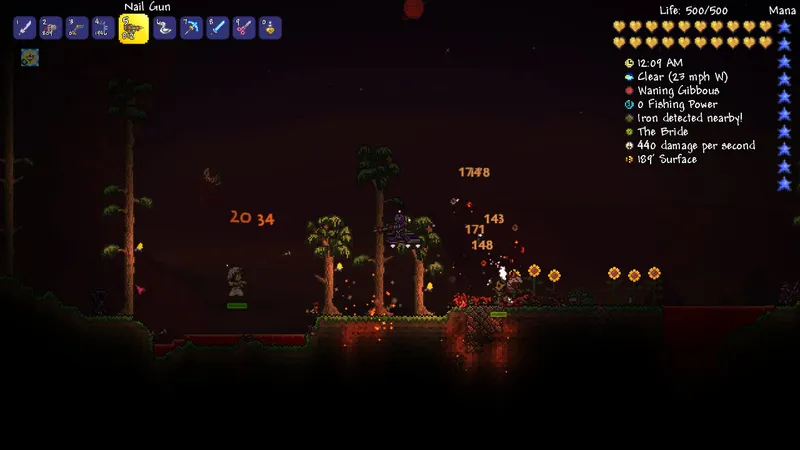
Les visuels de la galerie officielle Steam illustrent l’identité visuelle de Terraria. Ils ne confirment aucune résolution, limite d’images ou disposition de commandes. Retrouvez aussi les dernières actualités de jeu.vidéo pour suivre les évolutions utiles.
Questions fréquentes
Quel réglage modifier en premier dans Terraria ?
Choisissez d’abord votre priorité, puis modifiez une seule option visible dans votre installation.
Comment tester un réglage de performance ?
Répétez les mêmes actions dans la même scène. Gardez le changement seulement si l’image devient plus régulière.
Faut-il privilégier la qualité ou la fluidité ?
Privilégiez la fluidité quand les mouvements sont irréguliers. Choisissez la lisibilité quand le décor devient confus.
Comment régler les commandes de Terraria ?
Placez les actions fréquentes à portée immédiate et testez chaque modification avec une courte séquence répétée.
Quel profil utiliser sur Windows, macOS ou Linux ?
Steam liste ces trois plateformes, mais ne confirme aucun profil universel. Partez des options de votre installation. Pour les informations disponibles sur le jeu, consultez page officielle Steam de Terraria puis official Terraria Steam page.
Pour continuer à suivre le sujet, retrouvez aussi notre article sur Réglages de Screw Drivers sur PC : la méthode pour gagner, notre article sur Stardew Valley : les réglages à ajuster pour une image.
Pour vérifier les informations à la source, consultez la source officielle.
Sources vérifiées
Ces liens permettent de vérifier les informations clés utilisées dans cet article.
- store.steampowered.com : La fiche officielle Steam confirme le développeur et l’éditeur Re-Logic, la date de parution affichée au 2011-05-16, les modes solo, JcJ en ligne et coopération en ligne, ainsi que les configurations Windows, macOS
- shared.akamai.steamstatic.com : Le visuel direct Steam est utilisé comme couverture éditoriale officielle. Il ne constitue pas une preuve textuelle d’une valeur de réglage ou d’un gain de performance.
- shared.akamai.steamstatic.com : Les visuels de galerie Steam utilisés dans le contenu sont officiels et illustratifs. Ils ne confirment aucune valeur de résolution, de fluidité ou de commandes.
- shared.akamai.steamstatic.com