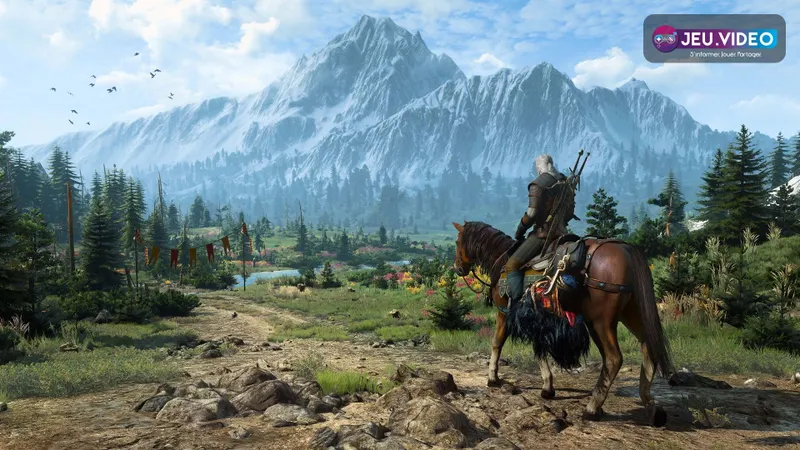

Pour bien régler The Witcher 3 sur Steam Deck, il faut viser la stabilité avant le prestige. La Complete Edition peut vite devenir irrégulière si vous gardez trop d'effets lourds ou si vous lancez le jeu dans le mauvais mode DirectX. Ce guide sert à garder une image nette, des combats lisibles et une batterie plus propre.
À retenir
- The Witcher 3 : Wild Hunt est indiqué comme Verified sur sa page Steam officielle.
- CD PROJEKT RED recommande DX11 sur Steam Deck si le jeu plante au lancement.
- Les profils ray tracing et FSR les plus lourds visent des PC bien plus puissants que le Steam Deck.
- L'overlay de performances du Steam Deck affiche FPS, charge CPU, charge GPU et frame time.
La base est simple. Lancez le jeu en DX11, bloquez la machine à 30 FPS et coupez le ray tracing. Ensuite, baissez les ombres, la végétation, les reflets écran et les personnages en arrière-plan. C'est le socle le plus fiable pour un profil portable.
Profil stable, profil batterie et zones lourdes
| Usage | Réglages Deck | Réglages jeu | But |
|---|---|---|---|
| Portable stable | Cap 30 FPS, limiteur actif, overlay niveau 2 | DX11, RT désactivé, ombres et feuillage baissés | Frame time régulière en ville et à cheval |
| Portable batterie | Cap 30 FPS, luminosité modérée, TDP laissé par défaut au départ | Même base, avec quelques post-traitements coupés | Session plus longue sans perdre la lisibilité |
| Zone lourde | Ne changez rien côté Deck au début | Baissez d'abord reflets écran, végétation et personnages de fond | Limiter les chutes à Novigrad et dans les gros combats |
| Écran externe | Restez prudent sur la résolution de sortie | Gardez le même ordre de priorités | Éviter un 1080p trop ambitieux |
Le plus important est de garder une logique fixe. Si votre profil portable est propre, copiez-le au lieu de repartir de zéro.
Méthode de test simple et fiable
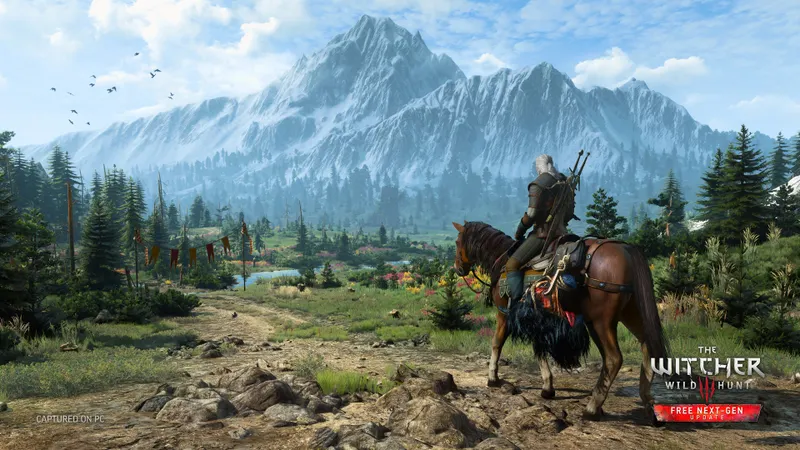
Valve recommande l'overlay de performances du Steam Deck. Il montre les FPS, la charge CPU, la charge GPU et la frame time. C'est l'outil le plus utile pour savoir si votre changement aide vraiment.
- Chargez une sauvegarde dans une zone dense.
- Jouez cinq minutes à pied.
- Jouez ensuite cinq minutes à cheval.
- Lancez un combat de groupe avec signes et effets.
- Repérez l'endroit où la chute apparaît.
- Changez seulement une ou deux options à la fois.
Si le jeu refuse de démarrer, le support officiel de CD PROJEKT RED conseille de lancer The Witcher 3 en DirectX 11 sur Steam Deck. Leur page de configuration officielle rappelle aussi que les profils ray tracing et FSR les plus lourds visent des PC bien plus puissants.
Les erreurs à éviter sur Steam Deck
La première erreur est de croire que le jeu est léger parce qu'il date de 2015. La Complete Edition est plus exigeante que le vieux build PC de base.
La deuxième erreur est de baisser les textures trop tôt. Le gain n'est pas toujours le plus rentable. Sur petit écran, des textures trop basses se voient vite.
La troisième erreur est de tester seulement en campagne. Le vrai juge reste une ville dense, un trajet à cheval et un combat chargé.
Graphismes, autonomie et ordre de progression
Si vous jouez par petites sessions, gardez le profil stable. Inutile de pousser le détail pour gagner peu sur un écran de cette taille.
Si vous jouez longtemps dans Novigrad ou les extensions, pensez d'abord à l'autonomie. Coupez les effets secondaires avant de sacrifier la clarté générale.
Pour suivre les mises à jour utiles, gardez la page Steam officielle et la note officielle Steam Deck Verified. Pour d'autres guides, vous pouvez aussi voir nos dossiers jeux, nos actualités et les dernières publications de jeu.vidéo.
Questions fréquentes
Faut-il lancer The Witcher 3 en DX11 ou en DX12 sur Steam Deck ?Commencez en DX11. C'est la base la plus sûre, et c'est aussi la recommandation officielle en cas de crash au lancement.
Baissez d'abord les ombres, la végétation, les reflets écran et les personnages de fond. Gardez les textures pour la fin.
Non pour un profil stable. Le coût est trop lourd pour cette machine.
Faites une séquence en ville, un trajet à cheval et un combat de groupe. Ce trio révèle vite les chutes de performance.
Oui, mais ce n'est pas le profil le plus universel. Validez d'abord un 30 FPS propre avant de viser plus haut.
Remontez les textures et évitez d'empiler plusieurs méthodes de scaling. Le flou vient souvent d'un cumul de compromis inutiles.
Utilisez l'overlay de performances de Valve. Il affiche les FPS, la charge CPU, la charge GPU et la frame time.
Consultez la page Steam officielle, la note Steam Deck Verified et le support technique CD PROJEKT RED.
Pour continuer à suivre le sujet, retrouvez aussi notre article sur [Guide] Baldur's Gate 3 Steam Deck réglages : 30 FPS, notre article sur [Guide] Meilleurs réglages Steam Deck : FPS stables,.
Sources vérifiées
Ces liens permettent de vérifier les informations clés utilisées dans cet article.
- store.steampowered.com : La page Steam officielle confirme que The Witcher 3 est Verified sur Steam Deck.
- store.steampowered.com : La note Steam datée du 2022-03-11 confirme officiellement la vérification Steam Deck du jeu.
- support.cdprojektred.com : Le support CD PROJEKT RED précise que sur Steam Deck, le jeu doit être lancé en DirectX 11 en cas de crash au démarrage.
- support.cdprojektred.com : La page officielle des configurations de The Witcher 3 Complete Edition montre que les profils les plus lourds avec ray tracing et FSR visent des PC beaucoup plus puissants.
FAQ pratique
Cette FAQ complète le guide à partir des questions joueur traitées plus haut.
Quelle est la réponse rapide sur réglages Steam Deck Witcher 3 ?
Partez de la base indiquée dans ce guide, puis ajustez un seul réglage à la fois après un test en conditions réelles.
À qui s'adresse ce guide réglages Steam Deck Witcher 3 ?
Il vise les joueurs qui veulent une base fiable avant d'adapter les réglages à leur plateforme, leur manette ou leur style.
Que faut-il vérifier en premier ?
Vérifiez les informations officielles, les réglages clés, les erreurs fréquentes et les étapes pratiques déjà listées dans le guide.
Faut-il copier toutes les valeurs exactement ?
Utilisez les valeurs comme point de départ. Si une option gêne, modifiez uniquement celle-ci puis testez à nouveau.
Comment savoir si le setup fonctionne ?
Faites une courte session de test, comparez contrôle, lisibilité et régularité, puis gardez le même réglage plusieurs parties.
Quelle erreur faut-il éviter ?
Ne changez pas trop de paramètres d'un coup. Sinon, il devient impossible de savoir ce qui améliore ou dégrade vos sensations.
Est-ce valable sur toutes les plateformes ?
La méthode reste valable, mais la latence, la manette, l'écran et les patchs peuvent changer le ressenti final.
Quand faut-il mettre à jour ces réglages ?
Après un patch important, un changement de plateforme, une nouvelle saison ou une modification des recommandations officielles.