
Pour choisir les meilleurs réglages AI2U : With You 'Til The End, commencez par vérifier votre configuration puis testez chaque modification dans les mêmes conditions. Steam publie les exigences de Windows, mais pas de profil graphique officiel avec résolution, fréquence d’images, V-Sync ou sensibilité recommandées.
À retenir
- Steam affiche une sortie commerciale au 12 août 2026 et un accès anticipé au 23 janvier 2025.
- La configuration Windows minimale mentionne 8 Go de RAM et une Nvidia 2060 ; la recommandée passe à 16 Go et une Nvidia 3060 Ti.
- Steam documente Windows et macOS, mais aucun profil graphique optimal ni FPS cible.
- Une connexion haut débit est indiquée dans les configurations Steam.
Le jeu est disponible sur Windows et macOS, en solo, avec une connexion haut débit indiquée dans les exigences Steam. Le résultat le plus fiable consiste donc à viser une image stable et des commandes réactives, sans copier une valeur présentée comme universelle.
La fiche officielle du jeu est disponible sur Steam. Pour suivre les informations générales de la plateforme, vous pouvez aussi consulter les dernières actualités, la rubrique Articles et la page Actualité de jeu.vidéo.
Réponse rapide
- Sur Windows, comparez votre PC aux profils Steam : 8 Go de RAM et une Nvidia 2060 au minimum, puis 16 Go de RAM et une Nvidia 3060 Ti en recommandé.
- Commencez avec la résolution proposée par votre écran si le jeu la permet, puis cherchez une image stable avant d’augmenter la qualité.
- Ne modifiez qu’une famille d’options à la fois. Sinon, vous ne saurez pas ce qui a réellement amélioré les performances.
- Gardez une connexion haut débit active : elle figure dans les exigences publiées par Steam et le jeu utilise Azure OpenAI Service, Gemini LLM et Minimax TTS.

Réglages recommandés : meilleurs réglages AI2U
La priorité n’est pas de pousser chaque option au maximum. AI2U repose sur des dialogues générés dynamiquement, une synthèse vocale et une connexion à plusieurs services d’IA ; une session stable compte davantage qu’un rendu plus lourd dont le bénéfice visuel n’est pas démontré par la fiche officielle.
1. Commencez par l’affichage
Si une résolution native ou recommandée par votre écran est proposée, utilisez-la comme point de départ. Elle évite de comparer une image redimensionnée avec une image nette. Si la fluidité n’est pas suffisante, réduisez progressivement la définition ou la qualité disponible, puis relancez exactement la même scène.
Ne fixez pas une valeur de FPS présentée comme officielle : Steam n’en publie aucune pour AI2U. Si le jeu propose une limite d’images par seconde, choisissez une valeur que votre machine tient régulièrement plutôt qu’un maximum instable. Si cette option n’existe pas, ne cherchez pas à la remplacer par une commande non documentée.
2. Ajustez la qualité par ordre d’impact
Le menu exact n’est pas documenté dans le dossier officiel. Lorsque ces options apparaissent chez vous, testez d’abord les ombres, les effets et les éléments de post-traitement, puis les textures. Les textures peuvent demander davantage de mémoire vidéo, tandis que les ombres et effets sont souvent de bons candidats pour un premier test de performance ; cette méthode est une base pratique, pas une mesure officielle propre au jeu.
Gardez la qualité la plus haute uniquement si votre PC reste stable dans une scène chargée. Le profil recommandé par Steam vise une Nvidia 3060 Ti, un Intel Core i7 et 16 Go de RAM sous Windows 11 64 bits. Il ne garantit pas un nombre précis d’images par seconde ni un résultat identique sur un autre matériel.
3. Préservez la lisibilité des commandes
Ne changez pas simultanément la souris, la manette, l’affichage et la résolution. Commencez par vérifier que chaque action répond correctement, puis modifiez la sensibilité uniquement si le jeu expose cette option. Aucune valeur officielle de sensibilité, de zone morte ou de disposition manette n’est publiée pour AI2U.

Tableau par plateforme : meilleurs réglages AI2U
| Plateforme | Base officielle | Priorité de réglage | Limite à connaître |
|---|---|---|---|
| Windows minimum | Windows 10, Intel Core i5 ou équivalent AMD, 8 Go de RAM, Nvidia 2060, DirectX 11, 7 Go de stockage | Stabilité de l’affichage et réduction progressive de la qualité si nécessaire | Aucun FPS cible ni profil graphique officiel |
| Windows recommandé | Windows 11 64 bits, Intel Core i7, 16 Go de RAM, Nvidia 3060 Ti, DirectX 12, 20 Go de stockage | Conserver la résolution de départ et tester les options lourdes une par une | La configuration recommandée ne garantit pas une fréquence précise |
| macOS | Plateforme documentée par Steam | Commencer avec les options proposées par l’installation, puis comparer une scène identique | Le dossier ne fournit pas de configuration détaillée ni de réglage optimal macOS |
La différence entre les profils Windows est importante : la configuration minimale mentionne DirectX 11, 8 Go de mémoire et une Nvidia 2060, tandis que la recommandation passe à DirectX 12, 16 Go et une Nvidia 3060 Ti. Si votre ordinateur se situe entre les deux, ne jugez pas la fluidité sur le seul écran d’accueil. Testez une scène où les dialogues, l’audio et les éléments à l’écran sont réellement actifs.
Steam indique aussi une interface, un audio complet et des sous-titres en français. Si votre objectif est de comprendre les échanges générés, ne réduisez pas les éléments qui nuisent à la lecture des textes ou aux réglages audio sans vérifier leur impact. Les performances ne doivent pas rendre les dialogues difficiles à suivre.
Méthode de test pour gagner des FPS
Un bon test doit être répétable. Utilisez la même sauvegarde ou la même séquence, placez la caméra au même endroit et attendez que le chargement soit terminé. Une variation ponctuelle ne suffit pas pour conclure qu’un réglage est meilleur.
- Fermez les applications inutiles, lancez AI2U et notez la résolution, la qualité et les options déjà actives.
- Testez l’installation avec votre profil de départ pendant plusieurs minutes dans une scène identique.
- Modifiez une seule option ou une seule famille d’options, puis relancez la même séquence.
- Comparez la stabilité de l’image, les saccades, la réactivité des commandes et la lisibilité des textes.
- Conservez le changement seulement s’il améliore clairement la session. Sinon, revenez au réglage précédent.
Évitez de conclure après un seul déplacement de caméra. Une connexion haut débit est demandée dans les configurations Steam, et AI2U se connecte à Azure OpenAI Service, Gemini LLM et Minimax TTS. Une attente liée aux services en ligne ne doit pas être confondue avec une baisse de FPS : notez séparément les saccades visuelles, le délai de réponse et le temps d’attente des dialogues.

Les erreurs qui faussent les réglages PC
La première erreur consiste à transformer les exigences recommandées en promesse de performance. Une Nvidia 3060 Ti, 16 Go de RAM et un Core i7 indiquent le niveau matériel publié par Steam ; ils ne certifient ni 60 FPS ni une fréquence stable dans toutes les scènes.
La deuxième est de modifier plusieurs paramètres avant de redémarrer la séquence de test. Notez vos changements, gardez un profil de référence et ne touchez pas aux commandes tant que l’affichage n’est pas stabilisé. Cette discipline évite de chercher un problème graphique dans la sensibilité de la souris ou de la manette.
Enfin, ne supposez pas qu’un réglage absent de la fiche Steam existe forcément dans le jeu. Aucun FOV, upscaling, V-Sync, cap FPS, zone morte ou valeur de sensibilité n’est confirmé dans les données disponibles. Si une option apparaît dans votre menu, testez-la ; si elle n’y apparaît pas, n’installez pas un outil externe uniquement pour reproduire une configuration trouvée ailleurs.
FAQ FPS/input
Quels réglages choisir ?
Commencez par la résolution proposée par votre écran et une qualité raisonnable, puis ajustez une option à la fois. Steam ne publie pas de profil optimal pour AI2U.
Comment gagner des FPS ?
Comparez d’abord votre PC aux exigences Steam, puis testez progressivement les ombres, les effets et les autres options disponibles. Mesurez toujours dans la même scène.
Faut-il privilégier qualité ou performance ?
Privilégiez la stabilité et la lisibilité. Augmentez la qualité uniquement si votre ordinateur conserve une image régulière et des commandes réactives.
Quels réglages manette/souris ?
Aucune valeur officielle de sensibilité, de zone morte ou de disposition n’est publiée. Gardez les commandes par défaut, puis modifiez un seul paramètre si une option est disponible.
Questions fréquentes
AI2U : With You 'Til The End est-il disponible sur console ?
La fiche Steam documente Windows et macOS. Elle ne confirme pas de version console.
Le jeu fonctionne-t-il hors ligne ?
Ce fonctionnement n’est pas confirmé. Une connexion haut débit figure dans les exigences publiées par Steam.
Où vérifier les exigences et les mises à jour ?
Consultez la fiche Steam officielle d’AI2U et les informations publiées sur sa page. La couverture fournie par Steam est également disponible sur le CDN officiel de la plateforme.
Quelle est la date de sortie affichée par Steam ?
Steam affiche le 12 août 2026 pour la sortie commerciale et le 23 janvier 2025 pour l’accès anticipé.
Pour continuer à suivre le sujet, retrouvez aussi notre article sur Meilleurs réglages Fallout 4 sur PC : les options à, notre article sur Hades II sur PC : les meilleurs réglages pour des combats.
Sources vérifiées
Ces liens permettent de vérifier les informations clés utilisées dans cet article.
- store.steampowered.com : La fiche officielle Steam confirme l’identité du jeu, le développeur et l’éditeur AlterStaff Inc., les dates du 2026-08-12 et du 2025-01-23, les plateformes Windows et macOS, le mode solo, les exigences système
- shared.fastly.steamstatic.com : L’URL de couverture est un asset direct du CDN officiel Steam fourni pour illustrer le jeu ; son chargement direct n’a pas été confirmé dans le dossier factuel.
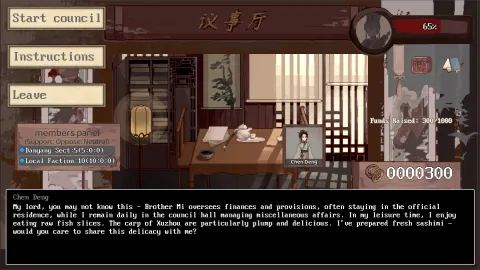
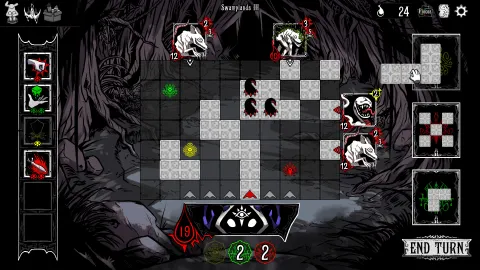
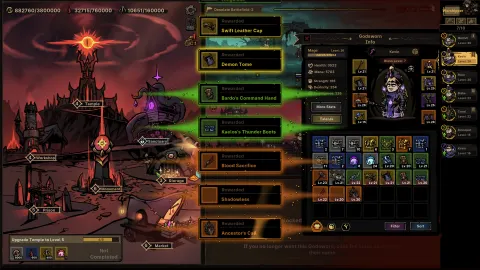
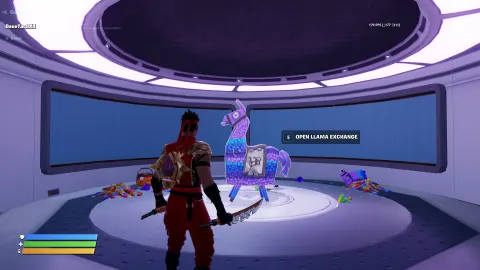
- shared.akamai.steamstatic.com : Les trois visuels de galerie sont des assets directs du CDN officiel Steam fournis pour AI2U ; leur chargement et leur contenu exact n’ont pas été contrôlés, ils ne sont donc pas utilisés pour attribuer une option
- shared.akamai.steamstatic.com