
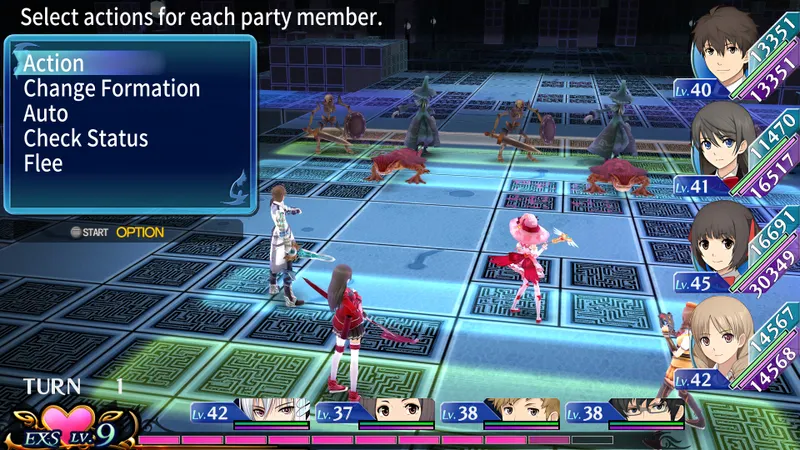
En EXSTETRA para PC, la prioridad es mantener una imagen nítida y una tasa de fotogramas regular. Este RPG para un jugador por turnos presenta menús, controles y combates con un equipo de cuatro personajes distribuidos entre posiciones delanteras y traseras. Steam confirma la versión para PC y recomienda jugar con mando, aunque no publica ningún preajuste gráfico oficial. Conviene empezar con una configuración sencilla y cambiar una sola opción cada vez.
Empieza con la resolución nativa y 60 FPS
Selecciona la resolución nativa de tu pantalla y activa la pantalla completa si el menú ofrece esa opción. Fija el límite en 60 FPS siempre que se mantenga estable. En un equipo antiguo, 30 FPS constantes pueden resultar más agradables que una tasa inestable.
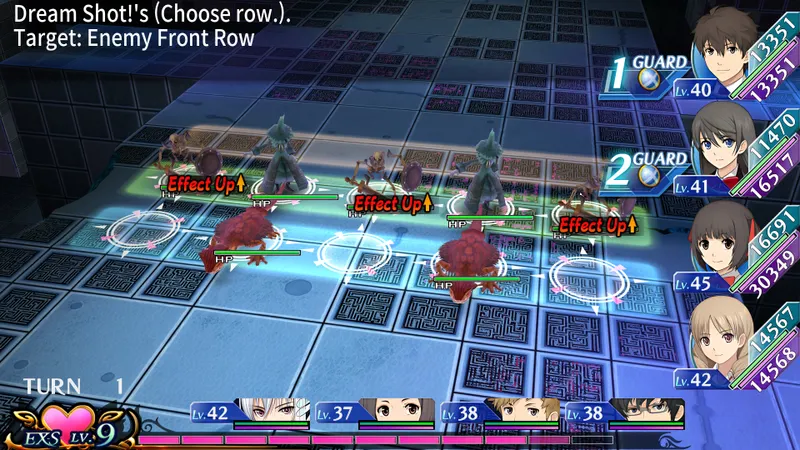
Como los combates dependen de un equipo de cuatro combatientes, sus posiciones y sus habilidades, la legibilidad de las acciones importa más que alcanzar una tasa muy elevada.
- Prueba el mando antes de una sesión larga: Steam lo recomienda.
- Mantén la resolución nativa mientras sea posible.
- Prioriza un límite de FPS estable frente a una tasa sin límite.
- Compara los ajustes en una mazmorra y durante un combate.
Cambia las opciones en este orden
La configuración mínima de Steam menciona Windows 11, 8 GB de memoria RAM, una tarjeta compatible con OpenGL 3.1, DirectX 9.0c y 8 GB de espacio libre. Esos datos no forman un perfil gráfico óptimo anunciado por el editor.
- Instala el controlador estable de tu tarjeta gráfica y reinicia el PC.
- Comprueba que Steam haya terminado la descarga y conserva espacio libre para las actualizaciones.
- Selecciona la resolución nativa. En 1080p, empieza con 1920 × 1080.
- Prueba primero la pantalla completa. Elige el modo sin bordes si cambias a menudo de ventana.
- Fija 60 FPS. Si el PC se calienta o da tirones, prueba con 30 FPS estables si existe ese límite.
- Reduce los efectos gráficos disponibles antes de bajar la resolución.
Activa la sincronización vertical si observas tearing. Desactívala si perjudica claramente los controles. El contador de FPS no basta: observa también los desplazamientos, las transiciones y la apertura de los menús.
Adapta la configuración a tu equipo
| Situación | Ajuste inicial | Aspecto que vigilar |
|---|---|---|
| PC con el mínimo de Steam | Resolución nativa, efectos predeterminados, 60 FPS si son estables | Transiciones y combates |
| PC antiguo o portátil caliente | Resolución nativa si es posible, límite estable de 30 FPS | Temperatura y tirones |
| Pantalla de 120 o 144 Hz | No superes los 60 FPS salvo que el menú lo permita y el juego se mantenga regular | Regularidad de la imagen |
| Mando | Conexión por cable para el diagnóstico y, después, zona muerta mínima | Navegación y confirmación |
La página de Steam utilizada aquí anuncia EXSTETRA en PC. No se puede aplicar automáticamente a esta versión ningún perfil de PS5, Xbox o Switch. En un portátil, conecta el cargador antes de valorar el rendimiento: un modo de alimentación limitado puede restringir el procesador o la tarjeta gráfica.
Prueba los cambios dentro de una mazmorra
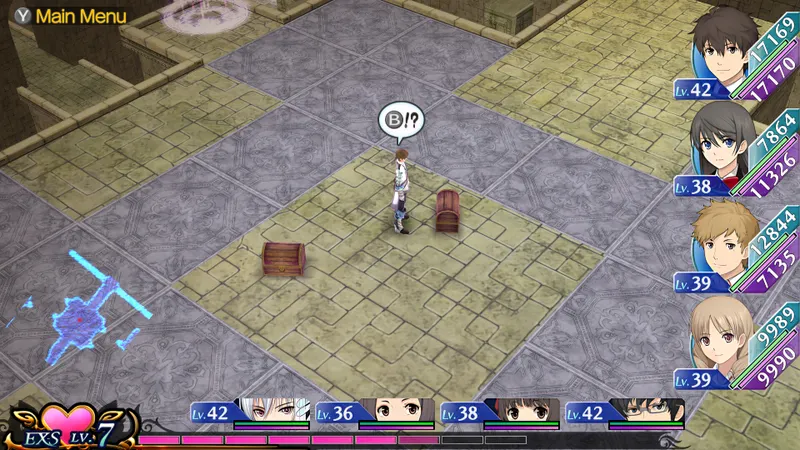
Las mazmorras reúnen monstruos, mecanismos, cofres, materiales y objetos que recoger, por lo que ofrecen un punto de comparación más útil que una zona vacía. Mantén la misma partida guardada y el mismo recorrido durante las pruebas.
- Colócate en una zona de mazmorra.
- Juega entre cinco y diez minutos con la configuración actual.
- Inicia varios combates y abre el menú de habilidades.
- Cambia una sola opción: límite de FPS, V-Sync, efecto visual o zona muerta.
- Repite el recorrido antes de conservar o cancelar el cambio.
Si el PC ya funciona con fluidez, evita reducir bruscamente la resolución: los textos, iconos y pistas pueden perder nitidez. Buscar 120 FPS a toda costa ofrece una mejora limitada en un RPG de comandos si la sesión se vuelve menos estable o más ruidosa.
Comprueba el mando, la pantalla y la sincronización
Steam recomienda el mando. Empieza con un cable o una conexión Bluetooth estable. Comprueba también que Steam Input y los programas de reasignación no generen dos entradas. Si la selección salta, cierra primero las utilidades innecesarias.
En caso de drift, aumenta la zona muerta en pequeños incrementos. Detente cuando el personaje deje de moverse por sí solo: un valor demasiado alto reduce la precisión. Con ratón, conserva tu DPI habitual y no cambies al mismo tiempo la sensibilidad de Windows, el DPI y un ajuste interno.
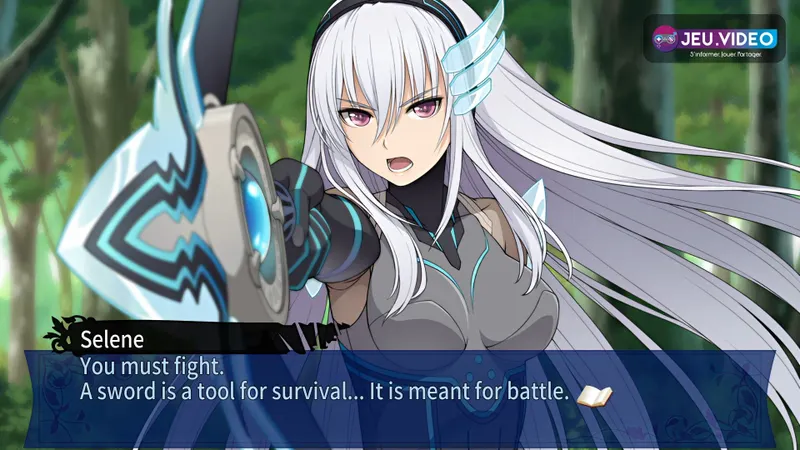
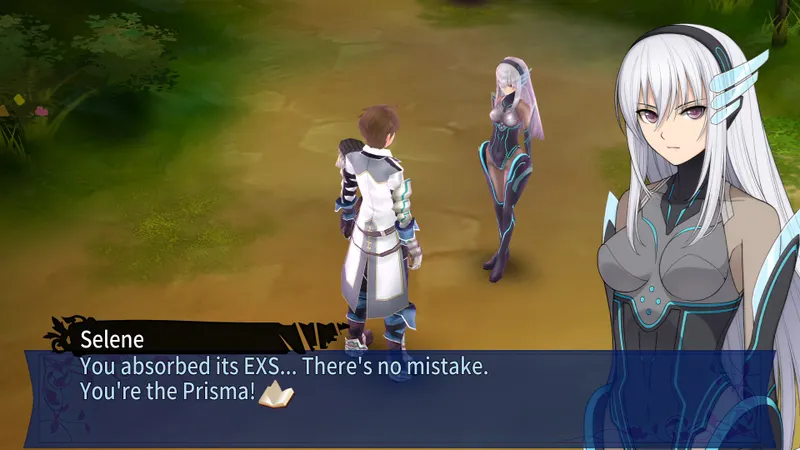
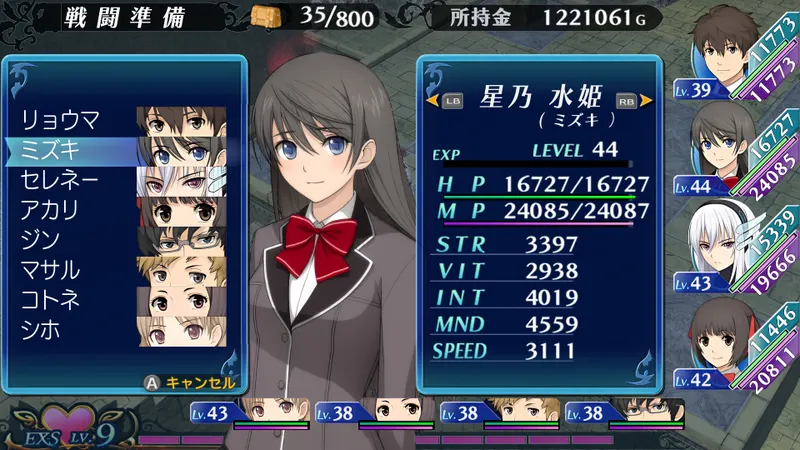
Los visuales oficiales muestran zonas de exploración y combates tácticos. Comprueba el tamaño de los textos, el contraste y los efectos en esas secuencias. Steam también incluye Steam Cloud: espera a que termine la sincronización antes de cambiar de PC.
Consulta la ficha oficial de EXSTETRA en Steam para conocer la configuración y los cambios de la versión para PC. El hub oficial de Steam centraliza también los anuncios del desarrollador. El anuncio de Steam Community del 26 de mayo de 2026 menciona el 30 de julio, mientras que la ficha de la tienda muestra el 29 de julio de 2026.
Preguntas frecuentes
¿Qué ajustes elegir al iniciar por primera vez?
Mantén la resolución nativa, prueba la pantalla completa y limita a 60 FPS si esa tasa se mantiene estable. Activa V-Sync solo si ves tearing.
¿Cómo ganar FPS en EXSTETRA?
Cierra las aplicaciones innecesarias, conecta el portátil a la corriente y reduce los efectos disponibles antes que la resolución. Después, prueba la misma mazmorra y varios combates.
¿Conviene elegir 30 o 60 FPS?
Elige 60 FPS si la tasa no baja. Pasa a 30 FPS si tu equipo se mantiene más estable, más fresco y más agradable de usar.
¿Qué resolución usar en una pantalla 1080p?
Mantén 1920 × 1080 como primera opción. Reducir la resolución puede hacer que los textos y los iconos se vean menos nítidos.
¿Cómo ajustar un mando que tiene drift?
Aumenta la zona muerta en pasos pequeños. Detente cuando desaparezca el movimiento involuntario, porque un valor demasiado alto reduce la precisión.
Para seguir el tema, consulta también la ficha oficial de Steam, el hub oficial de Steam, nuestro artículo sobre [Guía] Ajustes de Clair Obscur Expedition 33 en Steam y nuestro artículo sobre [Guía] Ajustes de No Man's Sky en Steam Deck: 30 FPS.
Fuentes verificadas
Estos enlaces permiten comprobar la información clave utilizada en este artículo.
- store.steampowered.com : Ficha oficial de EXSTETRA en Steam: confirma las plataformas, funciones, idiomas, configuración mínima, mando recomendado y sistemas de combate descritos. Consultada el 2026-07-29.
- steamcommunity.com : Steam Community oficial de EXSTETRA: anuncio de FuRyu fechado el 2026-05-26 sobre el lanzamiento en Steam y el vídeo de apertura.
