
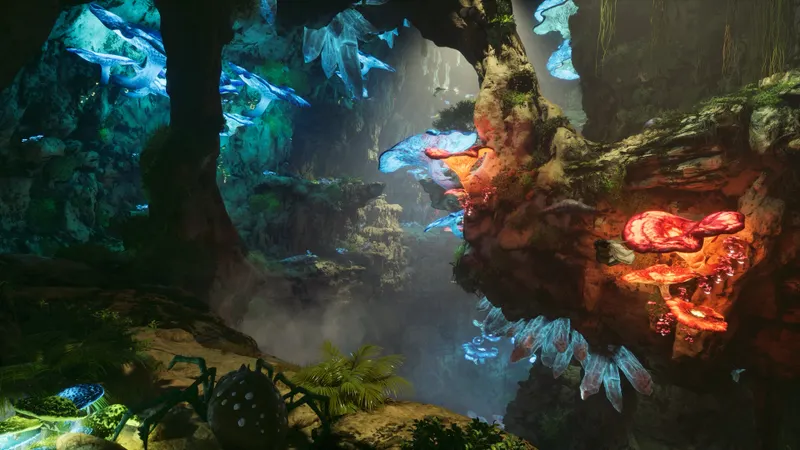
En ARK: Survival Ascended, conviene estabilizar primero los FPS antes de buscar el máximo nivel gráfico. El juego utiliza Unreal Engine 5, con vegetación interactiva, agua dinámica y exigentes efectos de iluminación. Una escena vacía puede parecer fluida, mientras que una base cargada o un bosque provoca caídas bruscas. Lo más fiable es partir de un perfil equilibrado y modificar una sola familia de opciones cada vez.
Empieza por la estabilidad
- Mantén la resolución nativa y la pantalla completa cuando tu PC lo permita.
- Reduce primero las sombras, las nubes, los efectos volumétricos y el posprocesado.
- Conserva una distancia de dibujado media para no perder dinosaurios, estructuras ni relieves.
- Utiliza un límite de FPS estable en lugar de un contador que varíe constantemente.
- Prueba cada cambio cerca de tu base, en una zona densa y durante un desplazamiento montado.
En un PC medio, selecciona el preajuste Performance Only si aparece en tu versión. Después, sube las texturas y la distancia de dibujado si la imagen resulta demasiado pobre. Conserva la pantalla completa, la resolución nativa y un límite de FPS adaptado a tu monitor. Configura las sombras y los efectos en bajo o medio, las nubes volumétricas en el mínimo útil y el desenfoque de movimiento desactivado.
La ficha de Steam recomienda un SSD y exige una configuración importante en Windows. El resultado depende de la tarjeta gráfica, la memoria de vídeo, el procesador, la resolución y la densidad de tu base. En PlayStation 5 y Xbox Series X|S, las opciones son más limitadas: céntrate en el modo de pantalla disponible, el campo de visión, el brillo, el HDR, el desenfoque de movimiento y el mando.

Ajusta la resolución antes de perder nitidez
Pantalla y resolución
Empieza con la pantalla completa y la resolución nativa de tu monitor. Una definición más baja puede aumentar los FPS, pero también hace que el follaje, las criaturas y los elementos de la interfaz se vean menos nítidos. Si juegas en 1440p o 4K y la fluidez es insuficiente, reduce primero la escala de resolución o utiliza una opción de escalado ofrecida por tu tarjeta gráfica, si está disponible.
Fija después un objetivo realista. En una pantalla de 60 Hz, un límite estable de 60 FPS resulta más agradable que un contador que pasa continuamente de 45 a 90. En una pantalla de alta frecuencia, elige un valor que tu PC pueda mantener cerca de las bases, en los bosques y durante los combates. La estabilidad importa más que la cifra obtenida en una zona vacía.
Texturas, sombras y distancia de dibujado
| Ajuste | Punto de partida | Prioridad de modificación |
|---|---|---|
| Texturas | Medio a alto | Bajarlas si la VRAM se satura o las texturas tardan en cargar. |
| Sombras | Bajo a medio | Primer ajuste que se debe reducir en bases y bosques. |
| Distancia de dibujado | Media | Subirla si las criaturas o las estructuras desaparecen demasiado pronto. |
| Efectos | Bajo a medio | Reducirlos cuando los combates o las partículas provoquen tirones. |
| Posprocesado | Bajo | Reducirlo si la imagen parece borrosa o demasiado cargada. |
Las sombras suelen ofrecer el mayor margen de mejora, porque consumen muchos recursos cuando se superponen edificios, luces, árboles y dinosaurios. Las texturas mejoran la lectura de las superficies: mantenlas altas mientras la memoria de vídeo permanezca estable. La distancia de dibujado merece un nivel medio, ya que reducirla demasiado perjudica la exploración y la localización de criaturas.
Nubes, agua y efectos visuales
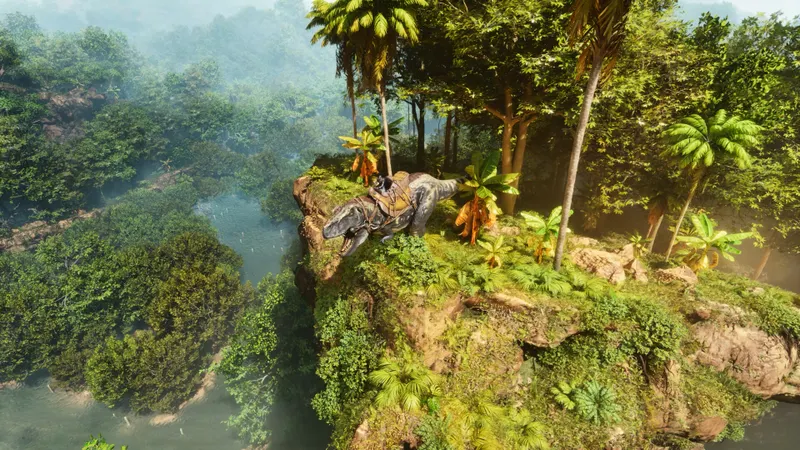
Reduce las nubes volumétricas, la niebla y los efectos de posprocesado antes de tocar la resolución. Añaden una carga importante en las escenas abiertas sin mejorar directamente tus decisiones durante el combate. El desenfoque de movimiento debe permanecer desactivado si buscas una imagen nítida durante los desplazamientos o los giros de cámara.
Para el agua, empieza con un nivel medio. Las zonas costeras y submarinas exigen más que una playa vacía, sobre todo cuando se suman la vegetación y las construcciones. Sube este ajuste solo después de comprobar que el límite de FPS se mantiene estable en una zona en la que juegas de verdad.
Configura los controles sin perder el control de la cámara
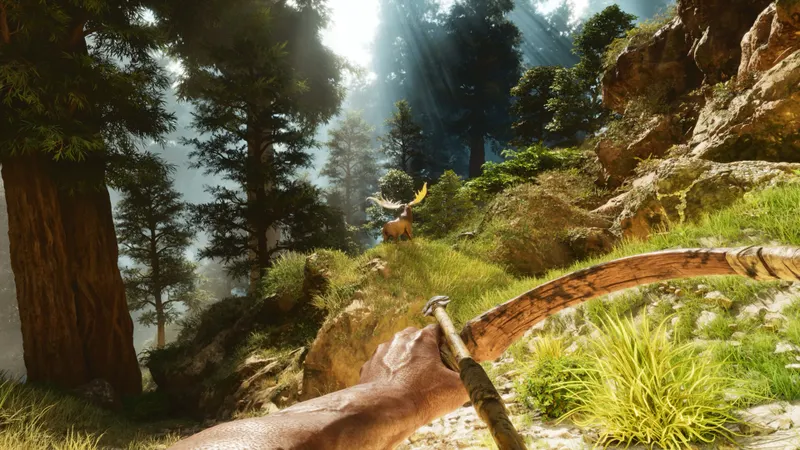
No modifiques los controles al mismo tiempo que los gráficos. Comprueba primero las acciones imprescindibles: salto, agacharse, inventario, recoger, sprint, mapa y cambio de cámara. Una tecla de emergencia debe seguir siendo accesible sin soltar los controles de movimiento principales.
- Restablece una configuración conocida y controla cada acción importante en el menú de controles.
- Elige una sensibilidad que permita girar 180 grados de forma controlada y sin movimientos excesivos.
- Prueba la cámara en primera y tercera persona, ya que la percepción de la velocidad cambia.
- En el mando, aumenta la sensibilidad progresivamente y reduce la zona muerta solo si la mira no se desvía.
- Juega cinco minutos en una zona segura antes de guardar definitivamente el perfil.
El ratón y el teclado suelen ofrecer un acceso más rápido a los inventarios, los atajos y los cambios de equipo. El mando sigue siendo cómodo para explorar y desplazarse montado. La mejor elección es la que permite utilizar una acción de emergencia sin mover toda la mano ni perder el control de la cámara.
Qué vigilar en cada plataforma
| Plataforma | Objetivo | Ajustes que se deben vigilar |
|---|---|---|
| PC | Estabilizar los FPS | Resolución, texturas, sombras, nubes, efectos, límite de imágenes y almacenamiento SSD. |
| PlayStation 5 | Mantener una imagen legible | Modo gráfico, campo de visión, desenfoque de movimiento, brillo y HDR. |
| Xbox Series X|S | Limitar las variaciones molestas | Modo de pantalla, campo de visión, efectos visuales y controles del mando. |
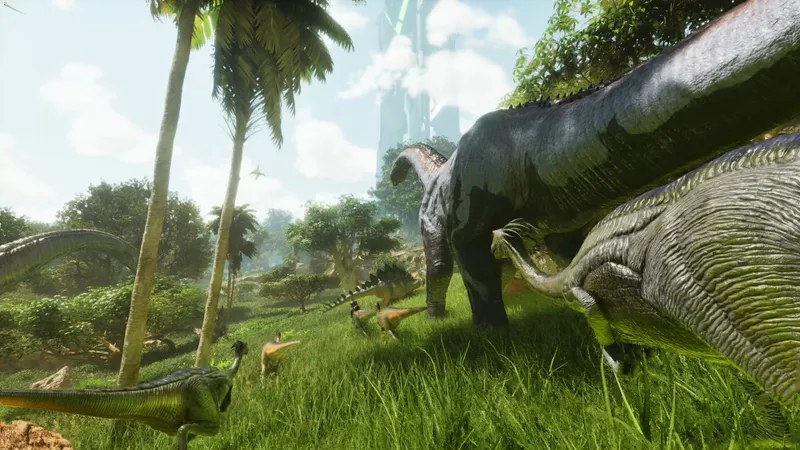
El anuncio oficial de Studio Wildcard confirma que la edición utiliza Unreal Engine 5 y que las versiones de consola disponen de ajustes distintos. Los menús exactos pueden cambiar después de una actualización. Tras un parche importante, comprueba la resolución, el modo de pantalla y los atajos antes de retomar una sesión larga.
Prueba los cambios en las zonas que causan problemas
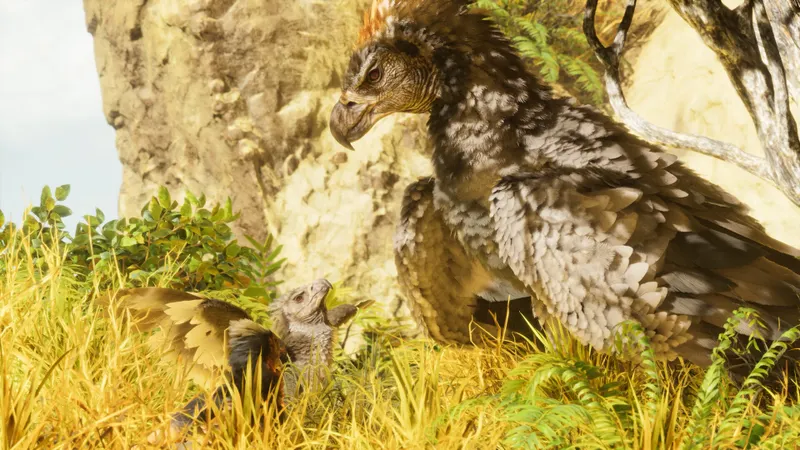
No midas el rendimiento únicamente en una zona vacía. Elige el lugar donde realmente notas las ralentizaciones: tu base, un bosque denso, una costa con agua o un trayecto montado. El control integrado de FPS también aparece referenciado en el soporte oficial del juego.
- Colócate cerca de tu base y anota los FPS, los tirones y los tiempos de carga.
- Gira la cámara 360 grados y después recorre el mismo trayecto a pie o montado.
- Modifica una sola familia de opciones: sombras, efectos, texturas, volumétricos o resolución.
- Recarga la misma partida y repite exactamente el recorrido.
- Conserva el cambio solo si mejora la fluidez sin dificultar la lectura de criaturas, edificios o inventario.
Si los FPS son bajos en todas partes, comprueba los controladores gráficos, las aplicaciones abiertas, la temperatura y el espacio disponible en el SSD. Si las caídas aparecen solo cerca de una base, un bosque o el agua, reduce primero las sombras y los efectos. Una teletransportación de criatura o un retraso del inventario puede proceder del servidor y no se soluciona con los gráficos.
Errores que debes evitar
- No reduzcas todos los ajustes al mínimo sin comparar: las texturas y la distancia de dibujado pueden mantenerse en un nivel superior.
- No cambies la sensibilidad después de cada muerte: pruébala en una zona tranquila y mantenla durante varias partidas.
- No compares tus FPS bajo un cielo despejado con los de una zona húmeda, con niebla o llena de estructuras.
- No confundas un problema de red con un tirón gráfico.
Para seguir los cambios que pueden modificar el rendimiento, consulta la ficha oficial de ARK: Survival Ascended en Steam, el soporte oficial y su FAQ, así como los anuncios de Studio Wildcard. En jeu.vidéo también puedes consultar las últimas noticias, los artículos de actualidad y los dossiers prácticos.
Preguntas frecuentes sobre FPS y controles
¿Qué ajustes elegir en PC para empezar?
Mantén la resolución nativa y la pantalla completa, empieza con una calidad media, reduce las sombras y los efectos volumétricos y limita los FPS a un valor estable adaptado a tu pantalla.
¿Cómo ganar FPS en ARK: Survival Ascended?
Reduce primero las sombras, las nubes y el posprocesado. Si las caídas continúan en todas partes, comprueba los controladores, la temperatura, la memoria de vídeo y que el juego esté instalado en un SSD.
¿Hay que priorizar la calidad o el rendimiento?
Prioriza una fluidez estable durante los combates y los desplazamientos. Después, sube las texturas o el agua, una opción cada vez, si tu límite de FPS se mantiene en las zonas densas.
¿Qué ajustes de mando y ratón conviene utilizar?
Elige una sensibilidad que permita girar 180 grados de forma controlada, comprueba la zona muerta del mando si hay desviación y asigna el inventario o las acciones de emergencia a teclas accesibles.
¿Dónde comprobar los cambios que pueden modificar estos ajustes?
Consulta la ficha oficial de Steam, la FAQ del soporte de Studio Wildcard y los anuncios publicados en el sitio oficial de ARK antes de repetir las pruebas.
Para seguir consultando información sobre el tema, visita también nuestro artículo sobre ARK: Survival Ascended: cómo jugar juntos en PC y nuestro artículo sobre Joy Malignant en PC: los ajustes que debes probar para mantener.
Fuentes verificadas
Estos enlaces permiten comprobar la información clave utilizada en este artículo.
- store.steampowered.com: La ficha oficial de Steam confirma la disponibilidad de ARK: Survival Ascended, las plataformas mencionadas y los requisitos de hardware para PC, incluido el uso recomendado de un SSD; consultada el 2026-08-02.
- survivetheark.com: El anuncio oficial de Studio Wildcard del 2025-06-05 confirma el paso a Unreal Engine 5.5 y la incorporación del preajuste de PC Performance Only.
- survivetheark.com: El anuncio oficial de lanzamiento del 2023-10-26 confirma el uso de Unreal Engine 5, los sistemas Lumen y Nanite, el agua dinámica, el follaje interactivo y la disponibilidad en PC, PlayStation 5 y Xbox Series X|S.
- support.survivetheark.com: La FAQ oficial del soporte incluye la comprobación de los FPS y los apartados de resolución de problemas en Windows y consola; consultada el 2026-08-02.


