
En World of Warships, los ajustes más útiles al empezar son los que mejoran la lectura de la batalla: minimapa, alertas de audio y controles de interfaz. Esta guía está pensada para Steam en Windows, con teclado y ratón. No existe un valor universal confirmado para la resolución, la sensibilidad o la calidad gráfica.
Empieza por el minimapa
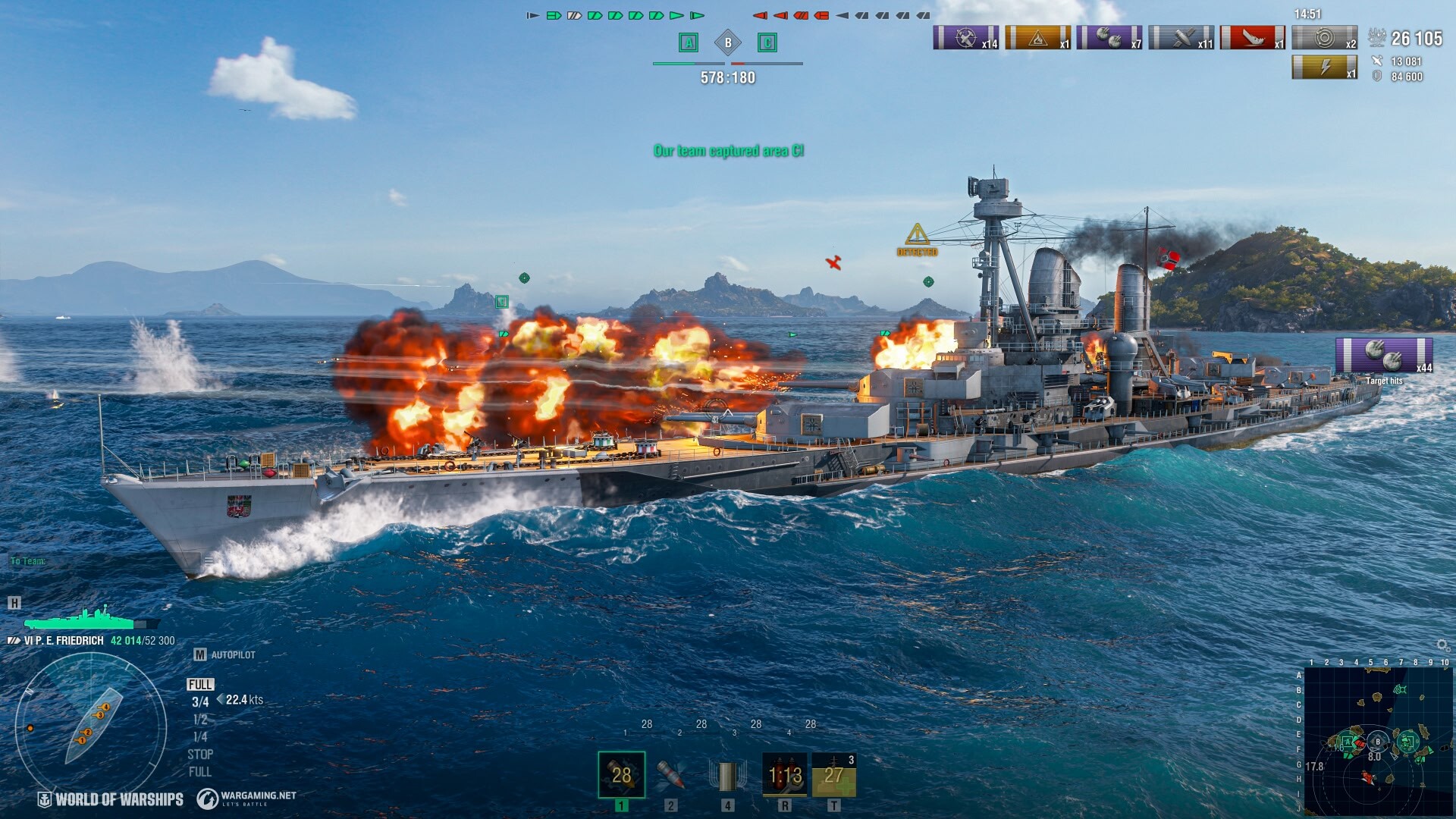
Desde el Puerto, abre el icono del engranaje. Durante una batalla, pulsa Esc y selecciona Settings. Conviene empezar por el minimapa porque concentra la información necesaria para decidir cuándo avanzar, girar o mantener la distancia.
- Activa los círculos de detección marítima y aérea y añade los valores numéricos en kilómetros.
- Comprueba por separado los alcances de la batería secundaria, la defensa antiaérea, Hydroacoustic Search y Surveillance Radar.
- Ten presente que el alcance de la batería principal siempre aparece y que el círculo antiaéreo solo representa el alcance máximo.
- Configura después el volumen general y los controles específicos de interfaz, mensajes rápidos y daño.
- Si modificas los FPS en
preferences.xml, utilizamaxFrameRatepara las batallas ymaxDockFrameRatepara el Puerto.
Ordena los controles y la información
1. Abre el menú correcto
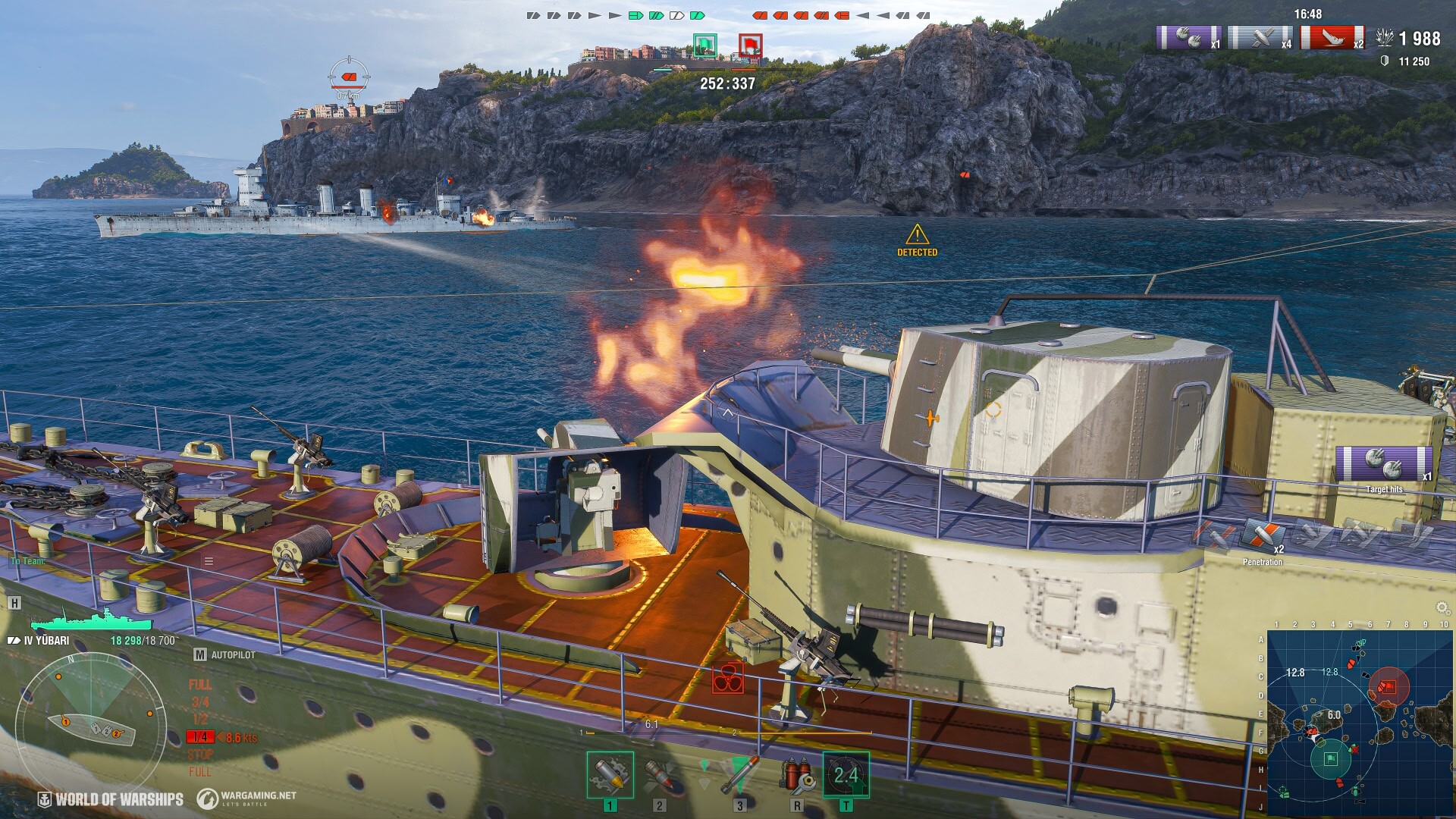
El engranaje del Puerto permite preparar los ajustes antes de una partida; el menú Esc da acceso a ellos durante la batalla. Consulta el wiki oficial de controles si el nombre de una opción o una tecla no coincide con tu configuración.
2. Haz que el minimapa siga siendo legible
Activa cada indicador según la decisión que deba ayudarte a tomar. Los círculos de detección marítima y aérea no representan exactamente la misma información, por lo que no deben interpretarse como un único radio intercambiable. Los valores numéricos resultan útiles cuando necesitas comprobar una distancia concreta.
Los alcances de la batería secundaria, la defensa antiaérea, Hydroacoustic Search y Surveillance Radar pueden mostrarse por separado. Conserva primero los relacionados con el barco que utilizas. Después, ajusta los nombres de los barcos, la transparencia y la rotación del minimapa hasta que la información siga siendo clara. Si los marcadores se superponen, elimina primero los secundarios.
Hay una limitación que conviene recordar: el alcance de la batería principal siempre está presente, mientras que el indicador antiaéreo solo muestra el alcance máximo. Los alcances medio y corto no aparecen en ese círculo.
3. Comprueba las teclas antes de cambiarlas
La página oficial documenta, entre otras, las teclas Alt, Ctrl, H, B, +/-, M, Ctrl+J y Alt+Enter para la interfaz, la información, el minimapa, el mapa táctico y el modo de pantalla. Pruébalas una por una en el Puerto y durante una batalla para identificar su función.
No cambies varias teclas a la vez. Conserva primero los controles documentados, verifica que puedes recuperar la información de combate y modifica solo la orden que realmente te retrase.
Ajusta el audio antes de tocar los gráficos
Configura primero el volumen general y después los controles específicos. El volumen de interfaz incluye el cambio de velocidad, el timón, los tipos de proyectil, el zoom, los consumibles y varias alertas. Los mensajes rápidos y el daño pueden controlarse por separado para que las señales útiles no queden ocultas.
En un portátil, con altavoces integrados o cuando el sonido está desequilibrado, el wiki recomienda desactivar Wide dynamic range. En ese caso, los controles de audio situados a la derecha deben ponerse al máximo. El resultado reduce la diferencia entre los sonidos fuertes y débiles.
Las calidades High y Ultra requieren más potencia de cálculo. Si el vídeo se entrecorta en un sistema antiguo, prueba Low. La documentación no confirma una mejora concreta de FPS, pero esta prueba ayuda a separar la carga de audio de los ajustes gráficos.
Limita los FPS y comprueba cada cambio
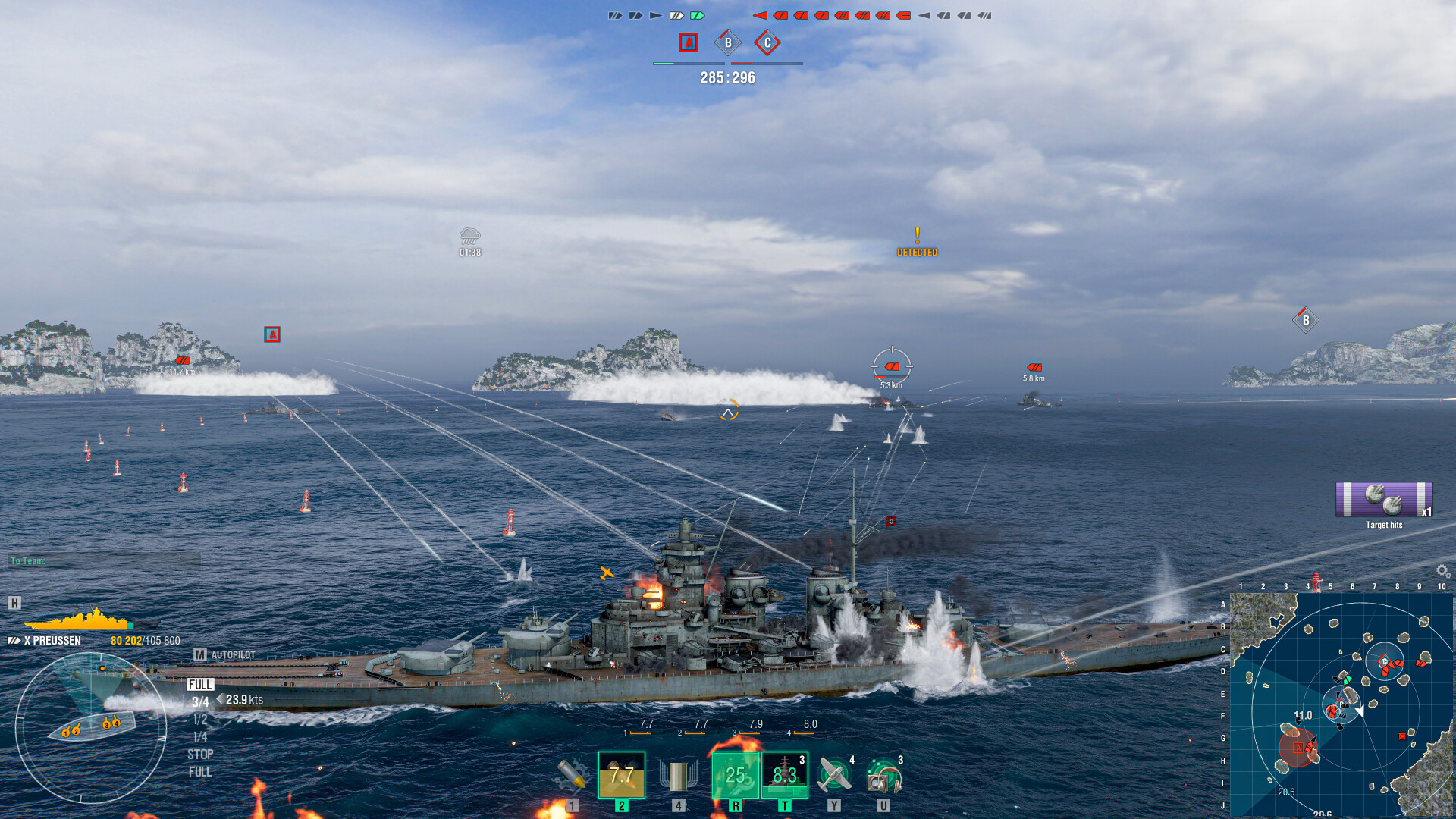
Para limitar los FPS, cierra completamente el juego antes de editar preferences.xml. maxFrameRate corresponde a las batallas, maxDockFrameRate al Puerto y 0 significa sin límite. Como no hay una cifra ideal confirmada, comprueba cada resultado en la zona correspondiente.
- Abre los ajustes desde el Puerto y anota el estado inicial del minimapa, el audio y el modo de pantalla.
- Cambia una sola familia de opciones, empezando por los círculos y los valores numéricos del minimapa.
- Entra en una batalla y comprueba si las distancias siguen siendo legibles, si los nombres molestan y si las alertas de audio se oyen.
- Si la imagen se entrecorta, prueba la calidad de audio Low en un sistema antiguo antes de atribuir el problema a otra opción.
- Cierra el juego antes de editar las 2 claves de
preferences.xmly comprueba por separado el resultado en una batalla y en el Puerto. - Conserva el cambio solo si mejora la lectura en la misma situación de prueba.
Este orden evita confundir el alcance antiaéreo máximo con todas las distancias disponibles y facilita localizar el origen de un tirón de imagen.
Preguntas frecuentes
¿Qué error conviene evitar con el minimapa?
No leas el círculo antiaéreo como todos los alcances disponibles: solo corresponde al máximo. Conserva los marcadores útiles para tu barco y elimina primero la información secundaria cuando se superpongan.
¿Cómo se modifican los FPS?
Cierra el juego y usa maxFrameRate para las batallas y maxDockFrameRate para el Puerto en preferences.xml. Comprueba cada resultado por separado.
¿Qué tecla conviene cambiar primero?
Modifica una sola orden después de comprobar las teclas documentadas en el wiki oficial de controles. Pruébala en el Puerto y durante una batalla.
Con este orden, primero mejoras la información que necesitas para combatir y después aíslas los cambios de audio y rendimiento. Si un ajuste no mejora la lectura en la misma situación de prueba, déjalo como estaba.