
Pour bien débuter dans World of Warships sur PC, commencez par les options qui influencent directement la lecture d’une bataille : mini-carte, alertes audio et commandes d’interface. Ce guide concerne surtout la version Steam sous Windows avec clavier et souris. Aucune valeur universelle n’est confirmée pour la résolution, la sensibilité ou la qualité graphique.
Commencez par une mini-carte lisible
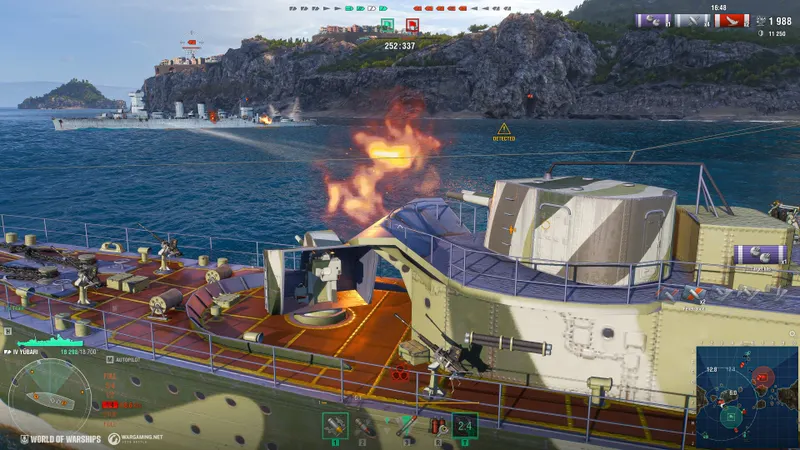
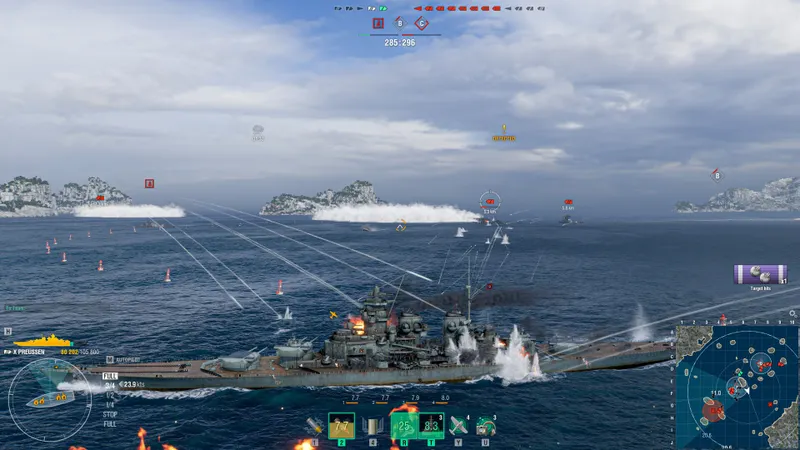
Depuis le Port, ouvrez l’icône d’engrenage. En bataille, appuyez sur Échap, puis sélectionnez Settings. Activez d’abord les informations qui répondent à une décision concrète : avancer, tourner, garder vos distances ou surveiller une menace.
- Affichez les cercles de détection en mer et dans les airs, puis ajoutez les valeurs numériques en kilomètres.
- Contrôlez séparément les portées de la batterie secondaire, de la défense antiaérienne, de l’Hydroacoustic Search et du Surveillance Radar.
- La portée de la batterie principale reste toujours affichée.
- Le cercle antiaérien indique uniquement la portée maximale, et non les portées moyenne et courte.
- Ajustez ensuite les noms de navires, la transparence et la rotation selon ce qui reste lisible à l’écran.
Réglez les commandes une par une
1. Ouvrez le bon menu
L’engrenage du Port ouvre les paramètres avant une partie, tandis que le menu Échap permet de les atteindre pendant la bataille. Utilisez le wiki officiel des commandes comme repère lorsque le nom d’une option ou d’une touche diffère de votre habitude.
2. Réduisez les marqueurs qui se chevauchent
Les cercles de détection en mer et dans les airs ne représentent pas exactement la même information. Ne les interprétez donc pas comme un rayon unique. Ajoutez les valeurs numériques si vous préférez vérifier une distance précise plutôt que lire uniquement les cercles.
Conservez seulement les indicateurs correspondant au navire utilisé et à la décision du moment. Si les marqueurs se superposent, retirez les informations secondaires avant de modifier le reste de l’interface. Cette limite est importante pour la défense antiaérienne : son cercle ne montre que la portée maximale.
3. Vérifiez les touches documentées
La page officielle documente notamment Alt, Ctrl, H, B, +/-, M, Ctrl+J et Alt+Entrée pour l’interface, les informations, la mini-carte, la carte tactique et le mode d’affichage.
Testez ces commandes une par une dans le Port puis en bataille. Ne changez qu’une touche à la fois : conservez la disposition documentée, identifiez celle qui vous ralentit réellement, puis contrôlez que la nouvelle commande reste facile à retrouver.
Adaptez l’audio à votre matériel
Réglez d’abord le volume général, puis les curseurs spécialisés. Le volume d’interface couvre notamment le changement de vitesse, le gouvernail, les types d’obus, le zoom, les consommables et plusieurs alertes. Les messages rapides et les dégâts disposent de réglages séparés.
Sur un ordinateur portable, avec des haut-parleurs intégrés ou lorsque le son reste déséquilibré, le wiki recommande de désactiver Wide dynamic range. Les curseurs audio situés à droite doivent alors être réglés au maximum. L’écart entre les sons forts et faibles diminue, ce qui peut rendre les alertes plus régulières à entendre sur ce type de matériel.
Les qualités audio High et Ultra demandent davantage de puissance de calcul. Si la vidéo saccade sur un ancien système, essayez Low afin de tester la charge audio séparément des réglages graphiques. Aucun gain de FPS mesuré n’est toutefois fourni.
Séparez les FPS du Port et des batailles
Fermez complètement le jeu avant de modifier preferences.xml. La clé maxFrameRate concerne les batailles, tandis que maxDockFrameRate concerne le Port. Une valeur de 0 signifie qu’aucune limite n’est appliquée. La documentation ne donne ni chiffre idéal ni gain universel : vérifiez donc le résultat sur votre propre configuration.
- Depuis le Port, notez votre état initial pour la mini-carte, l’audio et le mode d’affichage.
- Modifiez une seule famille d’options, en commençant par les cercles et les valeurs de la mini-carte.
- Entrez en bataille et vérifiez si les distances restent lisibles, si les noms gênent la carte et si les alertes audio restent audibles.
- Si l’image saccade, testez d’abord la qualité audio Low sur un ancien système.
- Fermez le jeu, modifiez les deux limites dans
preferences.xml, puis vérifiez séparément une bataille et le Port. - Conservez chaque changement uniquement s’il améliore la lecture dans la même situation de test.
Cette méthode évite d’attribuer automatiquement une saccade à une seule option et de confondre la portée antiaérienne maximale avec l’ensemble des portées disponibles.
Ce que couvre la version PC
| Plateforme | Informations disponibles | Choix à faire |
|---|---|---|
| Steam sous Windows | Interface et audio français, système et processeur 64 bits, 67,2 Go de stockage indiqués sur Steam. | Commencez par la mini-carte, puis ajustez l’audio et les commandes. |
| Autres plateformes | Aucune commande de manette, aucun réglage console et aucune valeur spécifique ne sont documentés dans les sources retenues. | Ne transposez pas automatiquement les touches ou les valeurs du PC. |
La fiche Steam de World of Warships indique Wargaming Group Limited comme développeur et éditeur et donne le 15 novembre 2017 comme date de sortie Steam. Elle confirme le contexte free-to-play, le PvP et la coopération en ligne, mais ne fournit pas de profil graphique optimal. Ces réglages restent donc un point de départ à contrôler sur votre ordinateur.
Questions fréquentes
Quelle erreur éviter avec la mini-carte ?
Ne lisez pas le cercle antiaérien comme l’ensemble des portées disponibles : il correspond uniquement à la portée maximale. Gardez les marqueurs utiles à votre navire et retirez les informations secondaires lorsqu’elles se chevauchent.
Comment modifier les FPS sans mélanger les zones du jeu ?
Fermez le jeu, puis utilisez maxFrameRate pour les batailles et maxDockFrameRate pour le Port dans preferences.xml. Vérifiez chaque résultat séparément, car aucune valeur optimale universelle n’est confirmée.
Quelle touche changer en premier ?
Ne modifiez qu’une commande à la fois. Commencez par celle qui vous ralentit réellement après avoir vérifié les touches documentées sur le wiki officiel des commandes, puis contrôlez-la dans le Port et en bataille.
Le meilleur point de départ consiste à rendre la mini-carte lisible, à régler l’audio selon votre matériel et à tester les limites de FPS séparément. Les commandes et options non documentées pour console ou manette doivent rester ouvertes plutôt que copiées depuis le profil PC.
Retrouvez également la fiche de World of Warships.
![[Guide] DayZ sur PS4 : comment activer un code PlayStation Store](https://jeu.video/images/WKFXDzUw5lhqoBa7L8T41_ANR4X0dT3icjdJTZrsR0M/rs:auto:800:450:1/g:sm/czM6Ly9qZXV2aWRlby1ib2x0LXN0b3JhZ2UvdXBsb2Fkcy8yMDI2LzEwL2RheXotY29kZXMtcHM0LmpwZw.avif?v=1792352268)


![[Guide] DayZ : choisir entre le DMR et l’arbalète selon son équipement](https://jeu.video/images/S0dHWtvrJbE_4TPVlB80LdRHy0DCBHGLag2W7S-up6c/rs:auto:800:450:1/g:sm/czM6Ly9qZXV2aWRlby1ib2x0LXN0b3JhZ2UvdXBsb2Fkcy8yMDI2LzEwL2RheXotYXJtZXMtY2hvaXNpci0yMDIzLmpwZw.avif?v=1792334697)


