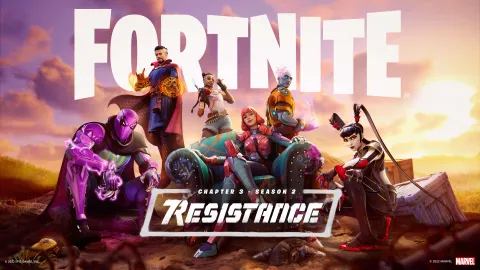
Pour trouver les meilleurs réglages Fortnite, commencez par une idée simple : l’image doit rester lisible quand ça construit, quand ça tire et quand la zone force tout le monde à bouger. Un beau rendu ne sert à rien si vos FPS s’effondrent au premier duel. Ce guide vise les joueurs PC, PS5 et Xbox qui veulent une base compétitive, stable et facile à tester sans passer la soirée dans les menus.
À retenir
- Le mode Performance - Lower Graphical Fidelity est proposé officiellement sur PC pour améliorer la fluidité sur les configurations modestes.
- Epic indique que retirer les textures haute résolution peut économiser plus de 14 Go si le joueur utilise le mode Performance.
- Nanite, Lumen, Virtual Shadow Maps et Temporal Super Resolution sont disponibles dans Fortnite sur PC, PS5, Xbox Series X|S et cloud gaming depuis l’article officiel du 2022-12-04.
- Epic précise que le 120 FPS Mode sur PS5 et Xbox Series X|S doit être désactivé pour profiter de certaines fonctions visuelles nouvelle génération.
- Ouvrez Fortnite et allez dans les paramètrès vidéo.
- Passez Rendering Mode sur Performance - Lower Graphical Fidelity si votre PC manque de stabilité.
- Appliquez les changements puis redémarrez Fortnite.
- Lancez une partie non classée et observez les baisses de FPS pendant les combats.
- Si le jeu devient trop flou, remontez légèrement la résolution 3D ou testez DirectX 12 avec des réglages bas.
Sur une machine récente, DirectX 12 peut rester intéressant, surtout si vous voulez une image plus propre. Mais pour un joueur qui cherche avant tout les meilleurs réglages Fortnite en duel, la priorité reste la régularité. Un 144 FPS stable vaut mieux qu’un 220 FPS qui tombe à 90 au premier échange.
Réglages vidéo à baisser en premier pour réduire les chutes de FPS
Ne baissez pas tout au hasard. Certaines options coûtent cher sans donner un avantage réel pendant une partie. Les ombres, les effets, le post-traitement, les reflets et le ray tracing sont les premiers candidats à réduire ou désactiver. Les textures peuvent rester plus hautes si votre carte graphique a assez de mémoire, mais elles ne doivent jamais provoquer de saccades.
| Option | Réglage conseillé | Pourquoi |
|---|---|---|
| V-Sync | Désactivé | Réduit la latence d’entrée. |
| Motion Blur | Désactivé | Garde les ennemis plus nets en rotation. |
| Shadows / Virtual Shadows | Bas ou désactivé | Option coûteuse en combat. |
| Effects | Bas | Limite le bruit visuel lors des explosions. |
| Post Processing | Bas | Améliore la lisibilité et la stabilité. |
| Hardware Ray Tracing | Désactivé | Priorité aux FPS plutôt qu’aux reflets. |
Epic précise que Nanite, Lumen, les cartes d’ombres virtuelles et la super-résolution temporelle apportent un rendu plus moderne, mais ces fonctions ne sont pas le meilleur point de départ pour jouer compétitif. Elles sont parfaites pour admirer l’île ou faire des captures. Pour enchaîner les duels, gardez-les pour une configuration qui tient déjà votre limite de FPS sans baisse nette.
Visibilité : réglez l’image pour repérer plus vite les joueurs
La visibilité ne se limite pas aux FPS. Il faut aussi que les contrastes restent clairs dans les villes, les forêts, les bâtiments et les zones de loot. Évitez une luminosité trop basse : elle rend les intérieurs pénibles. Évitez aussi une image trop saturée si vous perdez les silhouettes dans les couleurs de saison.
Une bonne méthode consiste à tester trois situations : un duel à courte distance dans une ville, une rotation en extérieur et un combat en hauteur. Si vous ne distinguez pas assez vite un joueur dans les ombres, baissez les ombres et ajustez la luminosité. Si l’image tremble ou devient confuse lors des tirs, coupez les effets trop lourds avant de toucher à la sensibilité.
- Gardez une interface lisible, mais pas énorme : elle ne doit pas masquer les côtés de l’écran.
- Placez le réticule et les informations de vie dans votre champ de vision naturel.
- Choisissez un mode daltonien uniquement s’il améliore vraiment votre lecture de la zone.
- Retestez après chaque mise à jour majeure, surtout si la carte change beaucoup.
Latence et FPS : la limite doit suivre votre écran
La limite de FPS est souvent mal réglée. Si votre écran est à 144 Hz, viser 144 ou un peu plus selon votre stabilité est plus utile que laisser le jeu en illimité avec des pics et des creux. Sur PC portable, surveillez aussi la chauffe : Epic rappelle qu’une machine qui chauffe trop peut provoquer des problèmes après plusieurs heures.
Sur PlayStation 5 et Xbox Series X|S, vérifiez que votre écran accepte 120 Hz avant d’activer le mode 120 FPS. Epic précise aussi que certaines fonctions visuelles de nouvelle génération demandent de désactiver le 120 FPS Mode. Le choix est donc clair : pour la compétition, privilégiez la fluidité ; pour l’exploration ou les événements visuels, vous pouvez repasser sur un rendu plus riche.
Contrôles, audio et entraînement : validez les réglages en situation
Une fois l’image stabilisée, ne changez pas toute votre sensibilité en même temps. Faites d’abord une session courte avec vos réglages habituels. Si vous manquez les cibles parce que l’image saccade moins et paraît plus rapide, baissez légèrement la sensibilité. Si vous êtes trop lent en construction ou en suivi, remontez par petits paliers.
L’audio compte autant que l’image. Baissez la musique, gardez les effets sonores hauts et vérifiez les indicateurs visuels si vous les utilisez. Ils peuvent aider à lire les tirs et les pas, mais ils ne remplacent pas une bonne écoute. En duo ou en squad, demandez à vos coéquipiers de garder les communications courtes pendant les rotations.
Checklist avant de lancer la ranked
Ne partez pas en classé juste après avoir tout changé. Une checklist de cinq minutes évite les mauvais diagnostics. Si le jeu est fluide en zone calme mais chute en fight, le problème vient souvent des effets, de la chauffe, du mode de rendu ou d’une limite de FPS trop ambitieuse.

- Redémarrer Fortnite après un changement de mode de rendu.
- Contrôler la limite de FPS dans une zone chargée.
- Faire un duel courte distance pour tester les effets et la lisibilité.
- Vérifier que les paramètrès ne se réinitialisent pas au lancement suivant.
- Nettoyer les ventilations ou réduire la limite de FPS si la machine chauffe trop.
Si vos paramètrès reviennent à zéro, Epic conseille de vérifier le fichier GameUserSettings.ini et de retirer l’attribut lecture seule. Pour le détail officiel, consultez le support Epic sur les problèmes graphiques Fortnite et la page sur les baisses de FPS.
Questions fréquentes
Quel est le meilleur mode de rendu Fortnite pour gagner des FPS ?Sur PC modeste, Performance - Lower Graphical Fidelity est le meilleur départ. Sur PC puissant, testez DirectX 12 avec les options lourdes baissées.
Oui pour jouer compétitif, car V-Sync peut ajouter de la latence. Gardez plutôt une limite de FPS stable adaptée à votre écran.
Le fichier GameUserSettings.ini peut être en lecture seule. Epic recommande de retirer cet attribut dans le dossier de configuration WindowsClient.
Pour les duels, oui si votre écran supporte 120 Hz. Vous perdez une partie du rendu visuel, mais gagnez en fluidité.
Baissez les ombres, effets, post-traitement, reflets et ray tracing. Vérifiez ensuite la limite de FPS et la température du PC.
Elles posent surtout problème si votre carte manque de mémoire vidéo. Si le jeu saccade au chargement des zones, baissez-les.
Comptez 15 à 20 minutes : une partie calme, un duel rapproché, une rotation extérieure et un redémarrage pour vérifier que tout reste enregistré.
Consultez le support FPS d’Epic et les notes officielles Fortnite sur Unreal Engine 5.1.
Pour continuer à suivre le sujet, retrouvez aussi notre article sur [Guide] Path of Exile 2 loot filter : meilleure, notre article sur [Guide] Valorant débutant : réglages, agents et routine.
Sources vérifiées
Ces liens permettent de vérifier les informations clés utilisées dans cet article.
- epicgames.com : Support Epic Games : confirme les étapes de dépannage graphique, le passage au mode Performance, le choix du GPU dédié et la correction du fichier GameUserSettings.ini ; page consultée le 2026-05-18, date de publication
- epicgames.com : Support Epic Games : confirme le mode Performance - Lower Graphical Fidelity, le redémarrage requis, le retrait possible des textures haute résolution, les exemples FPS et les conseils de chauffe ; page consultée
- fortnite.com : Article officiel Fortnite du 2022-12-04 : confirme les réglages vidéo liés à Unreal Engine 5.1, Nanite, Lumen, TSR, ray tracing et la relation avec le mode 120 FPS sur PS5 et Xbox Series X|S.
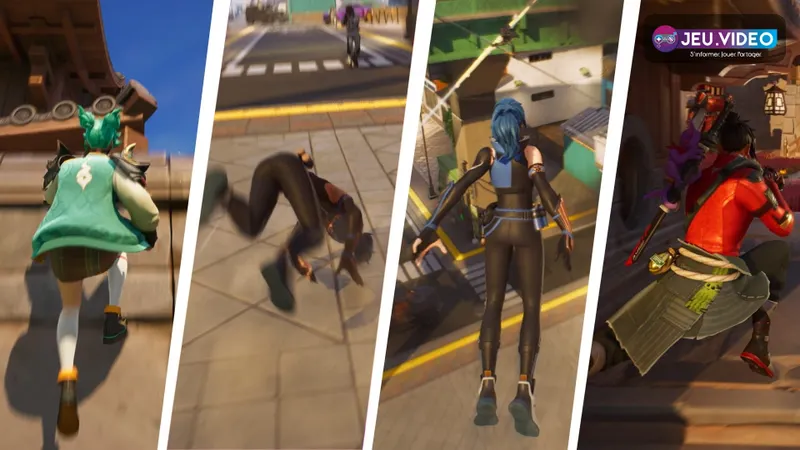
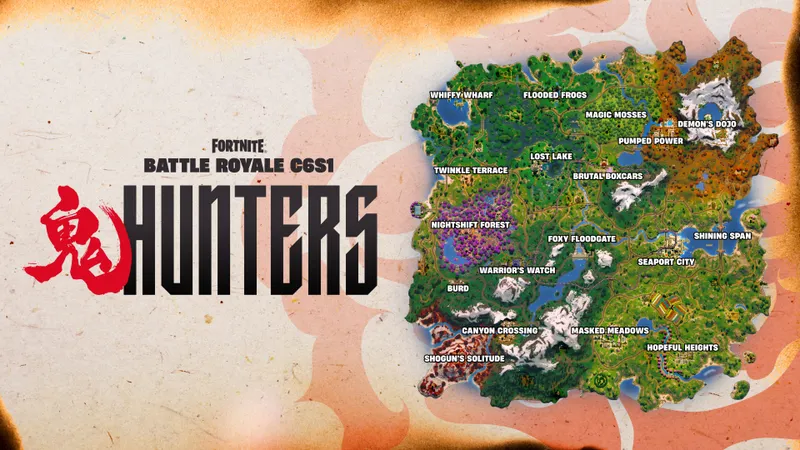
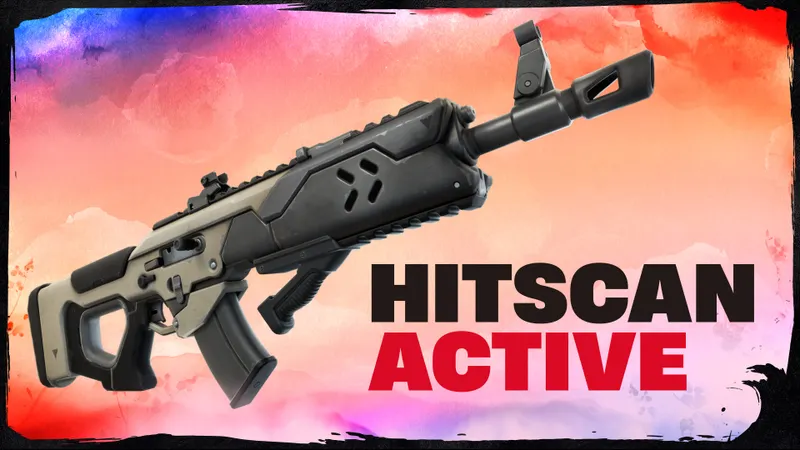
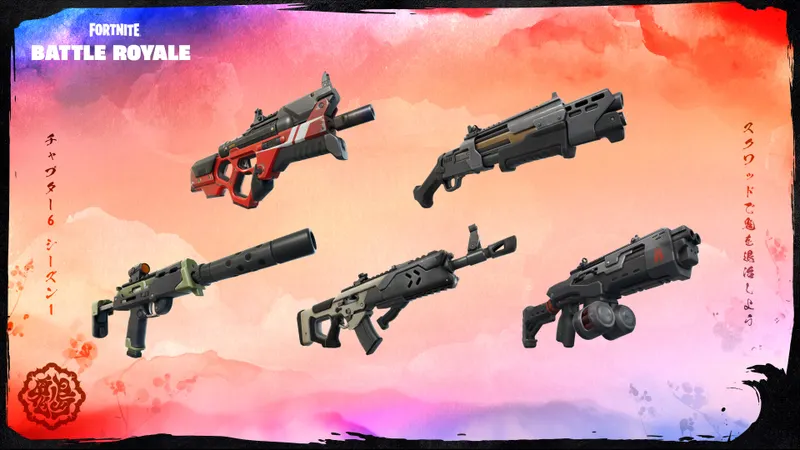
- fortnite.com : Article officiel Fortnite Chapitre 6 Saison 1 : utilisé pour les visuels officiels, la carte, les armes hitscan, les mouvements et les objets illustrant les tests de lisibilité en jeu.