Se su Steam non trovi saturazione, contrasto e vignettatura, controlla il preset grafico: quello basso nasconde queste opzioni fotografiche. Per lo scatto, le attività con pressioni ripetute e la visuale durante l'arredamento, invece, occorre intervenire sulle rispettive impostazioni.
Prima di cambiare un'opzione, annota il valore iniziale e modifica soltanto quella legata alla difficoltà che incontri. I percorsi riportati nelle note di aggiornamento possono aiutarti a trovarla; verifica la corrispondenza con i menu della tua versione.
Far ricomparire gli effetti fotografici su Steam
La FAQ di Gameloft sulle opzioni fotografiche mancanti indica di scegliere un preset grafico superiore a quello basso per recuperare saturazione, contrasto e vignettatura. Il problema riguarda la disponibilità degli effetti nella modalità fotografica, non la sensibilità della visuale.
- Controlla quale preset grafico stai usando.
- Se è quello basso, selezionane uno superiore.
- Torna alle opzioni fotografiche e verifica che gli effetti siano comparsi.
- Controlla anche che la fluidità del gioco rimanga soddisfacente sul tuo computer.
Gameloft non prescrive un livello superiore specifico e non quantifica il costo in prestazioni. La scelta deve quindi tenere insieme il risultato fotografico e la fluidità: per confrontare i preset, ripeti lo stesso percorso con movimenti della visuale simili. È un confronto pratico, non una misurazione delle prestazioni.
Se preferisci tornare al preset basso, considera il compromesso: saturazione, contrasto e vignettatura torneranno a essere nascoste. Cambiare lo schema dei comandi per arredare non è la soluzione indicata per recuperarli: quel menu serve a scegliere come muovere visuale e cursore durante la sistemazione degli arredi.
Scattare con una pressione e ridurre i comandi ripetuti
Per avviare e interrompere lo scatto con una pressione, cerca Tap to Sprint in Settings > Gameplay, come descritto nelle note di Jungle Getaway, pubblicate l'8 ottobre 2024. Se l'opzione è presente nella tua versione, attivala e prova entrambe le azioni: una pressione deve avviare lo scatto e quella successiva deve interromperlo. Confronta questo funzionamento con i tuoi comandi abituali e mantieni la scelta se ti risulta più comoda.
La visuale mentre arredi con il controller ha un'impostazione distinta, indicata da Jungle Getaway in Settings > Controls. Riguarda la modalità Modifica all'aperto e permette di scegliere tra due schemi di controllo: non occorre cambiarla per modificare il funzionamento dello scatto.

Per pesca e ricerca di tesori nel tempo, le note di Dapper Delights, pubblicate il 19 agosto 2024 descrivono l'aggiunta di un'opzione nelle impostazioni che sostituisce le pressioni ripetute con il mantenimento del pulsante premuto. Il compromesso è concreto: premi meno volte, ma devi sostenere la pressione. Se trovi l'opzione nella tua versione, provala durante l'attività interessata e confrontala con il funzionamento precedente prima di decidere quale tenere.
In cucina puoi invece disattivare la schermata del risultato e la relativa animazione direttamente dal menu di cucina. È la scelta utile quando vuoi rendere più rapida la successione delle preparazioni; lascia la presentazione attiva se preferisci vedere il risultato dopo ogni piatto. Gameloft descrive un'accelerazione, senza indicare un risparmio di tempo preciso.
Decidere cosa muovere con la levetta sinistra mentre arredi
Per scegliere i comandi della visuale nella modalità Modifica all'aperto, Jungle Getaway rimanda a Settings > Controls. La FAQ sui comandi della modalità Modifica spiega la differenza tra lo schema con movimento diretto della visuale e quello originale:
| Schema | Solo levetta sinistra | RT + levetta sinistra |
|---|---|---|
| Controllo diretto della visuale | Sposta la visuale | Sposta il cursore |
| Comandi originali | Sposta il cursore | Sposta la visuale |

Scegli il controllo diretto della visuale se preferisci muovere l'inquadratura senza tenere premuto RT. Se vuoi invece spostare il cursore con la sola levetta sinistra, torna ai comandi originali. Nessuno dei due schemi elimina la combinazione: cambia l'azione per cui devi usarla.
Dopo la modifica, entra nella modalità Modifica all'aperto e prova separatamente lo spostamento della visuale e quello del cursore. Puoi consultare l'aiuto dei comandi mostrato in basso a sinistra. La sigla RT nella tabella riprende quella usata dalla FAQ.
Il luogo della prova conta. Le note di Jungle Getaway precisano che nella casa del giocatore la modalità Modifica mantiene i comandi originali. Una verifica svolta soltanto in casa non consente quindi di confrontare le alternative previste per gli esterni.
Controller wireless su Steam, audio e sottotitoli
Per i controller wireless su Steam, Gameloft raccomanda il supporto Built-In, configurabile in Settings > Controls. Steam Input non è necessario per questo supporto. Parti dalla scelta consigliata nelle note di Jungle Getaway e verifica la risposta dei comandi che usi durante la partita, compresi quelli della modalità Modifica se stai configurando il controller per arredare.
La raccomandazione sul supporto wireless e la soluzione agli effetti fotografici mancanti hanno entrambe una portata specifica: riguardano Steam. Non vanno estese automaticamente alle altre versioni del gioco.
La scheda Steam ufficiale segnala inoltre volumi audio personalizzabili e opzioni per i sottotitoli. Se la difficoltà riguarda l'ascolto o la lettura, valuta queste impostazioni in funzione di ciò che vuoi sentire o seguire più agevolmente, separatamente dalle modifiche ai comandi.
Mantieni ogni modifica solo dopo aver ripetuto l'azione interessata e verificato il risultato: gli effetti devono ricomparire, lo scatto deve rispondere alle pressioni previste e visuale e cursore devono muoversi come desideri. Se il nuovo funzionamento ti ostacola, ripristina l'impostazione annotata e prova l'alternativa pertinente.
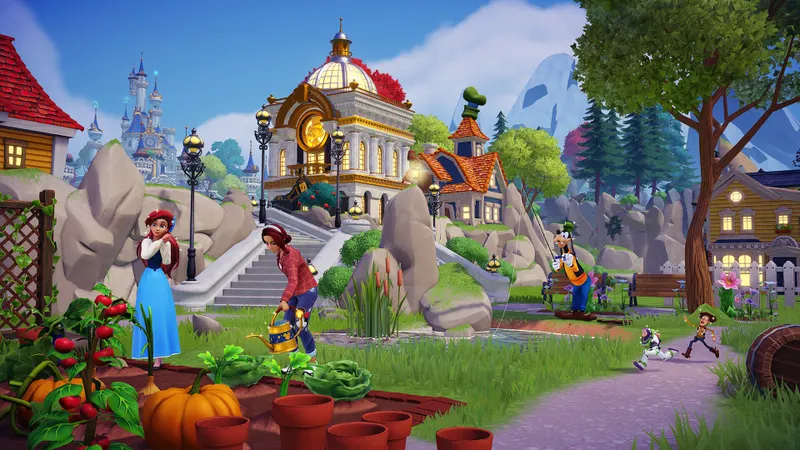
Per una presentazione del gioco, consulta la scheda di Disney Dreamlight Valley.