
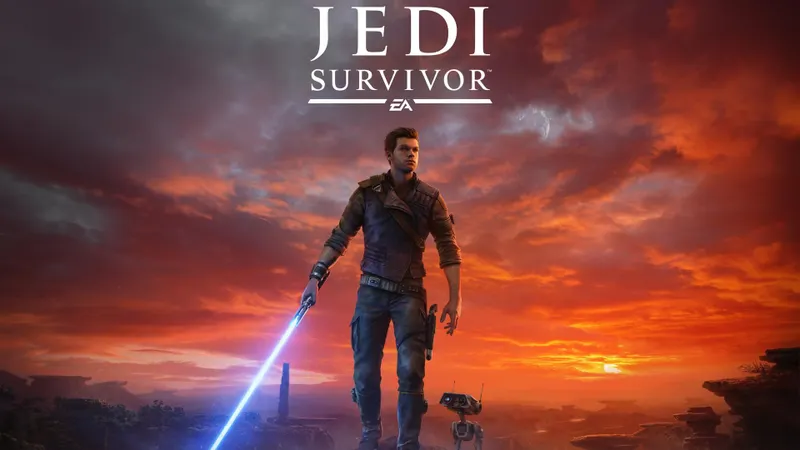
Réglages Jedi Survivor : ce guide aide à lancer ou relancer Star Wars Jedi : Survivor dans de meilleures conditions. Le but est clair. Vous voulez une image plus lisible, des combats plus réactifs et une exploration moins confuse sur PC, PS5, PS5 Pro, PS4, Xbox Series X|S ou Xbox One.
À retenir
- EA indique 155 Go d'espace libre requis sur PC pour Star Wars Jedi : Survivor.
- Le jeu est disponible sur PC, PS5, PS4, Xbox Series X|S et Xbox One selon l'aide officielle EA.
- Les notes de patch EA mentionnent des améliorations de framerate, de stabilité, de ray tracing et de qualité de vie.
- Les options d'accessibilité officielles incluent HUD Scale, FOV, point de stabilisation, aides de navigation, mode ralenti et plusieurs niveaux de difficulté.
Le jeu de Respawn demande de la précision. Une parade ratée ou une caméra trop nerveuse peut coûter un duel. Un framerate instable peut aussi casser le rythme. Ces conseils donnent une base propre avant Coruscant, Koboh ou Jedha. Vous pouvez aussi lire nos guides jeu.vidéo, les dernières publications et la rubrique actualité.
À retenir
- Mode Performance d'abord sur console si vous privilégiez parades et esquives.
- Sur PC, EA indique 155 Go d'espace libre et recommande 16 Go de RAM.
- Réduisez flou de mouvement, grain et tremblement de caméra si l'image fatigue vos yeux.
- Utilisez l'aide de navigation seulement quand vous êtes vraiment bloqué.
- Gardez deux postures de combat au début pour apprendre leurs timings.
Réglages Jedi Survivor : préparer la plateforme
Avant de modifier les options, vérifiez que le jeu est à jour. Les notes de patch d'EA mentionnent des corrections de stabilité, de framerate, d'accessibilité et de qualité de vie. C'est la première étape utile.
Sur PC, la page d'aide EA confirme que Star Wars Jedi : Survivor demande 155 Go d'espace libre, 8 Go de VRAM au minimum et 16 Go de RAM recommandés. Installez le jeu sur SSD si possible. Sur PS5, PS5 Pro et Xbox Series, téléchargez le dernier patch avant de comparer Performance et Qualité.
- Installez le jeu sur SSD quand c'est possible.
- Lancez le jeu une première fois, puis vérifiez les mises à jour.
- Sur PC, fermez les overlays non essentiels.
- Chargez une zone ouverte comme Koboh.
- Testez caméra, carte et combat pendant dix minutes.
- Changez un seul groupe d'options à la fois.
Réglages Jedi Survivor sur console : Performance ou Qualité
Performance est le meilleur point de départ pour les combats. Les parades, esquives et changements de cible se lisent mieux avec une image plus réactive. EA indique que le mode Performance sur PS5 et Xbox Series X|S a été retravaillé avec un objectif de 60 FPS, tandis que les cinématiques restent à 30 FPS.
Le mode Qualité reste intéressant pour l'exploration, le grand écran et le mode photo. Mais si un boss vous bloque, repassez en Performance. La lecture des animations compte plus qu'un reflet plus riche.
| Profil | Réglage conseillé | But |
|---|---|---|
| Boss et arènes | Performance | Réactions plus nettes. |
| Exploration calme | Qualité si stable | Image plus détaillée. |
| PS5 Pro | Performance puis test Qualité | Comparer après le patch dédié. |
| PS4 et Xbox One | Stabilité avant tout | Limiter les à-coups. |

Réglages PC Jedi Survivor : stabiliser sans tout baisser
Sur PC, évitez de tout mettre au minimum d'un coup. Cela peut dégrader l'image sans corriger les saccades. Le problème peut venir du CPU, du stockage ou d'un effet précis. EA signale que le patch 9 a ciblé le framerate, les à-coups, le ray tracing côté CPU et l'entrée souris.
Sur une configuration proche du minimum, partez sur bas ou moyen. Coupez le ray tracing si disponible. Réduisez la distance d'affichage et adaptez les textures à votre VRAM. Sur une machine plus solide, commencez en moyen ou élevé. Baissez ensuite ombres, feuillage et effets avant de toucher à la résolution.
- Priorité 1 : framerate stable.
- Priorité 2 : ennemis et attaques rouges bien visibles.
- Priorité 3 : ombres, reflets et détails lointains.
- Priorité 4 : confort visuel, grain, flou et tremblement.
Caméra, FOV et HUD : rendre l'action plus lisible
Les options de confort changent beaucoup la sensation de jeu. EA liste un FOV ajustable, un point de stabilisation, une taille de HUD réglable et des profils de couleur. Ces réglages Jedi Survivor sont utiles si l'action paraît confuse.
Commencez par réduire le tremblement de caméra. Désactivez ensuite le flou de mouvement si les rotations fatiguent vos yeux. Augmentez un peu le FOV en exploration, mais évitez les valeurs extrêmes. Agrandissez le HUD si vous perdez souvent la vie, la Force ou la garde de vue.
- Entrez dans une zone avec plusieurs ennemis.
- Verrouillez une cible.
- Réduisez le tremblement jusqu'à lire les parades.
- Coupez le flou si l'image devient trop molle.
- Ajustez le HUD pour lire les jauges sans quitter l'action.
Difficulté et aides : progresser sans se bloquer
Star Wars Jedi : Survivor propose plusieurs niveaux, de Story Mode à Jedi Grand Master. Le bon choix est celui qui vous aide à apprendre. Jedi Knight convient bien à une première partie équilibrée. Jedi Padawan donne plus d'air pour comprendre les postures et les timings.
Vous pouvez baisser la difficulté de façon temporaire. Un boss qui bloque toute une soirée n'apprend pas toujours grand-chose. Les options d'accessibilité peuvent aussi aider : dégâts de chute, QTE automatiques, mode ralenti ou aide de navigation.
| Situation | Option utile | Résultat |
|---|---|---|
| QTE pénibles | Button Mash automatique | Moins d'échecs hors combat. |
| Carte confuse | Aide de navigation | Retour plus rapide à l'objectif. |
| Timings trop stricts | Jedi Padawan ou mode ralenti | Fenêtrès plus accessibles. |
| Défi recherché | Jedi Master ou Grand Master | Parades plus exigeantes. |
Postures de combat : choisir deux styles clairs
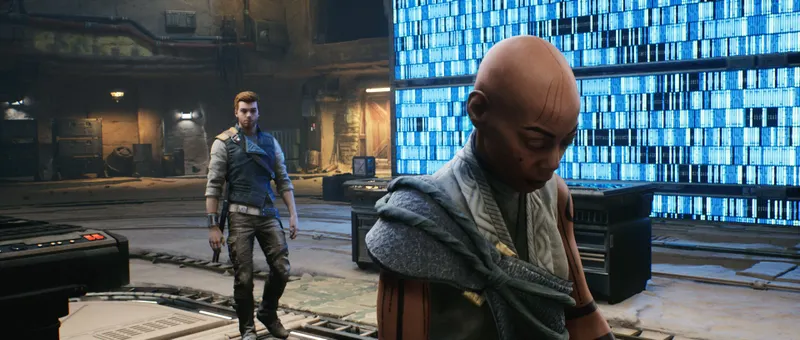
Le jeu propose plusieurs postures, dont double lame, double sabre, garde croisée et blaster. Ne cherchez pas à tout maîtriser dès le début. Choisissez deux styles. Gardez-les assez longtemps pour apprendre leurs distances et leurs animations.
Pour avancer vite, combinez une posture sûre contre les groupes et une posture forte contre les cibles seules. La double lame contrôle bien les ennemis nombreux. La garde croisée frappe lentement, mais très fort. Le blaster garde la pression à distance. Le double sabre favorise les joueurs agressifs.
- Début prudent : double lame + posture classique ou blaster.
- Boss lents : garde croisée + posture rapide.
- Groupes : double lame en priorité.
- Rythme agressif : double sabre + blaster.

Exploration et carte : une routine simple
La carte holographique peut intimider, surtout sur Koboh. Séparez l'histoire de la chasse aux secrets. Pendant l'histoire, suivez l'objectif, ouvrez les raccourcis et activez les points de méditation. Ne forcez pas chaque obstacle rouge dès la première visite.
Quand vous obtenez une nouvelle capacité, revenez plus tard. Lancez une boucle claire depuis un point de méditation. Ouvrez un chemin, récupérez ce qui est accessible, puis revenez dépenser vos points. Cette routine limite les allers-retours inutiles.
- Activez chaque point de méditation trouvé.
- Ouvrez les raccourcis avant les impasses.
- Ignorez les obstacles liés à une capacité absente.
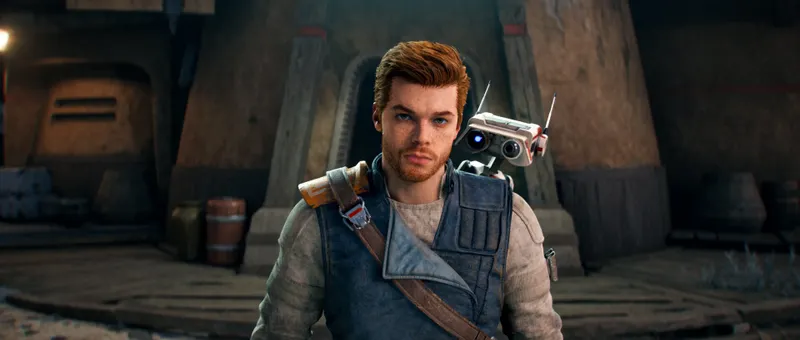
- Revenez après une amélioration de déplacement ou de BD-1.
- Dépensez vos points avant un boss ou une zone inconnue.
Erreurs à éviter avec les réglages Jedi Survivor
Première erreur : croire que chaque blocage vient du niveau. Souvent, le souci vient d'une mauvaise posture, d'une caméra trop agitée ou d'une aide oubliée. Deuxième erreur : dépenser tous les points dans des compétences peu utilisées. Priorisez survie, récupération, Force utile et posture principale.
Troisième erreur : ne jamais revenir aux options. Si vos yeux fatiguent ou si vous ratez plus de parades, prenez deux minutes. Réduire un effet ou agrandir le HUD peut sauver une longue session.

Checklist rapide avant une longue session
Appliquez cette liste avant votre prochaine partie. Elle prend moins de dix minutes. Jouez ensuite une mission complète avant de retoucher aux options. Vos réglages doivent soutenir votre mémoire musculaire.
- Console : Performance pour les combats.
- PC : SSD, patch à jour, ray tracing coupé en cas d'à-coups.
- Confort : flou et tremblement réduits.
- HUD : jauges lisibles sans effort.
- Combat : deux postures maximum au début.
- Exploration : aides ponctuelles et méditation avant les zones risquées.
Pour vérifier les informations officielles, consultez la page StarWars.com du jeu, les notes de patch EA et les options d'accessibilité EA. Avec cette base, l'aventure devient plus lisible, plus fluide et plus régulière.

Pour continuer à suivre le sujet, retrouvez aussi notre article sur [Guide] Guide GTA 6 : préparer le lancement PS5 et Xbox, notre article sur [Guide] Guide Star Wars Outlaws débutant : bien lancer.
Questions fréquentes
Quelle est la première chose à faire pour Réglages Jedi Survivor : guide simple pour gagner en fluidité et en confort ?
Réglages Jedi Survivor : ce guide aide à lancer ou relancer Star Wars Jedi : Survivor dans de meilleures conditions.
Ce guide convient-il aux débutants ?
Oui, à condition de suivre les étapes dans l’ordre et de ne pas ignorer les bases, les réglages et les préparatifs indiqués plus haut.
Quelle est l’erreur la plus fréquente avec réglages Jedi Survivor ?
L’erreur la plus fréquente consiste à se précipiter sans vérifier les ressources, les contrôles, les choix de build ou la version actuelle du jeu.
Combien de temps faut-il pour appliquer ce guide ?
La plupart des joueurs peuvent appliquer l’essentiel en une session concentrée, puis affiner les détails en progressant ou en répétant l’activité.
Quels réglages vérifier en premier ?
Vérifiez d’abord les contrôles, la caméra, l’accessibilité, les performances et les options qui améliorent la lisibilité ou le confort de jeu.
Que préparer avant de suivre les étapes ?
Gardez une sauvegarde récente, de la place dans l’inventaire si nécessaire, assez de soins ou ressources, et un objectif clair avant de changer de route.
Quelle étape refaire si vous êtes bloqué ?
Reprenez la route, la boucle de ressources ou la checklist liée à votre blocage avant de changer de build, de difficulté ou d’objectif.
Le guide reste-t-il utile après une mise à jour ?
Oui, mais il faut comparer les conseils avec les derniers patch notes officiels si l’équilibrage, les récompenses ou l’interface ont changé.
Que faire après ce guide ?
Après les bases, concentrez-vous sur l’amélioration du build, de la route, de la boucle de ressources ou de l’objectif difficile cité dans l’article.
Où suivre les mises à jour officielles sur réglages Jedi Survivor ?
Suivez les mises à jour via Star Wars Jedi : Survivor demande 155 Go d'espace libre, notes de patch EA et les options d'accessibilité EA : ces pages officielles sont plus fiables que les reposts ou les résumés non sourcés.


