Pour mieux viser dans Free Fire, commencez par régler la fluidité du téléphone. Une image stable rend chaque glissement plus prévisible. Ajustez ensuite la sensibilité et le HUD, un élément après l’autre.
Les réglages dépendent de l’écran et de la prise en main. Les recommandations de HUD de Garena peuvent servir de point de départ, mais aucune configuration ne convient automatiquement à tous les débutants.
Commencez par stabiliser les performances
- Choisissez des graphismes bas ou standard si le téléphone ralentit.
- Activez High FPS uniquement si l’image reste fluide.
- Fermez les applications en arrière-plan.
- Gardez ensuite le même réglage pendant plusieurs manches.
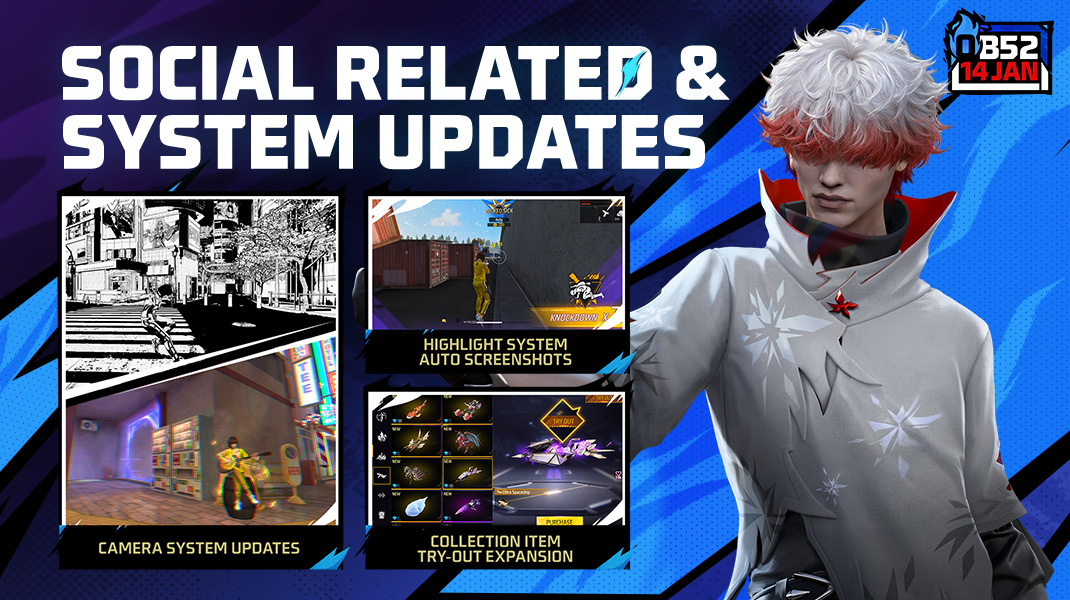
Sur un téléphone récent, essayez d’abord une fréquence d’images plus élevée. Augmentez la qualité seulement après plusieurs parties sans chauffe forte. Le boost expérimental de fréquence d’images reste utile uniquement s’il ne crée ni saccades ni délai tactile.
| Réglage | Valeur de départ | Point à surveiller |
|---|---|---|
| Graphismes | Basse ou standard | Ralentissements à l’atterrissage et en combat |
| High FPS | Activé si stable | Chauffe, batterie et retard de commande |
| Général | 80 à 100 | Le drag vers la tête ne doit pas dépasser la cible |
| Point rouge | 70 à 90 | Suivi d’une cible proche |
| Lunette 2x / 4x | 50 à 75 / 35 à 60 | Micro-corrections sans oscillation |
| Sniper | 20 à 45 | Correction fine après ouverture de la lunette |
Garena a porté le plafond de sensibilité à 200. Ne partez pas au maximum : une valeur régulière aide davantage qu’un viseur difficile à arrêter. Ces plages servent de base et ne garantissent pas des headshots.
Adaptez le HUD à vos doigts
Gardez visibles le tir, la visée, le mur Gloo, le soin, le saut et l’accroupissement. Déplacez les émotes, les commandes de véhicule et les réponses rapides vers les bords. Les versions récentes du HUD permettent de masquer ou déplacer davantage de boutons.
Placez le tir là où votre pouce droit tombe naturellement et séparez-le du mur Gloo. Une confusion pendant une recharge coûte souvent plus cher qu’une sensibilité imparfaite.
Ne copiez pas un HUD à quatre doigts si vous jouez à deux pouces. Commencez avec deux doigts, puis ajoutez un troisième doigt seulement si le téléphone reste stable dans votre main.
| Support | Priorité | Disposition conseillée |
|---|---|---|
| Petit téléphone | Lisibilité et tir | Deux pouces et boutons espacés |
| Grand téléphone | Éviter les croisements de pouces | Deux ou trois doigts selon votre prise |
| Tablette | Utiliser la surface sans étirer la main | Trois ou quatre doigts après stabilisation de la visée |
| Manette ou souris | Compatibilité de l’environnement | Ne modifiez pas le HUD tactile avant reconnaissance du périphérique |
Testez chaque valeur au Terrain d’entraînement
Le Terrain d’entraînement comprend un panneau de réglage de la sensibilité de tir. Utilisez une arme habituelle et gardez les mêmes accessoires ainsi que le même mode de visée entre deux essais.
- Notez vos valeurs actuelles.
- Réglez les graphismes et la fréquence d’images.
- Jouez cinq minutes dans une zone chargée.
- Testez le Point rouge sur une cible proche.
- Baissez ou montez une seule valeur de 5 points.
- Testez la 2x puis la 4x à moyenne distance.
- Lancez une partie non classée pour repérer les mauvais appuis.
- Conservez le changement après deux ou trois sessions cohérentes.
Ne changez pas en même temps la sensibilité, le DPI, les boutons et les graphismes. Vous ne saurez plus quel réglage a aidé. Les presets se consultent dans Paramètres > HUD. Vous pouvez choisir d’importer aussi la sensibilité associée.
À retenir
- Une cadence stable passe avant des graphismes plus détaillés.
- Corrigez une seule sensibilité à la fois, par pas de 5.
- Le mur Gloo, le soin et le tir doivent rester accessibles sans masquer la cible.
- Les APK modifiés et logiciels tiers non autorisés sont interdits par Garena.
Suivez les changements de menus dans les notes officielles OB52 et les règles de compte sur le support Garena. Retrouvez aussi les actualités récentes, nos articles pratiques et les rendez-vous de la scène esport.
Questions fréquentes
Quelle sensibilité choisir au début dans Free Fire ?
Commencez avec Général entre 80 et 100, puis Point rouge entre 70 et 90. Ajustez une valeur de 5 points après chaque essai.
Comment obtenir plus de FPS dans Free Fire ?
Baissez la qualité graphique, fermez les applications en arrière-plan et activez High FPS seulement si le téléphone reste stable.
Où placer le bouton de tir dans le HUD ?
Placez-le sous votre pouce droit ou votre index. Il doit rester facile à atteindre sans recouvrir la cible.
Comment régler une lunette 2x ou 4x trop nerveuse ?
Baissez uniquement la sensibilité de la lunette concernée. Ne modifiez pas Général pendant ce test.
Où suivre les changements de HUD et de performances ?
Les notes officielles OB52 détaillent les changements récents. Le support Garena réunit aussi les règles de compte.
Pour continuer à suivre le sujet, retrouvez aussi notre article sur PUBG Mobile : les réglages qui rendent la visée plus, notre article sur [Guide] Steam Deck OLED réglages : FPS stables, batterie.
Sources vérifiées
Ces liens permettent de vérifier les informations clés utilisées dans cet article.
- ff.garena.com : Notes officielles OB52 : confirment le boost expérimental dans High FPS et le système de recommandations HUD dans Paramètres > HUD. Date de publication non affichée sur la page consultée.
- ff.garena.com : Notes officielles OB50 : confirment le panneau de sensibilité au Terrain d’entraînement, l’accès HUD via Settings > In-Match et les boutons pouvant être masqués ou déplacés. Date de publication non affichée sur la page.
- ff.garena.com : Notes officielles Garena : confirment le plafond de sensibilité porté à 200 et l’ajout d’un HUD véhicule personnalisable. Date de publication non affichée sur la page consultée.
- ff.garena.com : Support officiel Garena : confirme l’interdiction des logiciels tiers, APK et clients modifiés. Date de consultation : 2026-07-26.