Les réglages de Call of Duty: Mobile peuvent faire la différence entre une partie lisible et un écran saturé d’effets. Le jeu reste un FPS mobile nerveux, riche et immédiatement accessible, mais quelques minutes de préparation sont nécessaires pour en profiter pleinement. Verdict rapide : oui, Call of Duty: Mobile vaut encore le téléchargement si vous cherchez du multijoueur gratuit, du Battle Royale et une progression au long cours. Les joueurs qui veulent une expérience simple, légère et sans achats intégrés seront moins bien servis.
Retrouvez nos dernières actualités et nos articles gaming avant de choisir votre prochain jeu mobile.
Un FPS mobile exigeant dès que le niveau monte
Call of Duty: Mobile reprend les réflexes de la série avec une adaptation convaincante au tactile. Déplacement, visée, tir et glissade sont répartis sur une interface personnalisable. Les premières parties restent abordables, puis la précision devient plus exigeante lorsque les adversaires exploitent mieux les angles et les déplacements.
Le HUD par défaut suffit pour découvrir le jeu, mais il manque de confort dès que plusieurs actions doivent être enchaînées. Un bouton de tir séparé, une zone de visée dégagée et une taille de bouton raisonnable améliorent immédiatement la lecture. Les joueurs compétitifs pourront tester une disposition à trois ou quatre doigts. Les autres peuvent rester à deux pouces sans se sentir exclus.
La manette est intéressante pour les longues sessions, mais elle modifie la logique de matchmaking et ne remplace pas toujours un bon réglage tactile. Le jeu reste pensé d’abord pour le mobile : c’est une force pour les parties rapides, mais une limite pour ceux qui recherchent la précision d’un FPS sur PC.
Les réglages à modifier en priorité
Les réglages de Call of Duty: Mobile doivent viser la stabilité avant la beauté. Le point de départ le plus sûr consiste à choisir la fréquence d’images la plus élevée proposée par l’appareil, puis à réduire la qualité graphique si le téléphone chauffe ou si l’image saccade.
- Qualité graphique : faible ou moyenne sur les appareils anciens, moyenne ou élevée sur les modèles récents.
- Fréquence d’images : élevée ou maximale, si l’option reste stable pendant une partie complète.
- Profondeur de champ, floraison et effets inutiles : désactivés pour garder une image plus nette.
- Anticrénelage : à activer seulement si la fluidité ne baisse pas.
- Champ de vision : modéré au départ ; un réglage trop large réduit la taille des cibles.
- Sensibilité : commencez bas, puis augmentez par petites étapes après quelques matchs.
- Visée : conservez une sensibilité distincte pour le tir à la hanche et la visée avec lunette.
Les intitulés peuvent varier selon la version, la langue et l’appareil. Cette liste constitue donc une base de départ, pas une configuration universelle. La bonne sensibilité est celle qui permet de suivre une cible sans corriger constamment le mouvement.
Des réglages différents selon l’appareil
| Plateforme | Réglage conseillé | Point de vigilance |
|---|---|---|
| Android récent | Images par seconde élevées, qualité moyenne à élevée | Surveiller la chauffe et la stabilité après plusieurs parties |
| Android ancien | Qualité faible, images par seconde maximale stable | Limiter les ressources HD et les téléchargements secondaires |
| iPhone récent | Images par seconde élevées, qualité moyenne ou élevée | Préserver l’autonomie pendant les longues sessions |
| iPad | HUD agrandi, sensibilité légèrement réduite | Profiter de l’écran sans placer les boutons trop près du bord |
| Manette compatible | Sensibilité progressive et zone morte minimale | Vérifier le confort du matchmaking et la latence Bluetooth |
La fiche française de l’App Store indique une compatibilité avec l’iPhone et l’iPad, ainsi qu’une manette compatible. La fiche Google Play confirme la présence d’options de téléchargement séparées pour les cartes, armes, opérateurs et ressources HD. Pour les détails de compatibilité, consultez la fiche App Store française et la fiche Google Play officielle.
Une abondance de modes qui pèse sur l’expérience
La force principale de Call of Duty: Mobile tient à sa densité. Le Multijoueur aligne les formats classiques, le classé ajoute un objectif de maîtrise, le Battle Royale change l’échelle des décisions et DMZ: Recon apporte une boucle d’extraction plus prudente. Zombies et événements temporaires complètent l’ensemble lorsqu’ils sont disponibles.
Cette abondance a un revers. Les menus sont chargés, les récompenses s’empilent et la progression peut donner l’impression de gérer une application avant de lancer une partie. Les joueurs qui aiment débloquer, optimiser et collectionner y trouveront une réserve presque inépuisable d’objectifs. Ceux qui veulent simplement choisir une carte et jouer devront traverser plusieurs écrans.

Sur le plan technique, le jeu propose une image mobile ambitieuse, mais les performances dépendent fortement du téléphone, de la température et des ressources téléchargées. L’App Store affiche une taille de 2,8 Go pour la version iOS consultée le 4 août 2026. Les fichiers HD, les cartes et les opérateurs peuvent augmenter l’espace réellement occupé.
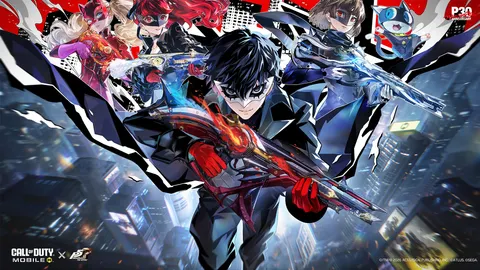
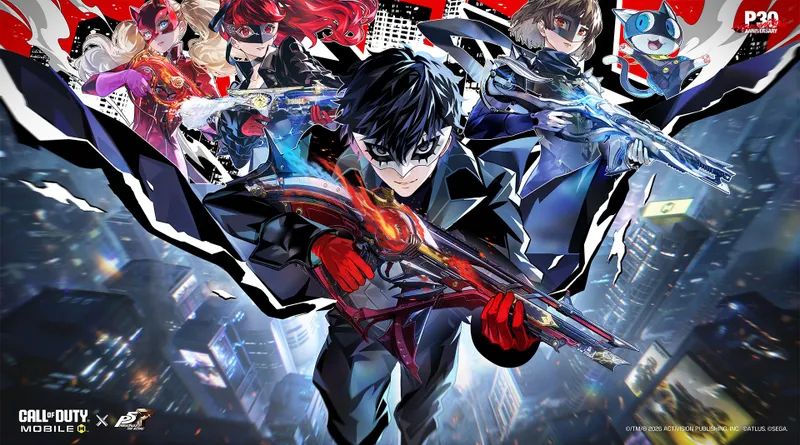
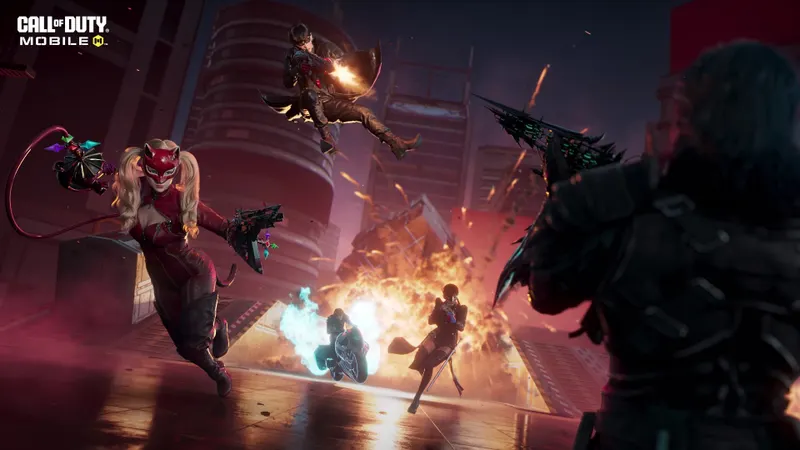
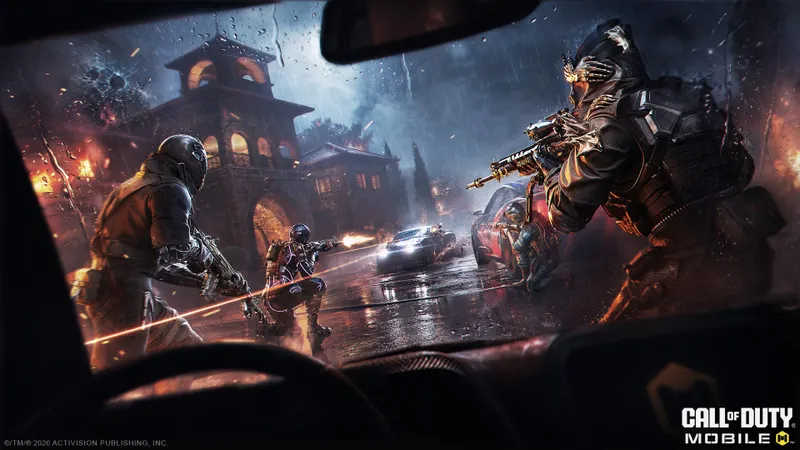
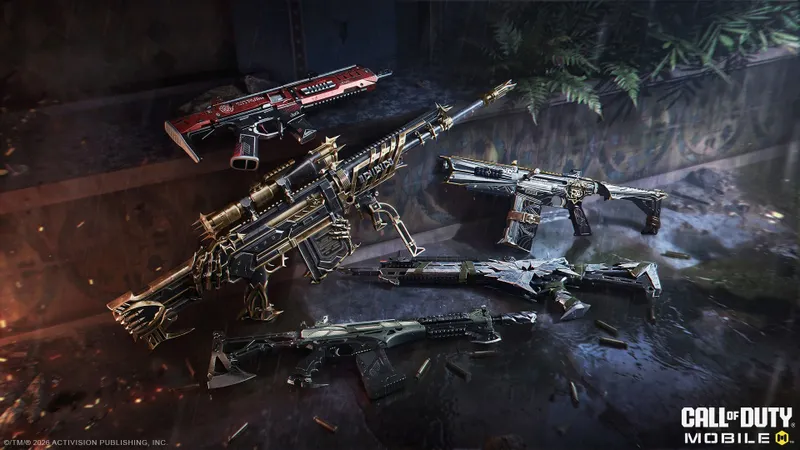
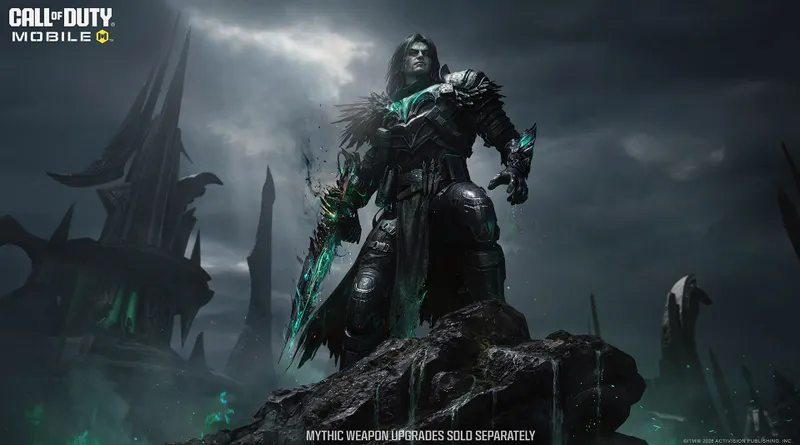
La Saison 6 met notamment en avant Persona 5 Royal, le mode Plunder Treasure Hunt, une nouvelle arme et des récompenses classées. Ce contenu illustre la stratégie du jeu : alterner les bases compétitives et les opérations promotionnelles pour maintenir l’activité.
Une boutique très présente pour un jeu gratuit
Le modèle économique est classique pour un free-to-play mobile, mais il reste visible. L’application est gratuite, tandis que les achats intégrés financent les points COD, les passes et les objets cosmétiques. Les fiches des boutiques mentionnent aussi les coffres à butin ou les achats aléatoires. Rien n’empêche de jouer sans payer, mais la boutique revient souvent dans le parcours.
Le jeu convient aux joueurs qui aiment revenir chaque semaine, améliorer leurs armes et suivre les événements. Il convient moins à ceux qui cherchent une campagne solo, une expérience hors ligne ou un jeu qui ne sollicite jamais leur attention. La connexion Internet est obligatoire et le contenu téléchargeable demande de la place.
Comment nous avons évalué les réglages
Pour évaluer les réglages de Call of Duty: Mobile, il faut comparer plusieurs situations : un match Multijoueur rapide, une partie classée, une session plus longue et un passage dans le Battle Royale. Le réglage retenu doit rester lisible après plusieurs minutes, sans baisse gênante de fluidité ni surchauffe excessive.
La comparaison doit aussi séparer les performances du téléphone, la qualité de la connexion et la sensibilité choisie. Une image nette ne compense pas une fréquence d’images instable. À l’inverse, une qualité graphique moyenne peut offrir une visée plus régulière et un meilleur confort.
Verdict
Call of Duty: Mobile reste l’un des FPS mobiles les plus complets du marché. Son tir rapide, ses commandes ajustables et ses modes variés donnent une vraie raison de l’installer. Les réglages recommandés ne sont pas un détail cosmétique : ils déterminent la lisibilité, l’autonomie et la régularité des parties.
Le téléchargement est conseillé si vous voulez jouer gratuitement sur Android, iPhone ou iPad, seul ou avec des amis. Réduisez la qualité avant de sacrifier les images par seconde, désactivez les effets gênants et gardez de l’espace pour les ressources utiles. Attendez en revanche une mise à jour ou essayez-le sans dépenser si la boutique, les menus et le poids de l’application vous rebutent.
Questions fréquentes
Quels réglages choisir ?
Choisissez une qualité graphique faible ou moyenne, la fréquence d’images la plus élevée et désactivez les effets qui réduisent la lisibilité. Ajustez ensuite la sensibilité par petites étapes.
Comment gagner des FPS ?
Réduisez la qualité graphique, désactivez la profondeur de champ et la floraison, fermez les applications en arrière-plan et évitez de jouer avec un téléphone très chaud. Téléchargez seulement les ressources utiles.
Faut-il privilégier qualité ou performance ?
Privilégiez la performance en Multijoueur et en classé. Une image un peu moins détaillée reste préférable à une fréquence d’images instable pendant un duel.
Quels réglages pour une manette ?
Avec une manette compatible, commencez par une sensibilité moyenne et réduisez progressivement la zone morte. La souris n’est pas l’interface principale documentée pour cette version mobile ; le tactile et la manette restent les options les plus sûres.
Pour suivre les prochaines mises à jour, consultez aussi notre rubrique esport et la page officielle de la Saison 6.
Pour continuer à suivre le sujet, retrouvez aussi notre article sur [Test] Test Brawl Stars : faut-il l’essayer gratuitement, notre article sur [Test] Apex Legends™ : un battle royale gratuit qui.
Sources vérifiées
Ces liens permettent de vérifier les informations clés utilisées dans cet article.
- activision.com : Page officielle Activision consultée le 2026-08-04 : disponibilité sur Android, iPhone et iPad, sortie publique, genre FPS, modes multijoueur et Battle Royale.
- apps.apple.com : Fiche App Store France consultée le 2026-08-04 : gratuit avec achats intégrés, version 1.0.56, taille de 2,8 Go, manette compatible, iOS 15 minimum et contenu de la Saison 6.
- play.google.com : Fiche Google Play officielle consultée le 2026-08-04 : Activision Publishing, Inc., mise à jour affichée au 2026-06-23, modes disponibles, téléchargements de ressources séparés et connexion Internet obligatoire.
- callofduty.com : Article officiel Activision publié le 2026-06-24 et consulté le 2026-08-04 : contenu de la Saison 6, Persona 5 Royal, Plunder Treasure Hunt, FSS Hurricane, récompenses classées et événements saisonniers.