Pour améliorer la fluidité de PEAK sur Steam Deck, commencez en 1280 × 800, avec une échelle de rendu, une distance des ombres et une qualité du monde basses, puis désactivez l’occlusion ambiante. Remontez ensuite les options une par une si l’image vous semble trop dégradée.
Dans son test publié le 3 juillet 2025, Steam Deck HQ rapporte environ 60 FPS en qualité basse, avec des baisses occasionnelles dans les 50 FPS, contre des passages dans les 40 FPS en qualité moyenne. Le profil ci-dessous reprend ses recommandations. La version du jeu et celle de SteamOS ne sont pas précisées : ces observations historiques ne garantissent pas les performances actuelles.
Les réglages de PEAK à appliquer sur Steam Deck
| Option | Valeur de départ |
|---|---|
| Résolution | 1280 × 800 |
| Échelle de rendu | Basse |
| Distance des ombres | Basse |
| Qualité du monde | Basse |
| Occlusion ambiante | Désactivée |
Appliquez l’ensemble du profil avant de juger le résultat. Le compromis consiste à réduire le détail graphique pour privilégier la fluidité. Conservez ces valeurs pendant une partie si elles vous conviennent : comparer plusieurs situations vous aidera à décider si le résultat répond à vos attentes.
Si vous souhaitez améliorer l’image, augmentez une seule option et comparez le mouvement au réglage précédent. Le test de Steam Deck HQ ne permet pas de déterminer quel paramètre remonter en premier, car il compare les niveaux de qualité sans isoler le coût de chaque option. Revenez à la valeur précédente si le bénéfice visuel ne compense pas les ralentissements.
Comparer les changements pendant une partie
Choisissez le problème à résoudre avant de toucher aux autres paramètres. Des déplacements saccadés, une fermeture du jeu et une caméra inconfortable appellent des interventions différentes. Tout modifier ensemble empêche de savoir quelle action a amélioré la situation.
- Notez vos valeurs initiales. Relevez les options du tableau et l’API graphique utilisée pour pouvoir revenir à votre configuration.
- Appliquez le profil bas. Évaluez-le sans ajouter simultanément plusieurs changements contre les plantages.
- Reprenez un passage comparable. Observez les déplacements pendant la partie, plutôt que de comparer uniquement les menus ou deux environnements très différents.
- Changez une seule option. Augmentez un paramètre graphique si l’image vous gêne ; si le jeu plante, passez aux essais d’API décrits plus bas.
- Vérifiez le résultat recherché. Pour la fluidité, comparez la régularité du mouvement. Pour la stabilité, cherchez à reproduire la situation qui provoquait la fermeture.
- Conservez ou annulez. Si le bénéfice reste indistinct, rétablissez la valeur précédente avant l’essai suivant.
Une hausse des FPS ne prouve pas qu’un plantage est corrigé. À l’inverse, une partie qui ne se ferme plus peut rester irrégulière : poursuivez alors les ajustements graphiques en conservant l’API avec laquelle vous n’observez plus de plantage. Séparer ces objectifs permet de conserver un changement utile pendant que vous évaluez le suivant.
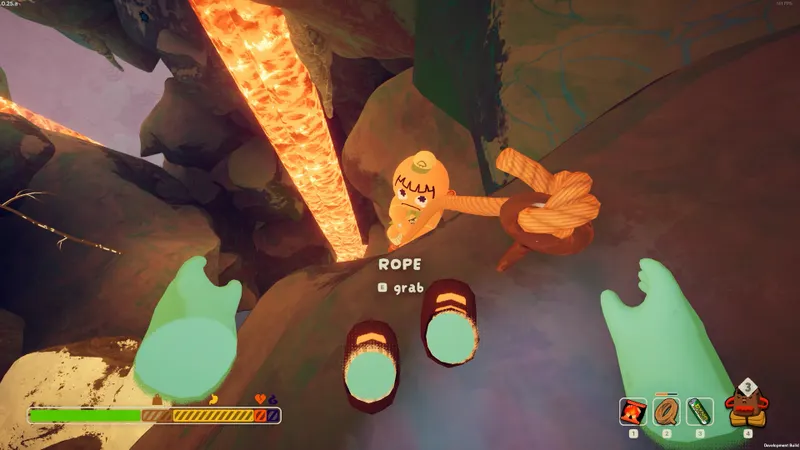
Si le jeu plante, essayer les API séparément
Dans sa FAQ officielle consacrée à PEAK, Landfall propose d’essayer DX11, DX12 ou Vulkan contre les plantages. Sur Steam Deck, Steam Deck HQ préférait Vulkan à DX12 pour la stabilité observée dans son test de juillet 2025. C’est une piste de dépannage si le jeu se ferme, sans garantie de retrouver ce résultat sur votre configuration actuelle.
Notez l’API actuelle, essayez une autre des options mentionnées et gardez les mêmes réglages graphiques pendant la comparaison. Reprenez si possible le passage problématique. Vous pourrez ainsi évaluer ce changement sans le confondre avec une baisse simultanée de la qualité du monde ou des ombres.
Landfall recommande aussi de plafonner les FPS et d’activer la synchronisation verticale. Vous pouvez évaluer ces ajustements successivement pour observer leur effet. Landfall les propose contre les plantages, sans annoncer de gain de performances. Choisissez le plafond comme un essai de dépannage : cette recommandation ne définit pas un objectif de FPS optimal pour le Deck.
Ces conseils de Landfall concernent le dépannage de PEAK sur PC. Ils sont distincts du profil graphique et des observations sur Steam Deck publiés par Steam Deck HQ.
Adapter les commandes et réduire les mouvements de tête
Pour réaffecter les commandes, entrez à l’aéroport ou sur l’île, puis ouvrez le menu Pause. Landfall précise que cette opération ne s’effectue pas depuis le menu principal. Modifiez l’affectation souhaitée, puis vérifiez qu’elle déclenche l’action attendue avant de poursuivre.
La page Steam de PEAK annonce une prise en charge complète des manettes. Cette indication concerne les commandes ; elle ne constitue pas une mesure des performances sur Steam Deck.
Si la caméra vous gêne malgré une fluidité acceptable, essayez l’option qui réduit les mouvements de tête. Landfall la propose pour les personnes sensibles au mal des transports, sans lui attribuer de gain de performances. Jugez son effet sur votre confort indépendamment de la qualité graphique.
Gardez le profil bas tant que la fluidité reste votre priorité, puis augmentez les options si le résultat vous satisfait. En cas de plantage, évaluez séparément les API, le plafonnement des FPS et la synchronisation verticale. Retenez les changements dont vous constatez le bénéfice, sans chercher à reproduire à tout prix les performances d’un test ancien.
À consulter également : notre dossier consacré à peak et la fiche de PEAK.