
Para jugar a GOALS entre PC y PS5, instala la misma versión, conecta la cuenta correcta y activa el juego multiplataforma en las opciones. El juego es gratuito, pero las reglas de cuenta, progreso y matchmaking conviene comprobarlas antes de iniciar una partida igualada.
Comprueba estos puntos antes de invitar
- GOALS se presenta como un juego de fútbol free-to-play con crossplay entre PC y consolas.
- La ficha oficial anuncia una progresión compartida dentro de un ecosistema común.
- El ajuste de crossplay puede activarse o desactivarse en el juego.
- Los iconos de plataforma aparecen junto a los nombres durante el crossplay.
- Prueba primero una partida amistosa o rápida antes de entrar en el modo igualado.

GOALS crossplay PC PS5: ¿es compatible?
Sí. La ficha oficial de GOALS en Epic Games Store anuncia un «true crossplay» entre PC y consolas, con una base de jugadores unificada y progresión compartida. La versión para PC se distribuye para Windows, mientras que las notas oficiales del juego también mencionan la compatibilidad técnica con PS5.
GOALS salió el 4 de junio de 2026 y se puede descargar gratis. Sin embargo, la tienda indica que el juego puede incluir compras integradas: el crossplay permite jugar juntos, pero no basta para deducir automáticamente las reglas de transferencia de compras o de la moneda virtual.
Para encontrar a un amigo en otra plataforma, utiliza el identificador empleado por GOALS. El nombre de PSN o el nombre mostrado en Epic Games Store no tiene por qué coincidir con el identificador social del juego. Si el amigo aparece en la lista pero la invitación falla, comprueba primero la versión instalada, el ajuste de crossplay y los permisos multijugador.
La ficha oficial de GOALS en Epic Games Store confirma el estado free-to-play, el crossplay y la progresión compartida. Las noticias de juego.vidéo siguen disponibles en las últimas noticias para seguir los cambios de versión.
Activa el crossplay antes de crear la partida
El ajuste más importante es el juego multiplataforma. Las notas oficiales de la versión 0.59.0 indican que existe un interruptor para activarlo o desactivarlo. La opción puede encontrarse en los ajustes sociales, de red o de matchmaking, según la interfaz que muestre tu versión.
- Abre GOALS en el PC y la PS5.
- Comprueba que ambos clientes han terminado de actualizarse.
- Conecta cada jugador a su cuenta habitual y verifica el nombre mostrado.
- Activa el crossplay en los ajustes del juego.
- Añade a tu amigo con su identificador de GOALS.
- Invítalo desde el menú social o crea una partida amistosa.
- Prueba un encuentro corto antes del matchmaking igualado.
En PS5, comprueba también los permisos de la cuenta para el multijugador y la comunicación. En PC, cierra las descargas en segundo plano y utiliza una conexión estable. Estos ajustes no desbloquean una función inexistente, pero evitan confundir un problema de permisos con una incompatibilidad entre plataformas.
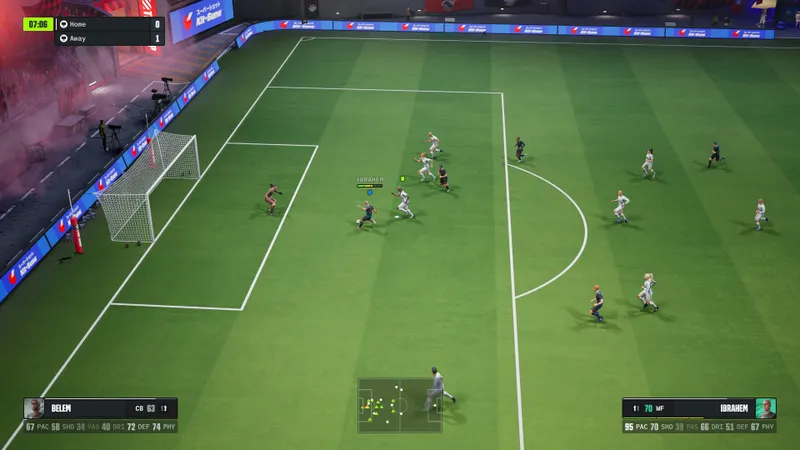
PC y PS5: errores que bloquean la invitación
| Configuración | Qué comprobar | Error frecuente |
|---|---|---|
| PC | Versión de Windows actualizada, cuenta de GOALS y conexión estable | Invitar con el nombre de la tienda en lugar del identificador de GOALS |
| PS5 | Cuenta de PlayStation autorizada para el multijugador y cuenta de GOALS vinculada correctamente | Confundir un amigo de PSN con un amigo multiplataforma |
| PC + PS5 | Crossplay activado en ambos dispositivos y el mismo modo de juego | Entrar directamente en el modo igualado sin hacer una prueba previa |
Las notas de la versión 0.59.0 añaden iconos de plataforma junto a los nombres durante las partidas crossplay. Esta información resulta útil cuando varios amigos tienen nombres parecidos: comprueba el icono antes de enviar la invitación o unirte al grupo equivocado.
El modo elegido también importa. Las notas de lanzamiento de GOALS distinguen, entre otros, el 1v1 igualado, el 1v1 rápido, los torneos, el modo amistoso y el entrenamiento. Para un primer encuentro entre PC y PS5, el modo amistoso es la mejor prueba: permite comprobar la invitación, la latencia y los controles sin poner en juego tu clasificación.
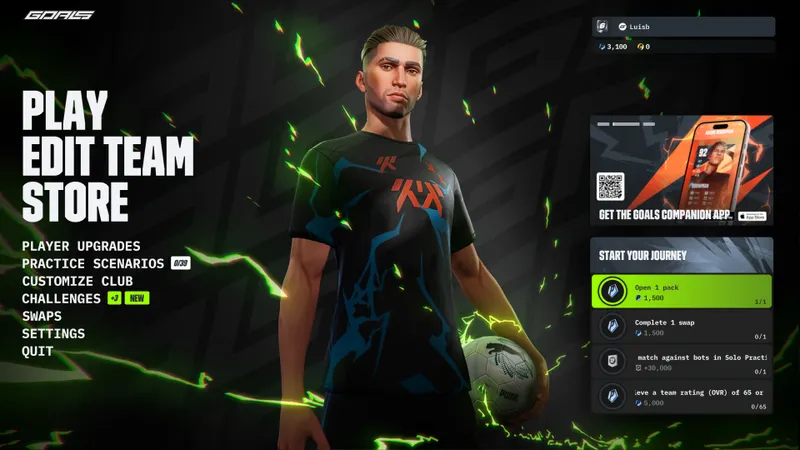
El progreso sigue a la cuenta, no solo a la plataforma
GOALS anuncia una progresión compartida entre plataformas. Por tanto, tu equipo, los jugadores obtenidos y la evolución de tu plantilla deberían estar vinculados a la cuenta de juego común, y no únicamente al dispositivo utilizado para jugar.
Antes de pasar del PC a la PS5, anota el nombre de tu equipo, el nivel de un jugador y una recompensa obtenida recientemente. Después, cierra completamente el juego en la primera plataforma, conecta la misma cuenta en la otra y comprueba que esos elementos aparecen. Si falta el progreso, no desvincules la cuenta precipitadamente: comprueba primero la dirección de inicio de sesión y el servicio al que está asociado el perfil.
La progresión compartida no debe confundirse con la transferencia automática de compras. La ficha de Epic Games Store señala que puede haber compras integradas, pero no detalla en esa página el comportamiento de cada moneda u oferta entre PC y PS5. Antes de gastar, confirma que la compra está vinculada a la cuenta de GOALS y no a una sola tienda.

- El crossplay se refiere a la posibilidad de jugar en la misma partida.
- La progresión cruzada se refiere a los datos del equipo y de la cuenta.
- Las compras integradas pueden seguir reglas diferentes según el servicio utilizado.
- Desvincular una cuenta puede complicar la recuperación del progreso.
Para consultar la información sobre la cuenta y las compras, visita la ficha oficial de GOALS y la información que aparece directamente en el cliente. También puedes encontrar contenidos relacionados con el juego online en la sección Artículos y la sección Esport de jeu.vidéo.
Qué hacer si falla la invitación
Un fallo en la invitación no demuestra que el crossplay esté desactivado. Aísla el problema siguiendo este orden: versión, cuenta, ajuste, permisos y, por último, modo de juego.
- Reinicia GOALS en ambas plataformas.
- Comprueba que la actualización ha terminado en PC y PS5.
- Verifica que el crossplay está activado en ambas cuentas.
- Elimina al amigo y vuelve a añadirlo con su identificador de GOALS.
- Prueba una partida amistosa o rápida antes del modo igualado.
- Si el amigo sigue sin aparecer, comprueba los ajustes de privacidad y los permisos de la cuenta.
- Consulta las notas de versión antes de desvincular una cuenta o reinstalar el juego.
El síntoma suele dar una pista. Un amigo visible al que no se puede invitar suele indicar un ajuste, un permiso o una cola diferente. Un amigo completamente ausente de la lista apunta más bien a una cuenta incorrecta o a una vinculación incompleta. Por último, una partida que comienza pero sufre retrasos requiere un diagnóstico de red independiente del crossplay.

Las actualizaciones pueden modificar tus ajustes
GOALS evoluciona como un servicio online. Las notas de la versión 0.59.0 añaden el ajuste de crossplay, los iconos de plataforma y elementos de progresión. Más adelante, las notas de la versión 1.00.08 mencionan correcciones relacionadas con las invitaciones de Steam, los tickets del lobby y la estabilidad.
Después de una actualización importante, repite la prueba PC-PS5 en este orden: conexión, presencia del amigo, estado del crossplay, invitación y, después, partida amistosa. No modifiques a la vez los ajustes gráficos, los controles y la cuenta: ya no sabrás qué acción solucionó el problema.

Preguntas frecuentes
¿GOALS es gratis en PC y PS5?
GOALS se presenta oficialmente como un juego de fútbol free-to-play. La ficha de tu región sigue siendo la referencia para las condiciones de acceso y las compras integradas.
¿Cómo se activa el crossplay en GOALS?
Abre los ajustes del juego, busca la opción de juego multiplataforma y actívala en ambos dispositivos. Las notas oficiales indican que existe un ajuste para activarlo o desactivarlo.
¿La progresión de GOALS se mantiene al pasar del PC a PS5?
La ficha oficial anuncia una progresión compartida. Aun así, utiliza la misma cuenta de juego y comprueba el equipo antes de desvincular una conexión o realizar una compra.
¿Por qué mi amigo de PS5 no aparece en PC?
Comprueba el identificador de GOALS, la versión instalada, el crossplay, los permisos multijugador y la privacidad de la cuenta. Después, prueba una partida amistosa.
¿Dónde se pueden seguir los cambios del crossplay?
Consulta las notas oficiales de la versión 0.59.0, las notas de la versión 1.00.08 y la ficha de GOALS en Epic Games Store.
Para seguir informado sobre el tema, consulta también nuestro artículo sobre si Bannerlord tiene crossplay: comprueba la plataforma y nuestro artículo sobre el crossplay en Xbox: comprueba el juego y la edición antes.
Fuentes verificadas
Estos enlaces permiten comprobar la información clave utilizada en este artículo.
- store.epicgames.com: https : //store.epicgames.com/blog/goals-the-new-free-to-play-soccer-game-where-you-build-your-own-team — presentación oficial de GOALS como juego de fútbol free-to-play en el que el jugador construye su propio equipo; fecha
- store.epicgames.com: https : //store.epicgames.com/p/goals-a271d5?lang=en-US — ficha oficial que confirma el juego gratuito, el crossplay entre PC y consolas, la progresión compartida, el lanzamiento del 2026-06-04 y la versión para Windows.
- playgoals.com: https : //playgoals.com/en/news/patch-notes-0-59-0 — notas oficiales que confirman el ajuste para activar el crossplay, los iconos de plataforma junto a los nombres y las funciones de progresión; versión 0.59.0, fecha
- playgoals.com: https : //playgoals.com/en/news/release-notes-goals — notas oficiales de lanzamiento que confirman los modos 1v1, amistoso, rápido, torneos y entrenamiento, así como las mejoras de estabilidad en PS5.


