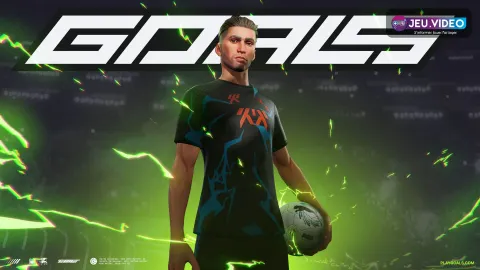
Pour jouer à GOALS en crossplay entre PC et PS5, installez la même version, connectez le bon compte et activez le jeu multiplateforme dans les options. Le jeu est gratuit, mais les règles de compte, de progression et de matchmaking restent à contrôler avant de lancer une partie classée.
Avant la première invitation, vérifiez ces points
- GOALS est présenté comme un jeu de football free-to-play avec un crossplay entre PC et consoles.
- La fiche officielle annonce une progression partagée dans un écosystème commun.
- Le réglage de crossplay peut être activé ou désactivé dans le jeu.
- Les icônes de plateforme apparaissent près des noms pendant le crossplay.
- Testez d’abord une partie amicale ou rapide avant de rejoindre le classé.
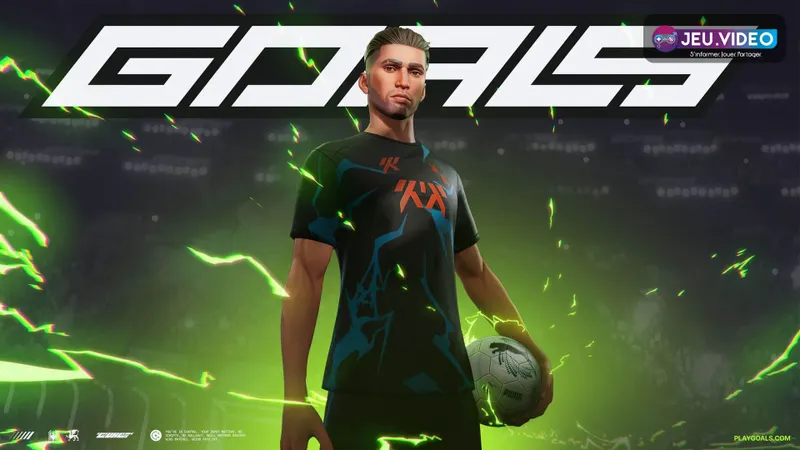
GOALS est-il crossplay entre PC et PS5 ?
Oui. La fiche officielle de GOALS sur l’Epic Games Store annonce un « true crossplay » entre PC et consoles, avec une base de joueurs unifiée et une progression partagée. La version PC est distribuée pour Windows, tandis que les notes officielles du jeu mentionnent également le support technique de la PS5.
GOALS est sorti le 4 juin 2026 et se télécharge gratuitement. La boutique précise toutefois que le jeu peut inclure des achats intégrés : le crossplay permet de jouer ensemble, mais il ne suffit pas à déduire automatiquement les règles de transfert des achats ou de la monnaie virtuelle.
Pour retrouver un ami sur une autre plateforme, utilisez l’identifiant employé par GOALS. Le nom PSN ou le nom affiché dans l’Epic Games Store ne correspond pas forcément à l’identifiant social du jeu. Si l’ami apparaît dans la liste mais que l’invitation échoue, vérifiez d’abord la version installée, le réglage crossplay et les autorisations multijoueur.
La fiche officielle de GOALS sur l’Epic Games Store confirme le statut free-to-play, le crossplay et la progression partagée. Les annonces de jeu.vidéo restent accessibles via les dernières actualités pour suivre les changements de version.
Activez le crossplay avant de créer la partie
Le réglage le plus important concerne le jeu multiplateforme. Les notes officielles de la version 0.59.0 indiquent qu’un interrupteur permet de l’activer ou de le désactiver. L’option peut se trouver dans les paramètres sociaux, réseau ou matchmaking selon l’interface affichée par votre version.
- Ouvrez GOALS sur le PC et la PS5.
- Contrôlez que les deux clients ont terminé leur mise à jour.
- Connectez chaque joueur à son compte habituel et vérifiez le nom affiché.
- Activez le crossplay dans les paramètres du jeu.
- Ajoutez votre ami avec son identifiant GOALS.
- Invitez-le depuis le menu social ou créez une partie amicale.
- Testez une rencontre courte avant le matchmaking classé.
Sur PS5, contrôlez aussi les autorisations du compte pour le multijoueur et la communication. Sur PC, fermez les téléchargements en arrière-plan et utilisez une connexion stable. Ces réglages ne débloquent pas une fonction absente, mais ils évitent de prendre un problème de permission pour une incompatibilité entre plateformes.
PC, PS5 : les erreurs qui bloquent souvent l’invitation
| Configuration | À vérifier | Erreur fréquente |
|---|---|---|
| PC | Version Windows à jour, compte GOALS et connexion stable | Inviter avec le nom de la boutique au lieu de l’identifiant GOALS |
| PS5 | Compte PlayStation autorisé pour le multijoueur et compte GOALS correctement lié | Confondre ami PSN et ami multiplateforme |
| PC + PS5 | Crossplay activé sur les deux appareils et même mode de jeu | Lancer directement le classé sans test préalable |
Les notes de version 0.59.0 ajoutent des icônes de plateforme près des noms pendant les parties crossplay. Cette information est utile lorsque plusieurs amis portent des noms proches : vérifiez l’icône avant d’envoyer l’invitation ou de rejoindre le mauvais groupe.
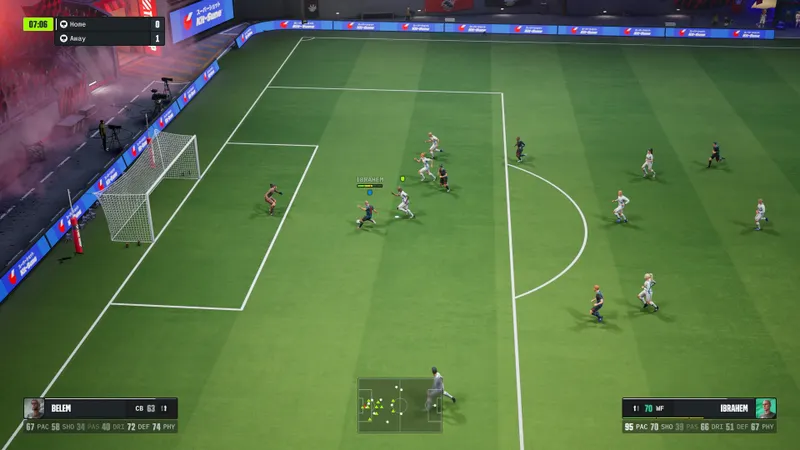
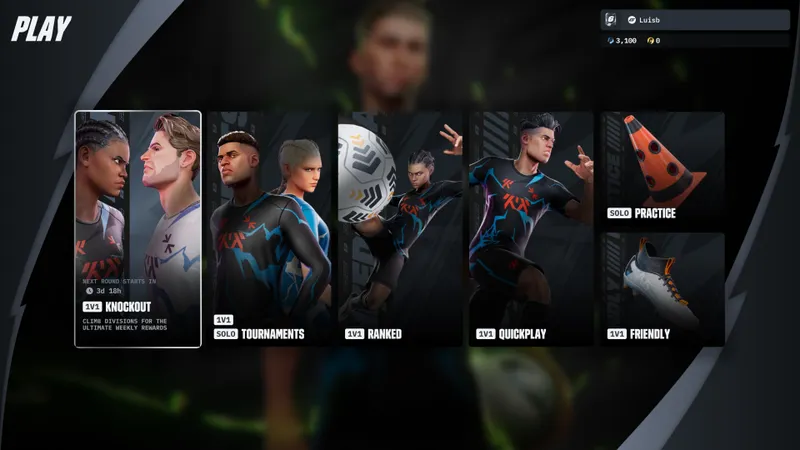
Le mode choisi compte aussi. Les notes de lancement de GOALS distinguent notamment le 1v1 classé, le 1v1 rapide, les tournois, le mode amical et l’entraînement. Pour une première rencontre PC-PS5, le mode amical est le meilleur test : il permet de vérifier l’invitation, la latence et les commandes sans mettre en jeu votre classement.
La progression suit le compte, pas seulement la plateforme
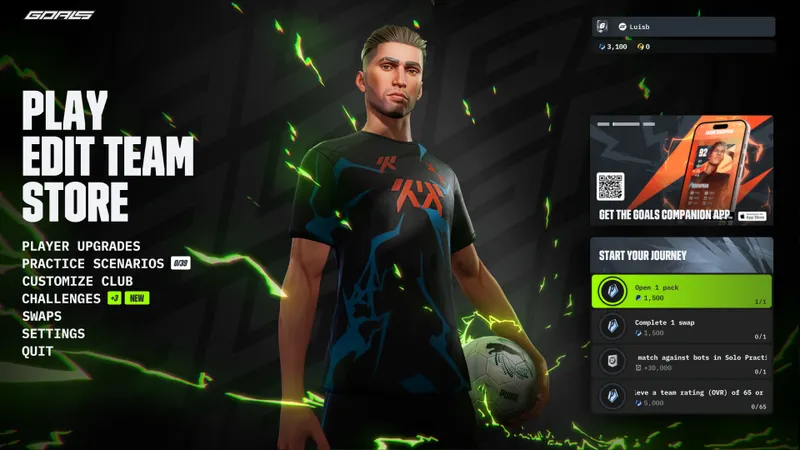
GOALS annonce une progression partagée entre les plateformes. Votre équipe, les joueurs obtenus et l’évolution de votre effectif doivent donc être associés au compte de jeu commun, et non uniquement à l’appareil utilisé pour jouer.
Avant de passer du PC à la PS5, notez le nom de votre équipe, le niveau d’un joueur et une récompense récemment obtenue. Fermez ensuite complètement le jeu sur la première plateforme, connectez le même compte sur l’autre et contrôlez que ces éléments apparaissent. Si la progression manque, ne dissociez pas le compte dans la précipitation : vérifiez d’abord l’adresse de connexion et le service auquel le profil est rattaché.
La progression partagée ne doit pas être confondue avec le transfert automatique des achats. La fiche Epic Games Store signale la présence possible d’achats intégrés, mais ne détaille pas dans cette page le comportement de chaque monnaie ou offre entre PC et PS5. Avant de dépenser, confirmez que l’achat est attaché au compte GOALS et non à une seule boutique.
- Le crossplay concerne la possibilité de jouer dans la même partie.
- La cross-progression concerne les données de l’équipe et du compte.
- Les achats intégrés peuvent suivre des règles différentes selon le service utilisé.
- Une dissociation de compte peut compliquer la récupération de la progression.
Pour les informations concernant le compte et les achats, consultez la fiche officielle de GOALS et les informations affichées directement dans le client. Vous pouvez aussi retrouver les contenus liés au jeu en ligne dans la rubrique Articles et la rubrique Esport de jeu.vidéo.
Que faire si l’invitation échoue ?
Un échec d’invitation ne prouve pas que le crossplay est désactivé. Isolez le problème dans un ordre précis : version, compte, réglage, autorisations, puis mode de jeu.
- Redémarrez GOALS sur les deux plateformes.
- Contrôlez que la mise à jour est terminée sur le PC et la PS5.
- Vérifiez que le crossplay est activé sur les deux comptes.
- Retirez puis ajoutez à nouveau l’ami avec son identifiant GOALS.
- Testez une partie amicale ou rapide avant le classé.
- Si l’ami reste invisible, contrôlez les paramètres de confidentialité et les autorisations du compte.
- Consultez les notes de version avant de dissocier un compte ou de réinstaller le jeu.
Le symptôme donne souvent une indication. Un ami visible mais impossible à inviter correspond plutôt à un réglage, une permission ou une file différente. Un ami totalement absent de la liste pointe davantage vers un mauvais compte ou une liaison incomplète. Une partie qui démarre mais souffre de retards demande enfin un diagnostic réseau séparé du crossplay.
Les mises à jour peuvent modifier vos réglages
GOALS évolue comme un service en ligne. Les notes de la version 0.59.0 ajoutent le réglage de crossplay, les icônes de plateforme et des éléments de progression. Les notes de la version 1.00.08 mentionnent ensuite des corrections liées aux invitations Steam, aux tickets de lobby et à la stabilité.
Après une mise à jour importante, refaites le test PC-PS5 dans cet ordre : connexion, présence de l’ami, statut du crossplay, invitation, puis partie amicale. Ne modifiez pas simultanément les réglages graphiques, les contrôles et le compte : vous ne saurez plus quelle action a corrigé le problème.
Questions fréquentes
GOALS est-il gratuit sur PC et PS5 ?
GOALS est présenté officiellement comme un jeu de football free-to-play. La fiche de votre région reste la référence pour les conditions d’accès et les achats intégrés.
Comment activer le crossplay dans GOALS ?
Ouvrez les paramètres du jeu, recherchez l’option de jeu multiplateforme et activez-la sur les deux appareils. Les notes officielles indiquent qu’un réglage permet de l’activer ou de le désactiver.
La progression de GOALS suit-elle le passage du PC à la PS5 ?
La fiche officielle annonce une progression partagée. Utilisez toutefois le même compte de jeu et vérifiez l’équipe avant de dissocier une liaison ou de réaliser un achat.
Pourquoi mon ami PS5 n’apparaît-il pas sur PC ?
Contrôlez l’identifiant GOALS, la version installée, le crossplay, les autorisations multijoueur et la confidentialité du compte. Testez ensuite une partie amicale.
Où suivre les changements du crossplay ?
Consultez les notes officielles de la version 0.59.0, les notes de la version 1.00.08 et la fiche GOALS de l’Epic Games Store.
Pour continuer à suivre le sujet, retrouvez aussi notre article sur Bannerlord est-il crossplay ? Vérifiez la plateforme, notre article sur Crossplay sur Xbox : vérifiez le jeu et l’édition avant.
Sources vérifiées
Ces liens permettent de vérifier les informations clés utilisées dans cet article.
- store.epicgames.com : https : //store.epicgames.com/blog/goals-the-new-free-to-play-soccer-game-where-you-build-your-own-team — présentation officielle de GOALS comme jeu de football free-to-play où le joueur construit son équipe ; date
- store.epicgames.com : https : //store.epicgames.com/p/goals-a271d5?lang=en-US — fiche officielle confirmant le jeu gratuit, le crossplay PC-console, la progression partagée, la sortie du 2026-06-04 et la version Windows.
- playgoals.com : https : //playgoals.com/en/news/patch-notes-0-59-0 — notes officielles confirmant le réglage d’activation du crossplay, les icônes de plateforme près des noms et les fonctionnalités de progression ; version 0.59.0, date
- playgoals.com : https : //playgoals.com/en/news/release-notes-goals — notes officielles de lancement confirmant les modes 1v1, amical, rapide, tournois et entraînement ainsi que les améliorations de stabilité sur PS5.