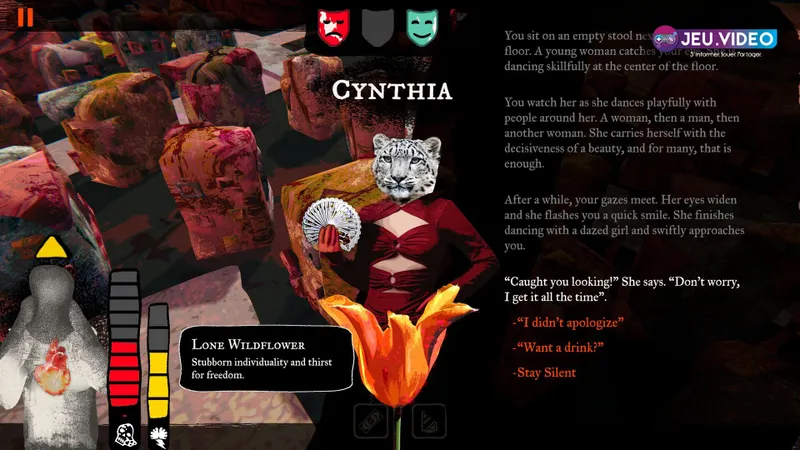
Pour régler Joy Malignant sur PC, mieux vaut préserver la lisibilité du texte et la stabilité de l’image avant de pousser les effets visuels. Ce RPG solo porté par les dés demande de suivre des choix, des ressources et des événements dans Visceria : une image régulière facilite la lecture de chaque décision.
Les premiers réglages à essayer
Joy Malignant est annoncé sur PC via Steam, avec une interface en anglais et une démo téléchargeable. Cette démo offre un cadre utile pour comparer les réglages avant de s’engager dans une partie plus longue.
- Commencez par la résolution native de votre écran.
- Choisissez une limite de FPS que votre PC peut tenir régulièrement.
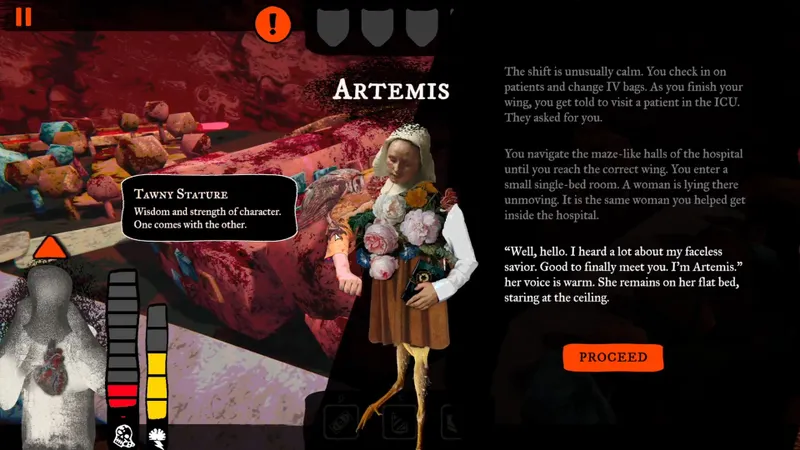
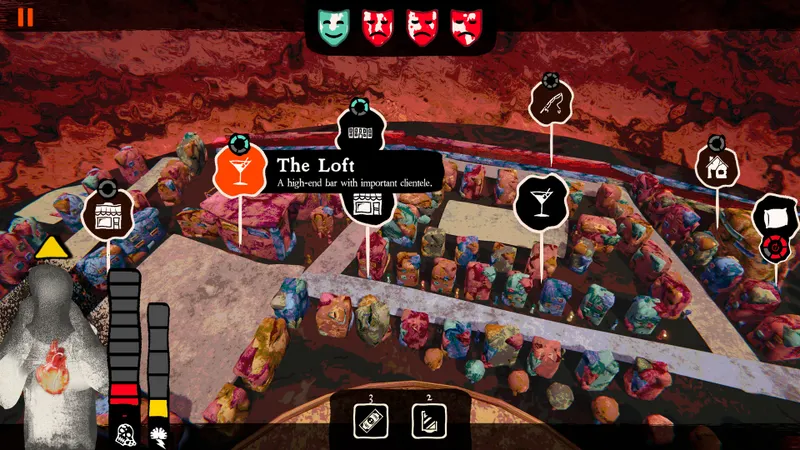
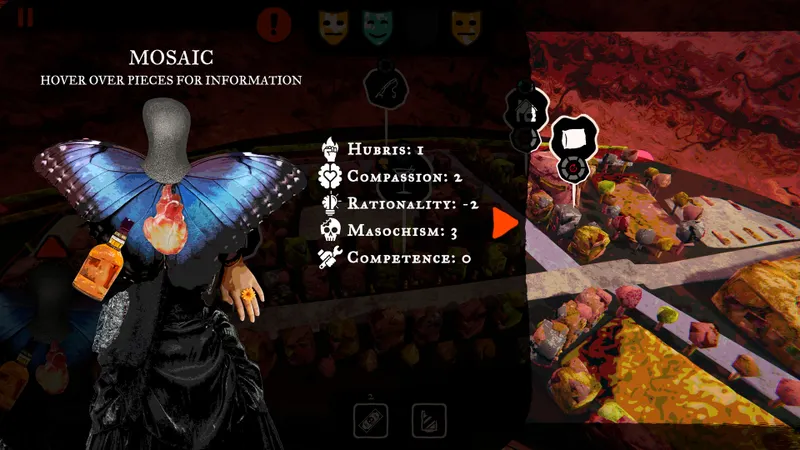
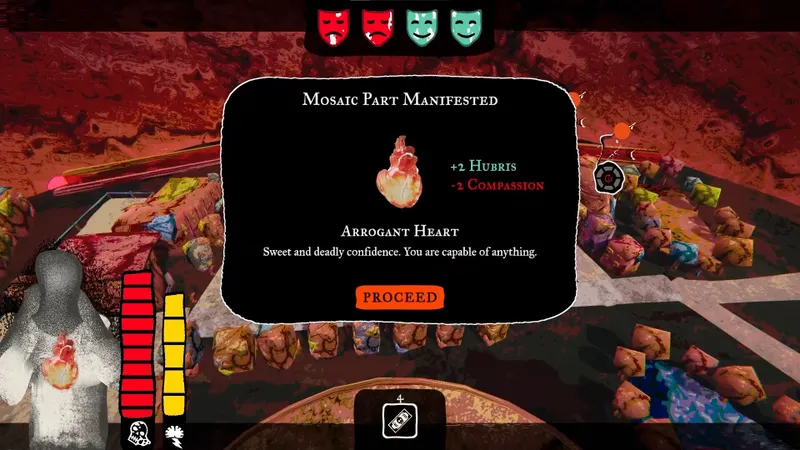
- Vérifiez que le texte, les dés et les choix restent faciles à lire.
- Modifiez un seul réglage à la fois, puis rejouez la même séquence.
- Testez d’abord les commandes par défaut avant de les remapper.
Utilisez la résolution native et le mode d’affichage qui semblent les plus stables sur votre PC. Si les déplacements, les changements de scène ou les menus saccadent, réduisez d’abord un effet visuel, lorsqu’une telle option est proposée. La baisse de résolution vient ensuite, car elle peut rendre les textes et les invites de décision moins lisibles.
Réglez ensuite la limite d’images par seconde. Choisissez 60 FPS si votre PC les tient dans les scènes plus chargées. Passez à 30 FPS si cette limite supprime les baisses répétées. Gardez la même limite pendant toute la comparaison.
Préserver les textes et les éléments de décision
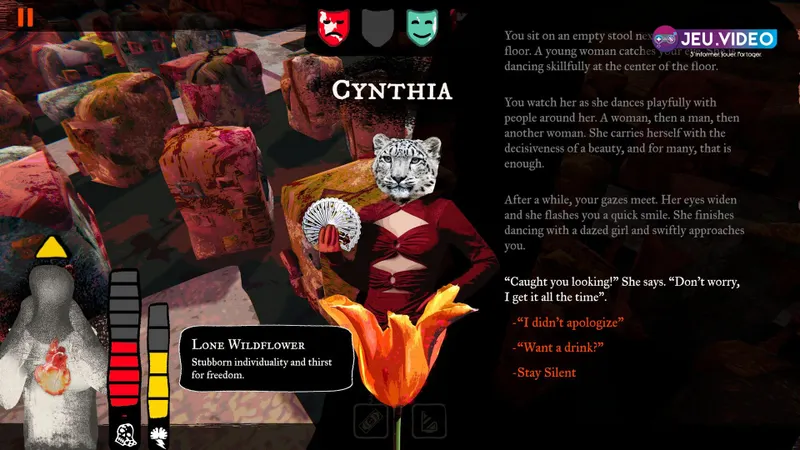
Vérifiez l’échelle de l’interface et la lisibilité du texte lorsque ces options sont disponibles. Augmentez-les sur un petit écran ou si vous jouez à distance. Une interface réduite n’apporte rien si chaque choix demande une seconde lecture.
Ajustez la luminosité dans une zone sombre. Augmentez-la légèrement si des éléments interactifs disparaissent dans le décor, mais évitez de perdre le contraste des ombres.
Si le menu propose du flou ou des effets de profondeur, réduisez-les lorsqu’ils adoucissent les contours importants. Steam ne documente pas chaque option disponible et les intitulés peuvent évoluer après une mise à jour. Conservez le profil qui rend les dés, les textes et les choix immédiatement reconnaissables.
- Ouvrez la démo ou une sauvegarde montrant à la fois le décor et l’interface.
- Réglez la résolution native et choisissez une limite de FPS stable.
- Contrôlez la taille du texte et la luminosité pendant un dialogue ou un choix.
- Réduisez un effet visuel si les mouvements restent irréguliers.
- Rejouez la même séquence avant de modifier une autre option.
- Gardez le profil qui reste lisible dans les scènes sombres.
Ce que Steam confirme pour la version PC
Steam référence Joy Malignant sur PC et cite une NVIDIA GeForce GTX 1050 dans les exigences affichées. La page officielle ne confirme pas de version console ou mobile. Les profils présentés comme officiels pour PlayStation, Xbox, Switch ou mobile ne doivent donc pas servir de référence.
| Plateforme | Statut confirmé | Priorité |
|---|---|---|
| PC via Steam | Le jeu et la démo sont référencés sur Steam | Résolution native, limite de FPS stable et interface lisible |
| PC proche de la configuration indiquée | Steam cite une GeForce GTX 1050 | Réduire les effets coûteux avant la résolution |
| Consoles et mobile | Non confirmés par la page officielle Steam | Attendre une annonce officielle de plateforme |
Ne modifiez pas cinq options en même temps. Fermez les applications exigeantes en arrière-plan, redémarrez le jeu et rejouez la même scène. Réduisez ensuite un seul groupe d’effets afin d’identifier clairement chaque amélioration ou régression.
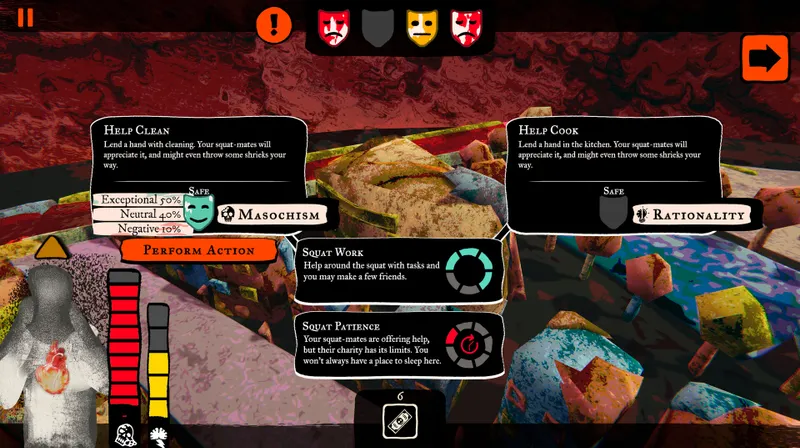
La baisse de résolution reste une solution de dernier recours. Les textes, les dés et l’affichage des ressources restent importants pendant toute la progression du RPG.
- Ne comparez pas les réglages pendant un téléchargement Steam.
- Ne jugez pas les performances depuis un menu uniquement.
- Ne remappez pas toutes les touches au premier lancement.
- Revenez au dernier profil stable après un crash ou un comportement anormal.
Garder des commandes simples à tester
Conservez la disposition par défaut pendant une courte séquence et repérez l’action qui vous gêne réellement. Remappez uniquement celle-ci, puis répétez une interaction, ouvrez un menu et confirmez un choix. Cette méthode fait rapidement apparaître les conflits de commandes.
Avec une souris, choisissez une sensibilité qui n’impose pas de mouvements brusques du poignet. Si un réglage de zone morte est disponible pour la manette, augmentez-le uniquement en cas de mouvements indésirables. Testez toujours le résultat pendant la navigation réelle, plutôt que sur le seul écran des paramètres.
Steam reste l’endroit officiel pour vérifier la fiche du jeu et les exigences actuellement affichées. Consultez le official Steam listing et le official Steam news feed avant de reconstruire un profil après une mise à jour. D’autres contenus PC sont disponibles dans our articles, tandis que the news section et the latest posts regroupent les publications récentes de jeu.vidéo. Les mises à jour de Joy Malignant peuvent également être suivies via official Steam listing et official Steam news feed.
Questions fréquentes
Quels réglages Joy Malignant faut-il modifier en premier ?
Commencez par la résolution native, une interface lisible et une limite de FPS stable. Réduisez les effets visuels seulement si les mouvements restent irréguliers.
Comment améliorer les FPS sur un PC modeste ?
Fermez les tâches en arrière-plan, rejouez la même scène et réduisez un groupe d’effets à la fois. Baissez la résolution en dernier pour préserver la lisibilité du texte.
Quelle limite de FPS choisir ?
Utilisez 60 FPS si cette valeur reste stable dans les scènes exigeantes. Choisissez 30 FPS lorsqu’elle supprime les baisses répétées.
Joy Malignant est-il confirmé sur console ou mobile ?
Aucune version console ou mobile n’est confirmée par la source Steam officielle utilisée ici. La plateforme indiquée est le PC via Steam.
Sources vérifiées
Ces liens permettent de vérifier les informations clés utilisées dans cet article.
- store.steampowered.com : Steam, fiche officielle de Joy Malignant : confirme le PC via Steam, la démo, le mode solo, les genres, l’interface en anglais, l’absence de français indiqué dans les langues d’interface, ainsi que les exigences comprenant une NVIDIA GeForce GTX 1050. La date de sortie affichée y figure également.
- steamcommunity.com : Steam Community, fil d’actualités officiel de l’application 4608380 : source officielle pour les actualités et mises à jour publiées de Joy Malignant.