
Para buscar los mejores ajustes de Fortnite en PC, empieza por aligerar las opciones gráficas secundarias sin perder de vista la claridad de la imagen. Epic Games recomienda usar la pantalla completa, el modo de renderizado Performance, una resolución 3D al 100 % y la visualización de los FPS. El equilibrio final depende del hardware, de la frecuencia de actualización de la pantalla y de la estabilidad que quieras priorizar.
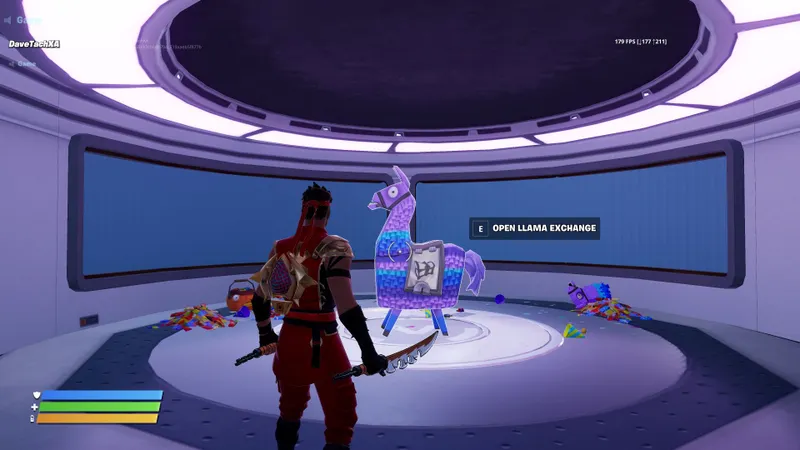
Empieza por la pantalla completa y el modo Performance
Abre los ajustes de vídeo y selecciona Pantalla completa. Desactiva la V-Sync y activa el modo de renderizado Performance. Deja el límite de imágenes en Ilimitada para disponer de un punto de comparación. Si aparece tearing, adapta después ese límite a la frecuencia de actualización de tu pantalla. Epic menciona específicamente las pantallas de 120 Hz, 144 Hz o superiores al tratar estos ajustes de visualización.
Mantén la 3D Resolution al 100 % mientras tu PC sostenga el ritmo que buscas. Si el rendimiento continúa siendo insuficiente, redúcela en intervalos del 10 %. Así compruebas primero si las opciones secundarias bastan antes de degradar la imagen.
Para el resto de los gráficos, configura View Distance en Near, Textures en Low y Meshes en Low. Activa desde el principio la visualización de los FPS: sin esa referencia, resulta difícil saber si un cambio mejora realmente la estabilidad.
Aplica los cambios en este orden
Modifica una opción cada vez y realiza después una sesión de prueba breve. Cambiar simultáneamente la resolución, las texturas, el límite de imágenes y la sensibilidad impide identificar qué ha empeorado o mejorado el resultado.
- Abre los ajustes de vídeo y cambia a Pantalla completa.
- Desactiva la V-Sync. Si aparece tearing, ajusta después el límite de imágenes en lugar de modificar todo el perfil.
- Selecciona el modo de renderizado Performance.
- Coloca el límite de imágenes en Ilimitada para establecer una comparación.
- Mantén 3D Resolution al 100 % y activa la visualización de los FPS.
- Configura View Distance: Near, Textures: Low y Meshes: Low.
- Si no alcanzas la fluidez buscada, reduce la resolución 3D en intervalos del 10 %.
- Activa 3D Headphones y Visualize Sound Effects.
- Si utilizas una GPU NVIDIA, prueba NVIDIA Reflex Low Latency: On + Boost. Esta opción no es universal y no se aplica a tarjetas gráficas que no sean NVIDIA.
Este perfil prioriza la regularidad y la lectura de la acción, pero no garantiza una cantidad fija de FPS. Epic recuerda que cada PC necesita un equilibrio distinto entre rendimiento y legibilidad. Las texturas y los meshes en nivel bajo son, por tanto, un punto de partida: puedes subirlos si la imagen resulta demasiado difícil de interpretar en tu configuración.
La GPU y la pantalla cambian la decisión
Estas recomendaciones corresponden a la configuración competitiva en PC. El documento oficial consultado no explica un perfil equivalente para PlayStation, Xbox, Nintendo o dispositivos móviles. No conviene copiar los mismos valores en otra plataforma esperando el mismo resultado.
| Plataforma | Ajuste cubierto | Decisión práctica |
|---|---|---|
| PC con GPU NVIDIA | Perfil de vídeo, audio y controles | Prueba Reflex en On + Boost y comprueba después la estabilidad con la visualización de los FPS. |
| PC sin GPU NVIDIA | Perfil de vídeo, audio y controles | Mantén la base Performance, sin aplicar el ajuste Reflex reservado al hardware NVIDIA. |
| Pantalla de 120 Hz, 144 Hz o superior | Límite de imágenes y fluidez de visualización | Empieza en Ilimitada y adapta después el límite si aparece tearing. |
| Otras plataformas | No documentado en la fuente consultada | No utilices esta tabla como recomendación para consola o dispositivos móviles. |
Una pantalla rápida no compensa grandes variaciones de rendimiento, del mismo modo que un perfil demasiado bajo puede reducir la legibilidad. Mide primero y elige después la calidad mínima que siga permitiéndote detectar con comodidad los elementos útiles durante la partida.
Comprueba la fluidez en una escena comparable
La cifra de FPS sirve para detectar variaciones, no para convertir una sola medición en una garantía. Haz un cambio, observa el comportamiento y vuelve al ajuste anterior si la imagen pierde claridad.
- Cierra los programas que compitan por recursos antes de iniciar Fortnite.
- Comprueba que los controladores de la GPU estén actualizados.
- Activa la visualización de los FPS y observa el juego en una escena cargada y durante los desplazamientos.
- Modifica una sola familia de opciones: primero el límite de imágenes, después los gráficos y, por último, la resolución 3D.
- Si el resultado sigue siendo insuficiente, reduce la resolución 3D un 10 % y repite exactamente la misma prueba.
- Cuando el perfil de vídeo se haya estabilizado, ajusta los controles y la sensibilidad sin cambiar los gráficos al mismo tiempo.
Epic también recomienda cerrar las aplicaciones que compitan por recursos y mantener actualizados los controladores de la GPU. Un SSD puede reducir los tiempos de carga, pero no convierte automáticamente un PC en una máquina más potente durante los combates. Conviene tener presente ese límite antes de comprar hardware solo para corregir una sensación de fluidez.
Para los controles del ratón, Epic propone una sensibilidad X/Y de entre 5 y 10 % como base de prueba. Empieza con un solo valor, mantenlo durante varias sesiones y cámbialo progresivamente. También recomienda mantener Toggle Sprint desactivado. Para construir y editar, prueba Simple Build, Simple Edit y la tecla F para Edit antes de modificar toda tu configuración: ofrecen un punto de partida coherente, pero no sustituyen unos hábitos ya consolidados.
Deja el audio y los controles estables
La sensación de fluidez no depende únicamente de la tarjeta gráfica. Activa 3D Headphones y Visualize Sound Effects, dos opciones que Epic recomienda para aprovechar la información sonora. Mantén constante la configuración de audio durante las pruebas: cambiar a la vez los auriculares, el volumen y las opciones visuales hace que la comparación pierda valor.
Con el ratón, prioriza la estabilidad. Una sensibilidad de entre el 5 y el 10 % es un rango inicial publicado por Epic, no una obligación. Prueba primero tu ajuste actual y compara después un único valor nuevo. Si juegas con mando, el documento revisado no ofrece una sensibilidad universal: no copies un perfil destinado al ratón.
El mismo criterio se aplica a Simple Build y Simple Edit. Actívalos si buscas una base de controles más directa y mantenlos solo si tus ediciones se vuelven más regulares. El ajuste más rápido sobre el papel no ayuda si ejecutas una acción equivocada bajo presión.
Evita estas pruebas engañosas
- Copiar un perfil sin tener en cuenta la GPU, la pantalla y la estabilidad real de los FPS.
- Reducir directamente la resolución 3D por debajo del 100 % sin comprobar antes las opciones secundarias.
- Activar NVIDIA Reflex Low Latency en On + Boost sin una GPU NVIDIA.
- Modificar los gráficos y la sensibilidad durante la misma sesión de prueba.
- Confundir una imagen más ligera con una ventaja competitiva garantizada.
- Utilizar el límite Ilimitada pese a que el tearing sea visible sin probar un límite adaptado a la frecuencia de actualización.
La página oficial de Epic Games Store publicada el 30 de abril de 2026 sigue siendo la referencia para comprobar estas recomendaciones: consulta el artículo de Epic sobre los ajustes de Fortnite en PC. También puedes consultar otros análisis y consejos en la sección Artículos, la información de la sección Esport y las últimas publicaciones en Últimas noticias. La imagen oficial utilizada en esta página procede del CDN de Unreal Engine.
Preguntas frecuentes
¿Qué ajustes elegir para empezar ?
Pantalla completa, V-Sync desactivada, modo Performance, límite Ilimitada, View Distance en Near, resolución 3D al 100 %, Textures y Meshes en Low y visualización de los FPS activada.
¿Cómo ganar FPS sin hacer que Fortnite sea ilegible ?
Cierra los programas que compitan por recursos, actualiza los controladores de la GPU y reduce después la resolución 3D en intervalos del 10 %, solo tras probar las demás recomendaciones.
¿Hay que priorizar la calidad o el rendimiento ?
Empieza con el modo Performance y las opciones bajas, pero mantén la resolución 3D al 100 % mientras tu PC siga estable. Sube una opción si la lectura de la imagen resulta insuficiente.
¿Qué ajustes de mando o ratón se pueden probar ?
Para el ratón, Epic propone una sensibilidad X/Y del 5 al 10 %, F para Edit y Toggle Sprint desactivado. El documento consultado no confirma ningún valor universal para el mando.
¿Dónde comprobar las recomendaciones después de una actualización ?
Consulta el artículo oficial de Epic Games Store, publicado el 30 de abril de 2026, y compara después las opciones presentes en tu menú de PC.
Para seguir pendiente del tema, consulta también nuestro artículo sobre Hades II en PC: los mejores ajustes para unos combates y nuestro artículo sobre Monslice: los ajustes de PC que mantienen los clics fluidos.
Fuentes verificadas
Estos enlaces permiten comprobar la información clave utilizada en este artículo.
- store.epicgames.com: artículo oficial de Epic Games Store firmado por Dave Tach y publicado el 30 de abril de 2026; confirma las recomendaciones de vídeo, audio y controles para Fortnite en PC, así como la adaptación de la resolución 3D en intervalos del 10 %.
- cdn2.unrealengine.com: imagen oficial directa alojada en el CDN de Unreal Engine; confirma el recurso de portada proporcionado para esta guía. No se indica ninguna fecha de publicación.


