
Para ajustar Monslice en PC, conviene empezar por una base sencilla. La ficha oficial de Steam no detalla un menú de vídeo completo, un límite de FPS ni un valor de sensibilidad. Por eso, la prioridad es conservar una imagen nítida, limitar las tareas en segundo plano y comprobar la regularidad de los clics.
La base para jugar en PC
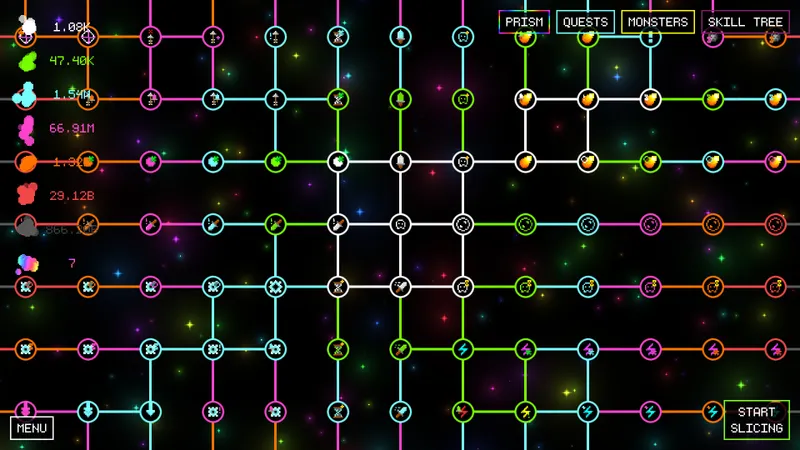
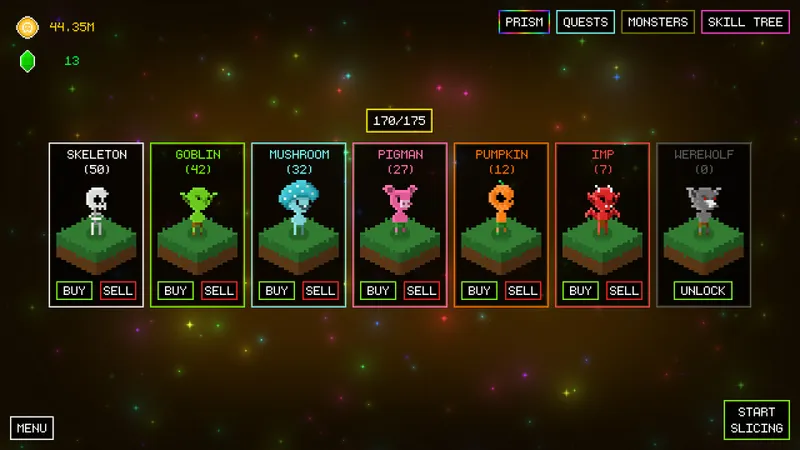
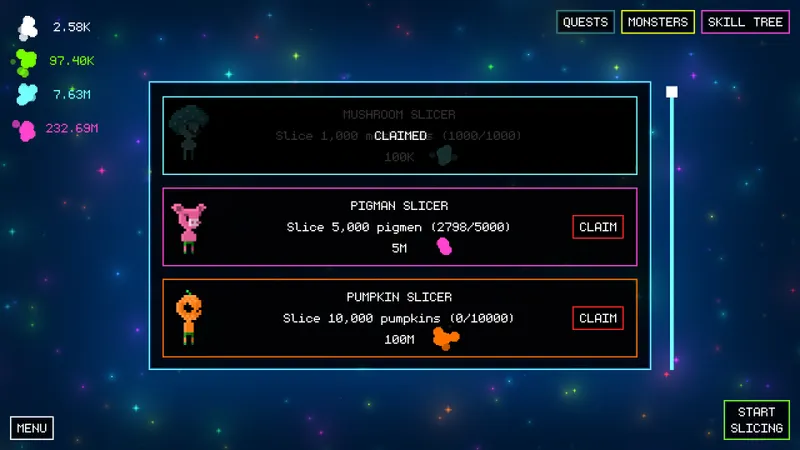
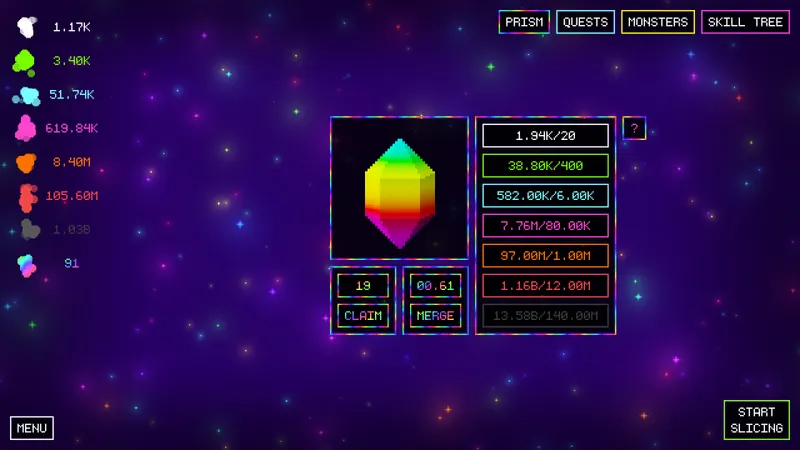
Monslice es un juego incremental para un jugador: cortas monstruos, recoges recursos, inviertes almas en el árbol de habilidades y desbloqueas nuevos objetivos. En este contexto, una interfaz legible y un ratón estable importan más que perseguir un ajuste gráfico teórico.
- Usa la resolución recomendada por Windows para conservar la legibilidad de los textos y la información de la interfaz.
- Cierra las capturas de vídeo permanentes antes de iniciar el juego.
- Pausa las descargas de Steam durante la sesión.
- Evita las opciones de lanzamiento añadidas sin una necesidad concreta.
- Mantén una única sensibilidad de ratón durante las pruebas.
- Modifica un solo parámetro cada vez.
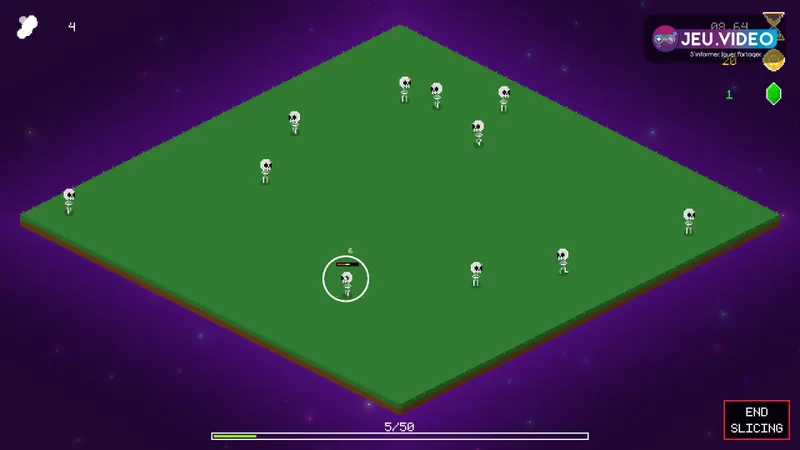
La ficha de Steam indica Windows 10 de 64 bits, un procesador a 2 GHz, 2 GB de memoria y 200 MB de espacio libre como mínimo. No proporciona ningún perfil de GPU que copiar. Estos requisitos describen la configuración mínima anunciada, no un ajuste universal para todos los PC.
Reducir las interferencias de Windows y Steam
En Windows, elige la definición recomendada por la pantalla y su frecuencia de actualización habitual. Una experiencia estable a 60 Hz sigue siendo preferible a un contador inestable. Cierra también los navegadores pesados y el software RGB si su actividad aumenta durante la partida.
- Reinicia el PC tras una sesión larga o después de haber ejecutado varios juegos.
- Abre el Administrador de tareas e identifica una carga inusual.
- Inicia Monslice desde Steam sin opciones de lanzamiento adicionales.
- Juega dos minutos haciendo clic en los monstruos y abriendo los menús.
- Cierra un solo programa u overlay si aparece un tirón.
- Repite exactamente la misma secuencia antes de conservar el cambio.
Para el ratón, conserva primero tu velocidad habitual de escritorio. El juego no exige una puntería precisa al píxel. Baja la velocidad solo si sueles sobrepasar los objetivos o los botones. Un receptor inalámbrico cerca del PC o un ratón con cable también reduce las variables durante la prueba.
Comprobar una ralentización paso a paso
Haz tres pasadas cortas en una zona similar. La primera conserva tu instalación habitual. La segunda se juega con las aplicaciones pesadas y las capturas cerradas. En la tercera, cambia un solo elemento, como un overlay o la velocidad del ratón.
Compara la respuesta de los clics, la fluidez percibida y la legibilidad de los menús. Monslice se presenta como una experiencia para un jugador en Steam. Por tanto, un retraso en los clics debe orientar primero el diagnóstico hacia el PC, los overlays o el periférico, antes que hacia el ping.
Si nada cambia mientras el ordenador sigue poco exigido, anota el momento exacto del problema. Esa información será más útil que una lista de ajustes vagos en una conversación técnica.
Lo esencial
Mantén la resolución nativa, limita los overlays y prueba cada cambio por separado. La página de Steam no confirma un ajuste gráfico interno, un límite de FPS ni un perfil de mando específico.
Errores que conviene evitar
- No bajes la resolución sin haber comprobado una caída de fluidez.
- No acumules varios cambios antes de repetir una prueba.
- No modifiques la sensibilidad después de cada clic fallido.
- No dejes que una descarga o una captura continua alteren la prueba.
- No consideres una compatibilidad de la comunidad como soporte oficial.
Para confirmar los requisitos, las plataformas anunciadas o las funciones declaradas, consulta la ficha oficial de Monslice en Steam. Los comentarios técnicos y las conversaciones están disponibles en el hub de Steam asociado al juego.
Las últimas noticias, los artículos de jeu.vidéo y la sección de actualidad permiten encontrar las publicaciones del sitio. Para Monslice, mantén ajustes sencillos mientras un anuncio oficial no detalle nuevas opciones.
Preguntas frecuentes
¿Qué ajuste aplicar primero en Monslice?
Mantén la resolución nativa, cierra los programas pesados y prueba el ratón. Steam no proporciona un perfil gráfico interno preciso que copiar.
¿Cómo reaccionar si Monslice se ralentiza tras varios desbloqueos?
Repite la misma secuencia después de cerrar las capturas, los overlays y las descargas de Steam. Cambia un solo elemento entre dos pruebas.
¿Hay que bajar la resolución para ganar FPS?
No al principio. Una resolución más baja puede reducir la legibilidad. Úsala solo después de haber identificado una pérdida de fluidez real.
¿Qué sensibilidad de ratón elegir?
Empieza con tu velocidad habitual. Bájala solo si el puntero sobrepasa a menudo los monstruos o los botones.
¿Qué programas cerrar antes de jugar?
Cierra prioritariamente las capturas de vídeo, las pestañas de vídeo, los navegadores pesados y los overlays no imprescindibles.
Para seguir el tema, consulta también nuestro artículo sobre Marvel Rivals: los ajustes que debes cambiar para estabilizar y nuestro artículo sobre los mejores ajustes de Fortnite 2026: estabilizar los FPS y.
Consulta también la página oficial de Steam y el hub comunitario de Steam para obtener información y conversaciones relacionadas con el juego.
Fuentes verificadas
Estos enlaces permiten verificar la información clave utilizada en este artículo.
- store.steampowered.com : Steam — ficha oficial de Monslice: confirma al desarrollador y editor zowlf, el lanzamiento el 2026-07-29, el modo para un jugador, las funciones de Steam y los requisitos de Windows (consultada el 2026-07-29).
- steamcommunity.com : Steam Community Hub — página oficial de comunidad vinculada a la aplicación 4146260: punto de acceso a las conversaciones y los comentarios técnicos de Monslice (consultada el 2026-07-29).
