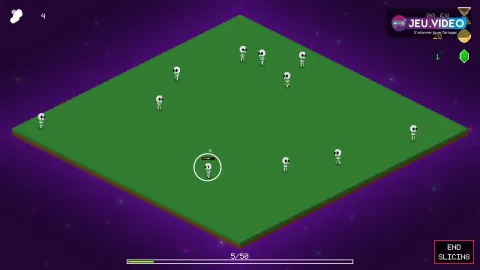
Pour régler Monslice sur PC, partez d’une base simple : la fiche Steam officielle ne détaille ni menu vidéo complet, ni limite de FPS, ni valeur de sensibilité. La priorité est donc de conserver une image nette, de limiter les tâches en arrière-plan et de vérifier la régularité des clics.
Les bases à régler sur PC
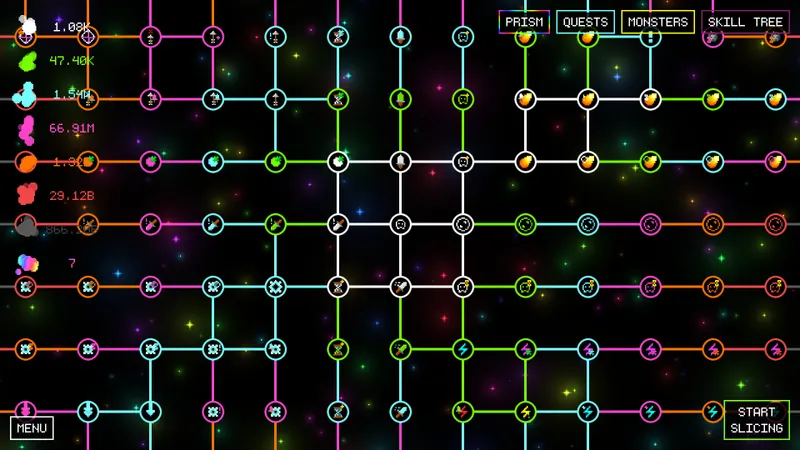
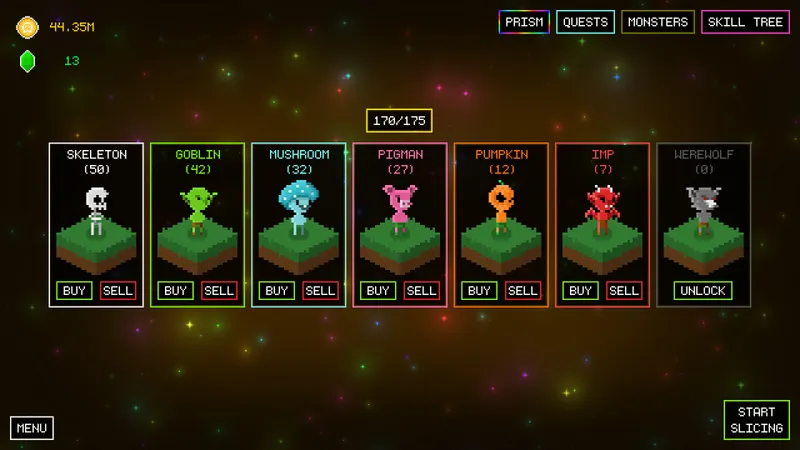
Monslice est un jeu incrémental solo : vous tranchez des monstres, récupérez des ressources, investissez des âmes dans l’arbre de compétences et débloquez de nouvelles cibles. Une interface lisible et une souris stable comptent ici davantage qu’un réglage graphique théorique.
- Utilisez la résolution recommandée par Windows pour préserver la lisibilité des textes et des informations d’interface.
- Fermez les captures vidéo permanentes avant de lancer le jeu.
- Suspendez les téléchargements Steam pendant la session.
- Évitez les options de lancement ajoutées sans besoin précis.
- Gardez une seule sensibilité de souris pendant vos essais.
- Ne modifiez qu’un paramètre à la fois.
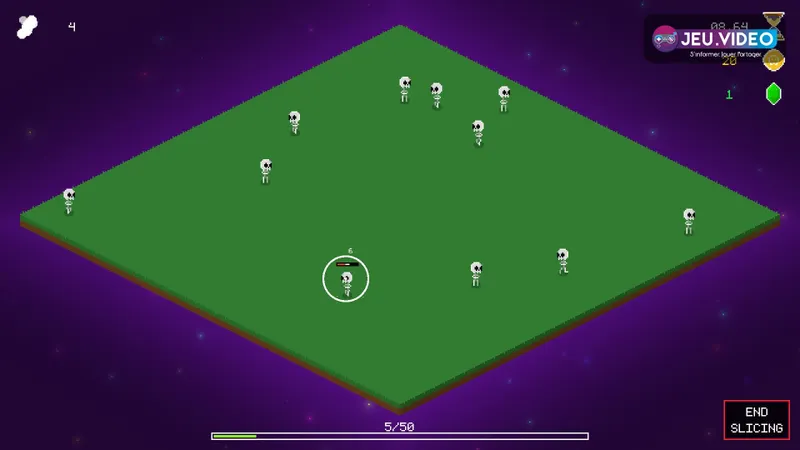
La fiche Steam indique Windows 10 64 bits, un processeur à 2 GHz, 2 Go de mémoire et 200 Mo d’espace libre au minimum. Elle ne donne aucun profil GPU à copier. Ces prérequis décrivent la configuration minimale annoncée, pas un réglage universel adapté à tous les PC.
Stabiliser Windows, Steam et la souris
Dans Windows, choisissez la définition recommandée par l’écran et son taux de rafraîchissement habituel. Une expérience stable à 60 Hz reste préférable à un compteur instable. Fermez aussi les navigateurs lourds et les logiciels RGB si leur activité augmente pendant la partie.
- Redémarrez le PC après une longue session ou plusieurs jeux lancés.
- Ouvrez le Gestionnaire des tâches et repérez une charge inhabituelle.
- Lancez Monslice depuis Steam sans option de lancement supplémentaire.
- Jouez deux minutes en cliquant sur les monstres et en ouvrant les menus.
- Fermez un seul programme ou overlay si un accroc apparaît.
- Refaites exactement la même séquence avant de conserver le changement.
Pour la souris, conservez d’abord votre vitesse de bureau habituelle. Le jeu ne demande pas de visée au pixel près. Baissez la vitesse seulement si vous dépassez souvent les cibles ou les boutons. Un récepteur sans fil proche du PC ou une souris filaire limite aussi les variables pendant le test.
Mesurer les ralentissements sans fausser le test
Faites trois passages courts dans une zone similaire. Le premier conserve votre installation habituelle. Le deuxième se joue avec les applications lourdes et les captures fermées. Au troisième, changez un seul élément, comme un overlay ou la vitesse de souris.
Comparez la réponse des clics, la fluidité perçue et la lisibilité des menus. Monslice est présenté comme une expérience solo sur Steam. Un délai de clic doit donc d’abord orienter le diagnostic vers le PC, les overlays ou le périphérique, plutôt que vers le ping.
Si rien ne change alors que l’ordinateur reste peu sollicité, notez le moment exact du problème. Cette information sera plus utile qu’une liste de réglages vagues dans une discussion technique.
À retenir
Conservez la résolution native, limitez les overlays et testez chaque changement séparément. La page Steam ne confirme pas de réglage graphique interne, de cap FPS ou de profil manette précis.
Les erreurs à éviter avant une longue session
- Ne baissez pas la résolution sans avoir constaté une baisse de fluidité.
- Ne cumulez pas plusieurs modifications avant de relancer un essai.
- Ne changez pas la sensibilité après chaque clic raté.
- Ne laissez pas un téléchargement ou une capture continue fausser le test.
- Ne considérez pas une compatibilité communautaire comme une prise en charge officielle.
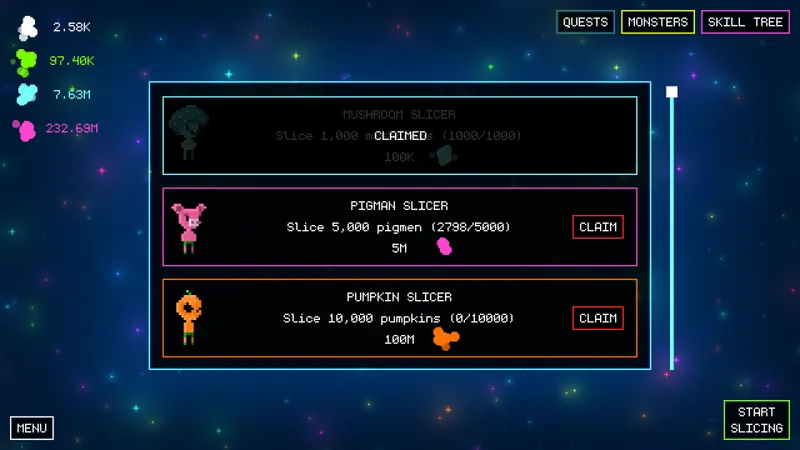
Pour confirmer les prérequis, les plateformes annoncées ou les fonctions déclarées, consultez la fiche Steam officielle de Monslice. Les retours techniques et discussions sont accessibles sur le hub Steam associé au jeu.
Les dernières actualités, les articles jeu.vidéo et la rubrique actualité permettent de retrouver les publications du site. Pour Monslice, gardez des réglages simples tant qu’une annonce officielle ne précise pas de nouvelles options.

Questions fréquentes
Quel réglage appliquer en premier dans Monslice ?
Gardez la résolution native, fermez les programmes lourds et testez votre souris. Steam ne fournit pas de profil graphique interne précis à recopier.
Comment réagir si Monslice ralentit après plusieurs déblocages ?
Rejouez la même séquence après avoir fermé les captures, overlays et téléchargements Steam. Ne changez qu’un élément entre deux essais.
Faut-il baisser la résolution pour gagner des FPS ?
Pas en premier. Une résolution plus basse peut réduire la lisibilité. Utilisez-la seulement après avoir identifié une baisse de fluidité réelle.
Quelle sensibilité de souris choisir ?
Commencez avec votre vitesse habituelle. Baissez-la seulement si le pointeur dépasse souvent les monstres ou les boutons.
Quels programmes fermer avant de jouer ?
Fermez en priorité les captures vidéo, les onglets vidéo, les navigateurs lourds et les overlays non indispensables.
Pour continuer à suivre le sujet, retrouvez aussi notre article sur Marvel Rivals : les réglages à changer pour stabiliser et notre article sur Meilleurs réglages Fortnite 2026 : stabiliser les FPS et.
Consultez également la page Steam officielle et le hub communautaire Steam pour les informations et discussions liées au jeu.
Sources vérifiées
Ces liens permettent de vérifier les informations clés utilisées dans cet article.
- store.steampowered.com : Steam — fiche officielle de Monslice : confirme le développeur et éditeur zowlf, la sortie le 2026-07-29, le mode solo, les fonctions Steam et les prérequis Windows (consultée le 2026-07-29).
- steamcommunity.com : Steam Community Hub — page officielle de communauté liée à l’application 4146260 : point d’accès aux discussions et aux retours techniques de Monslice (consultée le 2026-07-29).