
Los mejores ajustes de Sid Meier’s Civilization® VI dependen del equipo, la plataforma y la resolución utilizada. La ficha oficial de Steam confirma los requisitos del juego según el sistema, pero no establece una resolución ideal, un nivel universal de sombras ni una ganancia de FPS garantizada.
La forma más fiable de ajustar el juego consiste en mantener legibles el mapa y la interfaz, y modificar una sola familia de opciones cada vez. Puedes utilizar la ficha oficial de Civilization VI en Steam como punto de partida para comprobar el hardware.
La primera regla: ver bien antes de buscar más fluidez
- Steam publica requisitos mínimos y recomendados para Windows, además de requisitos mínimos para macOS y SteamOS + Linux.
- La fuente oficial no ofrece valores universales de resolución, sombras, antialiasing o límite de imágenes por segundo.
- Conviene cambiar una sola opción cada vez y repetir la misma situación de juego.
- La legibilidad del mapa, los textos y la interfaz debe prevalecer sobre una mejora pequeña de rendimiento.
Cómo establecer una referencia antes de cambiar opciones
Conserva primero la configuración actual y anota la resolución, las opciones visuales disponibles y tu sensación de fluidez. Después, carga la misma partida, observa el mapa en una situación comparable y modifica solo un parámetro.
- Consulta los requisitos de tu sistema en la ficha de Steam y compáralos con tu equipo.
- Anota el perfil inicial, incluida la resolución y las opciones visibles en tu versión.
- Repite la misma prueba con la cámara, el mapa, la interfaz y algunas acciones idénticas.
- Reduce una sola opción gráfica si la fluidez disminuye y vuelve a recorrer la misma escena.
- Conserva el cambio únicamente si la imagen sigue siendo legible y la estabilidad mejora de forma perceptible.
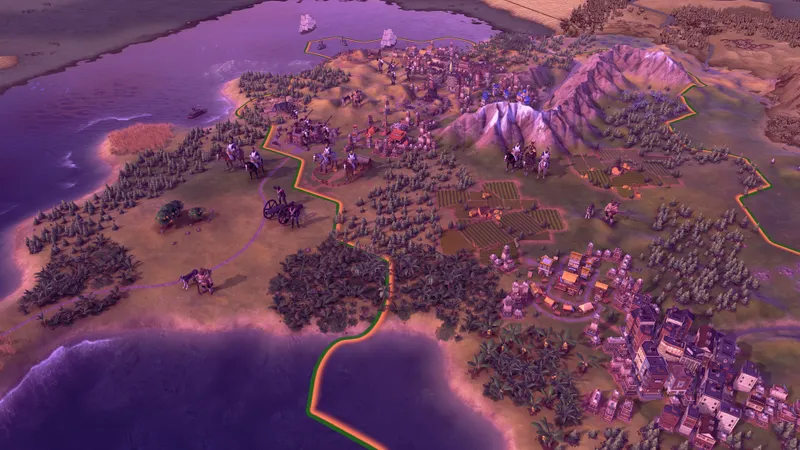
Copiar el perfil de otro jugador puede llevar a conclusiones equivocadas si no comparte tu sistema, la resolución de pantalla o tus prioridades. La ficha de Steam sirve para situar el hardware necesario, pero no convierte esos requisitos en una configuración gráfica lista para aplicar.
Qué opciones conviene probar primero
Los siguientes valores son puntos de partida condicionales, no recomendaciones oficiales expresadas en cifras. Los nombres pueden variar según la versión y la plataforma. Si una opción no aparece en tu menú, pasa a la siguiente familia en lugar de intentar recrearla en un archivo externo.
| Familia | Punto de partida | Cuándo modificarla |
|---|---|---|
| Resolución o definición | Mantén la definición que permita leer con nitidez los textos y el mapa. | Bájala un solo nivel si la fluidez sigue siendo insuficiente después de las demás pruebas. |
| Calidad visual | Conserva el nivel seleccionado para crear una referencia. | Reduce una sola familia de efectos y compara la misma situación de juego. |
| Sombras y antialiasing | No cambies ambas opciones al mismo tiempo si están disponibles. | Prueba primero la que parezca afectar a la estabilidad, sin dar por segura una ganancia. |
| Límite de imágenes o sincronización | Compara el comportamiento con el ajuste que propone tu versión. | Conserva el cambio solo si las variaciones resultan menos molestas. |
| Interfaz y controles | Prioriza la lectura de los textos, la información y las acciones. | Modifica un control o una opción de entrada cada vez para conservar tus referencias. |
La opción más útil será, por lo general, la que estabilice la imagen sin volver menos claro el mapa. Bajar todo al mínimo suele estar sobrevalorado en un juego de estrategia: una imagen más pobre no compensa una interfaz difícil de leer. Empieza por el ajuste que cambie de forma más visible tu comodidad y detente cuando el resultado sea satisfactorio.
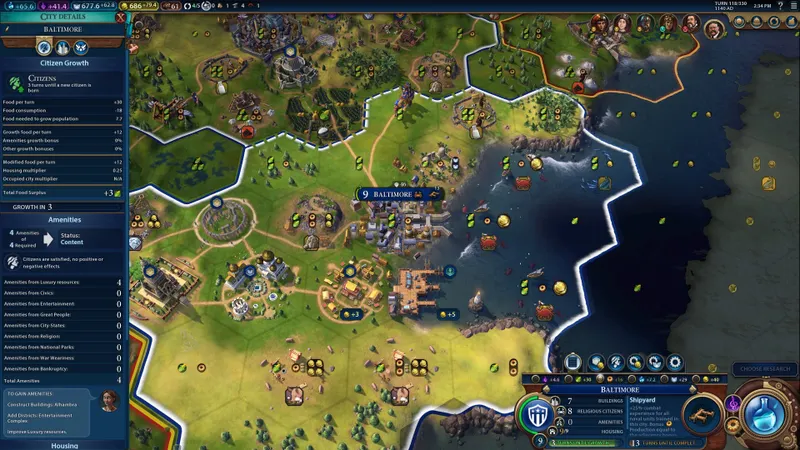
No deduzcas una cifra de FPS a partir de un simple cambio. Si tu entorno dispone de un contador, anota tus observaciones; de lo contrario, compara la regularidad de la cámara, el mapa y la interfaz en una escena idéntica. El resultado dependerá de tu hardware y del sistema utilizado.
Qué cambia al pasar de Windows a macOS o Linux
| Plataforma indicada por Steam | Información verificada | Acción práctica |
|---|---|---|
| Windows | La ficha publica requisitos mínimos y recomendados. | Usa el nivel recomendado para comparar el hardware, no como promesa de FPS. |
| macOS | La ficha publica requisitos mínimos. | Empieza con un perfil prudente y prueba cada opción gráfica en una situación idéntica. |
| SteamOS + Linux | La ficha publica requisitos mínimos. | Compara tu sistema con la información de Steam y comprueba la estabilidad antes de aumentar la calidad visual. |
La página oficial indica también que el francés está disponible para la interfaz, el audio y los subtítulos. Mantén el idioma que te permita leer rápidamente la información del juego: la claridad de la interfaz importa más que un pequeño ajuste gráfico. Steam menciona asimismo el multijugador multiplataforma, pero esa información no define un perfil gráfico diferente para cada dispositivo.
La plataforma sigue siendo, por tanto, el primer filtro. No traslades automáticamente a macOS o SteamOS + Linux un ajuste observado en Windows, ni presentes la configuración mínima como una garantía de comodidad. Para consultar información general relacionada con los juegos de PC, también puedes visitar los artículos de videojuegos de jeu.vidéo.
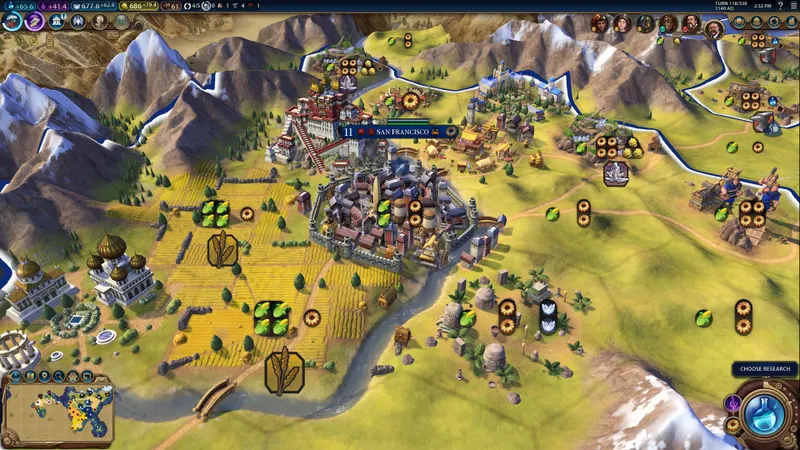
Repite la misma escena antes de decidir
Un ajuste solo se puede valorar en una situación repetible. Si cambias cinco opciones entre dos pruebas, no sabrás cuál mejoró la imagen ni cuál redujo la legibilidad. Lleva un registro sencillo de tus modificaciones, aunque sea en una nota.
- Establece tu referencia. Anota el sistema utilizado, la resolución y todas las opciones visibles antes de tocar nada.
- Elige una situación comparable. Usa la misma partida y repite los mismos movimientos de cámara, observaciones del mapa o acciones de interfaz.
- Modifica una sola familia. Empieza por una opción visual y vuelve a la escena inicial antes de valorar el resultado.
- Comprueba la legibilidad. Revisa los textos, la información mostrada y los elementos del mapa.
- Mide si es posible. Utiliza un contador disponible en tu entorno, pero no inventes una cifra si tu versión no muestra ninguna.
- Conserva o deshaz el cambio. Si la mejora es imperceptible o la imagen se vuelve menos clara, vuelve al ajuste anterior.
El error más común es reducir a la vez la resolución, las sombras, el antialiasing y los demás efectos, y después atribuir la mejora a un único factor. También conviene separar los requisitos recomendados de Steam de una configuración óptima: sirven para situar el hardware, no para garantizar una calidad de imagen o una frecuencia concreta.
Antes de repetir las pruebas tras un cambio de versión, consulta las últimas noticias y la categoría de actualidad de jeu.vidéo. Estos enlaces permiten comprobar el contexto editorial antes de comparar pruebas realizadas en momentos diferentes.
Los controles también forman parte del ajuste
Los controles merecen el mismo cuidado que la pantalla. Si juegas con ratón o mando y tu versión ofrece una opción de entrada, modifica un solo valor, repite la misma secuencia y vuelve atrás si cambia tu referencia. La ficha de Steam consultada no documenta ningún perfil oficial detallado para la sensibilidad, el mando o el ratón.
Para distinguir un problema de renderizado de otro relacionado con los controles, compara por separado la fluidez de la cámara y la respuesta de tus acciones. No cambies la calidad gráfica y los controles durante la misma prueba: ya no sabrías qué modificación mejoró realmente tu comodidad.
Preguntas frecuentes sobre los ajustes de Civilization VI
¿Qué ajustes elegir ?
Empieza con tu configuración actual, conserva una imagen legible y prueba la resolución y cada opción visual por separado. Steam no proporciona un perfil universal para Civilization VI.
¿Cómo ganar FPS ?
Reduce progresivamente una sola familia gráfica disponible en tu versión y repite la misma situación de prueba. No se puede garantizar una ganancia concreta sin conocer tu hardware.
¿Hay que priorizar la calidad o el rendimiento ?
Prioriza la estabilidad siempre que los textos, el mapa y la interfaz sigan siendo perfectamente legibles. Una reducción de calidad que dificulte leer la información no es un buen ajuste.
¿Qué ajustes usar con el mando o el ratón ?
La fuente oficial no confirma ningún perfil detallado. Conserva tus referencias iniciales y modifica un solo control u opción de entrada cada vez, si tu versión ofrece esa posibilidad.
Para seguir consultando el tema, descubre también nuestro artículo sobre AI2U: los mejores ajustes de PC para una imagen fluida y y nuestro artículo sobre Fishbait: comprueba tu PC antes de buscar los ajustes adecuados.
Para comprobar la información en la fuente, consulta la fuente oficial.
Fuentes verificadas
Estos enlaces permiten comprobar la información clave utilizada en este artículo.
- store.steampowered.com: La ficha oficial de Steam identifica el juego como un título de estrategia, indica la fecha de lanzamiento 2016-10-20, enumera los requisitos del sistema por plataforma, menciona el multijugador multiplataforma y confirma la disponibilidad del francés.
- shared.akamai.steamstatic.com: El recurso de Steam proporcionado para la portada hace referencia a la aplicación 289070 en la infraestructura oficial de Steam. Su apertura directa no fue confirmada por la verificación disponible.
- shared.akamai.steamstatic.com: Los recursos de Steam utilizados en las figuras hacen referencia a la aplicación 289070 en la infraestructura oficial de Steam. Su acceso directo no fue confirmado y su contenido visual preciso no aparece descrito en los elementos verificados.
- shared.akamai.steamstatic.com: La fuente de Steam confirma los requisitos de hardware, pero no proporciona un perfil universal de mejores ajustes ni cifras de FPS, latencia o ganancia de rendimiento.


