Pour trouver les réglages les plus adaptés à Sid Meier’s Civilization® VI, partez de votre configuration réelle et testez une seule famille d’options à la fois. La fiche Steam confirme les exigences du jeu selon le système utilisé, mais elle ne donne ni résolution idéale, ni niveau d’ombres universel, ni gain de FPS garanti.
La méthode la plus fiable consiste à préserver la lisibilité de la carte et de l’interface, puis à réduire uniquement l’option qui provoque une baisse visible de fluidité. Vous pouvez utiliser la fiche Steam officielle de Civilization VI comme point de départ matériel.
À retenir
- Steam publie des exigences minimales et recommandées pour Windows, ainsi que des exigences minimales pour macOS et SteamOS + Linux.
- Aucune valeur précise de résolution, d’ombres, d’anticrénelage ou de limite d’images par seconde n’est présentée comme universelle par la source officielle.
- Modifiez une seule option à la fois et reproduisez la même situation de jeu pour comparer correctement.
- Gardez la carte, les textes et les informations de l’interface parfaitement lisibles avant de chercher un petit gain de performance.
Commencer avec une référence stable
Conservez d’abord les réglages actuellement sélectionnés et notez votre résolution, les options visuelles disponibles et votre sensation de fluidité. Lancez ensuite une même sauvegarde, observez la carte dans une situation comparable et ne changez qu’un paramètre avant de refaire le test.
- Consultez les exigences de votre système sur la fiche Steam et comparez-les à votre machine.
- Notez le profil de départ, y compris la définition d’affichage et les options visibles dans votre version.
- Testez la caméra, la carte, l’interface et quelques actions identiques dans la même sauvegarde.
- Réduisez une seule option graphique si la fluidité baisse, puis répétez exactement le même parcours.
- Conservez le changement uniquement si l’image reste lisible et que la sensation de stabilité s’améliore réellement.
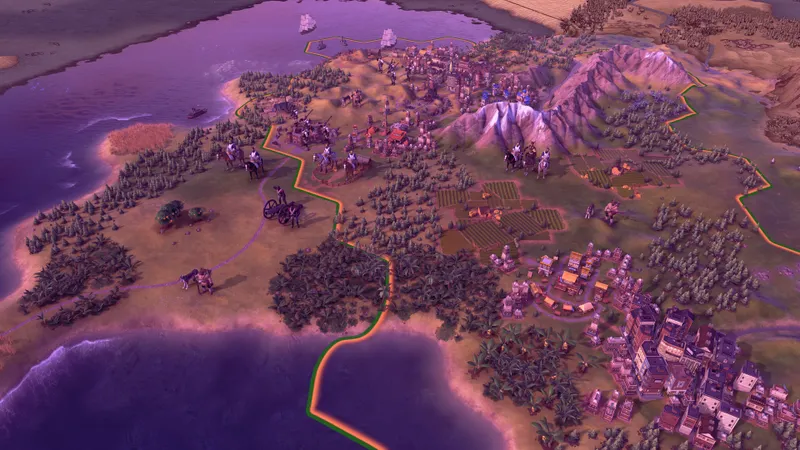
Cette approche paraît moins spectaculaire qu’un profil présenté comme parfait, mais elle évite une erreur fréquente : copier les réglages d’un autre joueur sans connaître son système, sa définition d’écran ou son objectif. La fiche Steam confirme le matériel requis ; elle ne transforme pas ces exigences en réglages graphiques prêts à appliquer.
Quels réglages modifier en priorité ?
Les valeurs ci-dessous sont des points de départ conditionnels, pas des recommandations officielles chiffrées. Les intitulés peuvent aussi varier selon la version et la plateforme. Si une option n’apparaît pas dans votre menu, ne cherchez pas à la recréer dans un fichier externe : passez à la famille suivante.
| Famille | Point de départ | Quand modifier |
|---|---|---|
| Résolution ou définition | Gardez la définition qui rend les textes et la carte nets. | Baissez-la d’un seul niveau si la fluidité reste insuffisante après les autres tests. |
| Qualité visuelle | Conservez le niveau actuellement sélectionné pour établir une référence. | Réduisez une seule famille d’effets et comparez la même situation de jeu. |
| Ombres et anticrénelage | Ne touchez pas aux deux options simultanément si elles sont disponibles. | Testez d’abord celle qui semble peser sur la stabilité, sans annoncer un gain garanti. |
| Limite d’images ou synchronisation | Comparez le comportement avec le réglage proposé par votre version. | Ne retenez un changement que si les variations deviennent moins gênantes. |
| Interface et commandes | Donnez la priorité à la lecture des textes, des informations et des actions. | Modifiez une commande ou une option d’entrée à la fois pour conserver vos repères. |
Le choix le plus utile est généralement celui qui stabilise l’image sans rendre la carte moins lisible. Baisser toutes les options au minimum est souvent surestimé dans un jeu de stratégie : une image plus pauvre ne compense pas une interface difficile à lire ou une information importante devenue moins claire. Commencez par l’option qui change le plus visiblement votre confort, puis arrêtez-vous dès que le résultat est satisfaisant.
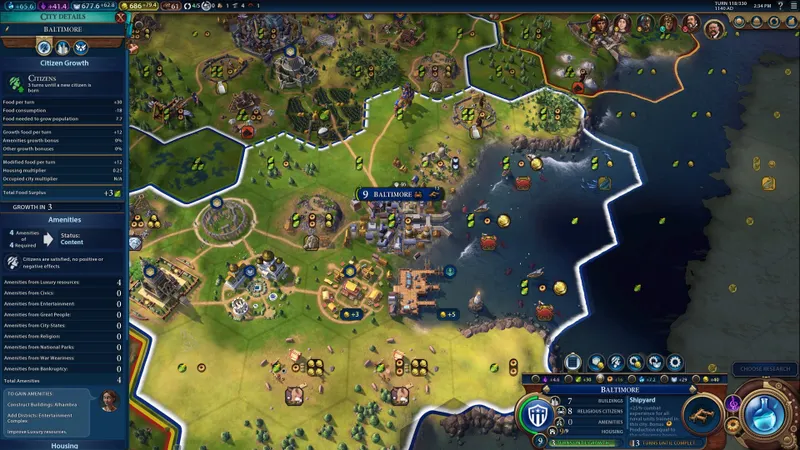
Ne déduisez pas non plus un nombre de FPS à partir d’un simple changement. Si un compteur est disponible dans votre environnement, relevez vos observations ; sinon, comparez la régularité de la caméra, de la carte et de l’interface dans une scène identique. Le résultat dépendra de votre matériel et du système utilisé.
Adapter les essais à chaque plateforme
| Plateforme indiquée par Steam | Information vérifiée | Action pratique |
|---|---|---|
| Windows | La fiche publie des exigences minimales et recommandées. | Utilisez le niveau recommandé comme repère de comparaison matérielle, pas comme promesse de FPS. |
| macOS | La fiche publie des exigences minimales. | Commencez avec un profil prudent, puis testez chaque option graphique dans une situation identique. |
| SteamOS + Linux | La fiche publie des exigences minimales. | Comparez votre système aux informations Steam et vérifiez la stabilité avant d’augmenter la qualité visuelle. |
La page officielle indique aussi que le français est disponible pour l’interface, l’audio et les sous-titres. Gardez la langue qui vous permet de lire rapidement les informations de jeu : la lisibilité de l’interface compte davantage qu’un petit ajustement graphique. Steam mentionne également le multijoueur multiplateforme, mais cette information ne fournit pas de profil de réglages différent selon les appareils.
La plateforme reste donc le premier filtre. Ne transposez pas automatiquement un réglage observé sur Windows vers macOS ou SteamOS + Linux, et ne présentez pas la configuration minimale comme une garantie de confort. Pour suivre les informations générales liées aux jeux PC, vous pouvez aussi consulter les articles de jeu vidéo de jeu.vidéo.
Répéter le même test avant de trancher
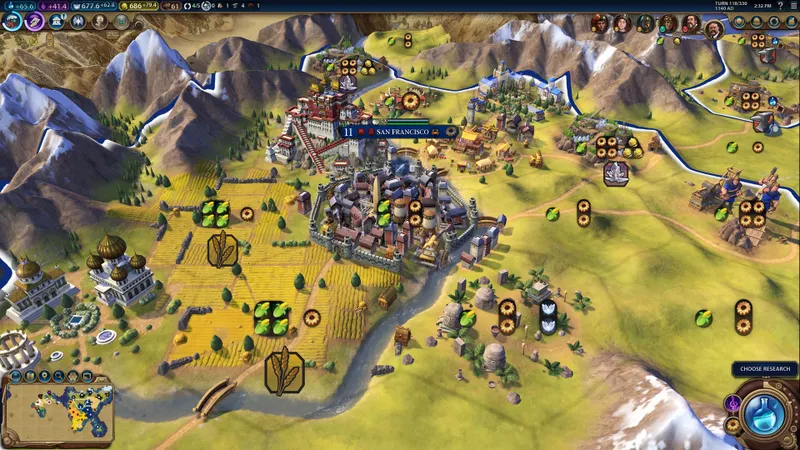
Un bon réglage se vérifie dans une situation répétable. Changer cinq options entre deux essais ne permet pas de savoir laquelle a amélioré l’image ou provoqué une perte de lisibilité. Gardez une trace simple de vos modifications, même sur une feuille ou dans une note.
- Établissez votre référence. Notez le système utilisé, la définition d’affichage et toutes les options visibles avant de modifier quoi que ce soit.
- Choisissez une situation comparable. Utilisez la même sauvegarde et répétez les mêmes mouvements de caméra, observations de carte ou actions d’interface.
- Modifiez une seule famille. Commencez par une option visuelle, puis revenez à la scène de départ avant de juger le résultat.
- Vérifiez la lisibilité. Contrôlez les textes, les informations affichées et les éléments de la carte avant de retenir un gain de fluidité.
- Mesurez si possible. Utilisez un compteur disponible dans votre environnement, mais n’inventez pas de chiffre si votre version n’en affiche pas.
- Gardez ou annulez. Si l’amélioration est imperceptible ou si l’image devient moins claire, revenez au réglage précédent.
L’erreur la plus courante consiste à réduire simultanément la résolution, les ombres, l’anticrénelage et les autres effets, puis à conclure que le jeu est plus fluide. Vous perdez alors le lien entre la cause et le résultat. Une autre erreur consiste à confondre les exigences recommandées de Steam avec une configuration optimale : elles servent à situer le matériel, pas à garantir une qualité d’image ou une fréquence précise.
Avant de recommencer vos essais après un changement de version, consultez les dernières actualités et la catégorie actualité de jeu.vidéo. Ces liens servent à vérifier le contexte éditorial avant de comparer deux tests réalisés à des moments différents.
Ne pas oublier les commandes
Les commandes méritent le même traitement que l’affichage. Si vous jouez à la souris ou à la manette et qu’une option d’entrée est proposée, modifiez une seule valeur, rejouez la même séquence et revenez immédiatement en arrière si vos repères changent. La fiche Steam consultée ne documente pas de profil officiel détaillé pour la sensibilité, la manette ou la souris.
Pour distinguer un problème de rendu d’un problème de commandes, comparez séparément la fluidité de la caméra et la réponse de vos actions. Ne changez pas la qualité graphique et les commandes pendant le même test : vous ne sauriez plus quelle modification a réellement amélioré votre confort.
Questions fréquentes
Quels réglages choisir ?
Commencez par votre configuration actuelle, gardez une image lisible, puis testez la résolution et chaque option visuelle une par une. Steam ne fournit pas de profil universel pour Civilization VI.
Comment gagner des FPS ?
Réduisez progressivement une seule famille graphique disponible dans votre version et répétez la même situation de test. Aucun gain chiffré ne peut être garanti sans connaître votre matériel.
Faut-il privilégier qualité ou performance ?
Privilégiez la stabilité tant que les textes, la carte et l’interface restent parfaitement lisibles. Une baisse de qualité qui rend les informations difficiles à lire ne constitue pas un bon réglage.
Quels réglages pour la manette ou la souris ?
La source officielle ne confirme aucun profil détaillé. Conservez vos repères de départ et modifiez une seule commande ou option d’entrée à la fois, si votre version en propose.
Pour continuer à suivre le sujet, retrouvez aussi notre article sur AI2U : les meilleurs réglages PC pour une image fluide et, notre article sur Fishbait : vérifiez votre PC avant de chercher les bons.
Pour vérifier les informations à la source, consultez la source officielle.
Sources vérifiées
Ces liens permettent de vérifier les informations clés utilisées dans cet article.
- store.steampowered.com : La fiche Steam officielle identifie le jeu comme un titre de stratégie, indique la date de sortie 2016-10-20, liste les exigences système par plateforme, mentionne le multijoueur multiplateforme et confirme le français.
- shared.akamai.steamstatic.com : L’asset Steam fourni pour la couverture référence l’application 289070 sur l’infrastructure officielle Steam. Son ouverture directe n’a pas été confirmée par la vérification disponible.
- shared.akamai.steamstatic.com : Les assets Steam utilisés dans les figures référencent l’application 289070 sur l’infrastructure officielle Steam. Leur accès direct n’a pas été confirmé et leur contenu visuel précis n’est pas décrit dans les éléments vérifiés.
- shared.akamai.steamstatic.com : La source Steam confirme des exigences matérielles, mais ne fournit pas de profil universel de meilleurs réglages ni de chiffres de FPS, de latence ou de gain de performance.