
Los mejores ajustes de Stardew Valley no consisten en copiar un valor usado en otro PC. La ficha de Steam no publica ningún perfil oficial universal, así que conviene partir de una imagen legible y modificar cada opción por separado. Las plataformas y los periféricos compatibles se detallan más adelante, junto con las recomendaciones de la redacción.
Antes de cambiar un ajuste
- Prioriza la legibilidad antes que la calidad máxima.
- Modifica una sola opción cada vez y pruébala en la misma zona.
- El zoom y la escala de la interfaz dependen de tu pantalla y de la distancia a la que juegas.
- El mando de Xbox es compatible con vibración, pero el teclado sigue siendo necesario para introducir texto.
- Los requisitos mínimos de Steam no garantizan un número concreto de imágenes por segundo ni una fluidez idéntica en todos los equipos.
Empieza por una imagen fácil de leer
En PC, elige primero una resolución que muestre con nitidez los textos y los elementos pequeños. Si la interfaz se lee bien, conserva esa base antes de probar por separado el zoom, su escala y la sincronización vertical cuando tu versión las ofrezca.
El equilibrio adecuado depende de lo que necesites seguir en pantalla: las casillas de la granja, el inventario, los textos o los objetos colocados en el suelo. Un zoom alejado amplía la visibilidad alrededor del personaje, pero puede dificultar la lectura de los detalles. Una interfaz demasiado grande, por su parte, oculta parte del espacio de juego.
Para comparar las opciones en condiciones equivalentes:
- Carga una partida guardada y sitúate en una zona fácil de localizar.
- Anota la resolución, el zoom, la escala de la interfaz y la VSync utilizadas.
- Cambia una sola opción, desplázate, abre el inventario y coloca algunos objetos.
- Conserva el ajuste si los textos siguen siendo legibles y los controles responden como antes.
- Vuelve al valor anterior si la imagen se vuelve borrosa, la interfaz ocupa demasiado espacio o las acciones pierden precisión.
Este método resulta más fiable que un perfil presentado como universal. Stardew Valley ocupa poco espacio en disco y muestra unos requisitos modestos en Steam, pero la ficha no promete un nivel de rendimiento concreto para cada procesador, tarjeta gráfica o pantalla.
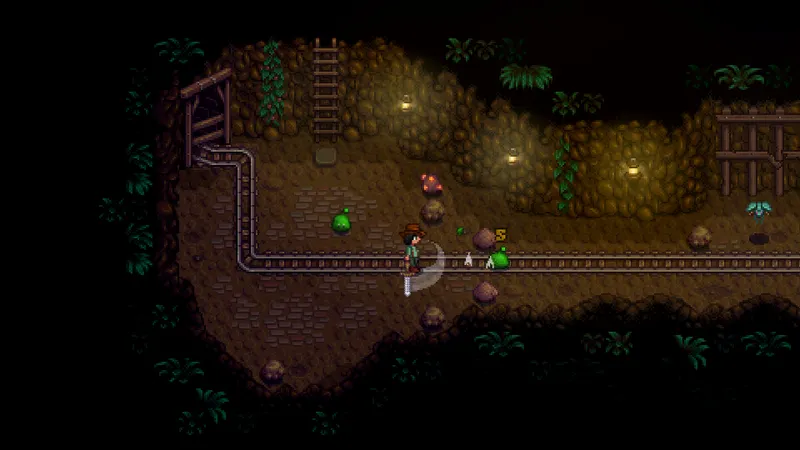
Ajusta el zoom y el tamaño de la interfaz
Elige la resolución y el zoom
Empieza por la resolución que mantenga una imagen nítida en tu pantalla. Reducirla puede parecer útil si el ordenador tiene dificultades, pero a menudo empeora la lectura de los textos y los elementos pequeños. Prueba esta opción solo después de comprobar que el problema procede realmente de la pantalla y no de una aplicación abierta en segundo plano o de un ajuste que no se haya conservado correctamente.
El zoom debe adaptarse a la situación. Para organizar una granja, un valor que deje suficiente espacio alrededor del personaje facilita los desplazamientos y la colocación de objetos. Para leer un detalle o seguir una acción precisa, acerca ligeramente la imagen. Aun así, evita cambiarlo en cada actividad: elige un valor cómodo y modifícalo solo si realmente pierdes información en pantalla.
Mantén los menús fáciles de leer
La escala de la interfaz debe ser lo bastante grande como para leer los menús sin acercarte a la pantalla. En una pantalla pequeña, auméntala progresivamente. En una pantalla más grande o colocada cerca del rostro, un valor excesivo puede cubrir parte de la escena y complicar los desplazamientos por espacios estrechos.
El indicador de zona de impacto puede resultar útil cuando tu versión lo ofrece. Mantenlo activo durante la fase de aprendizaje si a menudo fallas una casilla o un objeto, y después compáralo con la opción desactivada cuando tus acciones ya sean regulares. No elimines una información útil únicamente porque parezca menos estética.
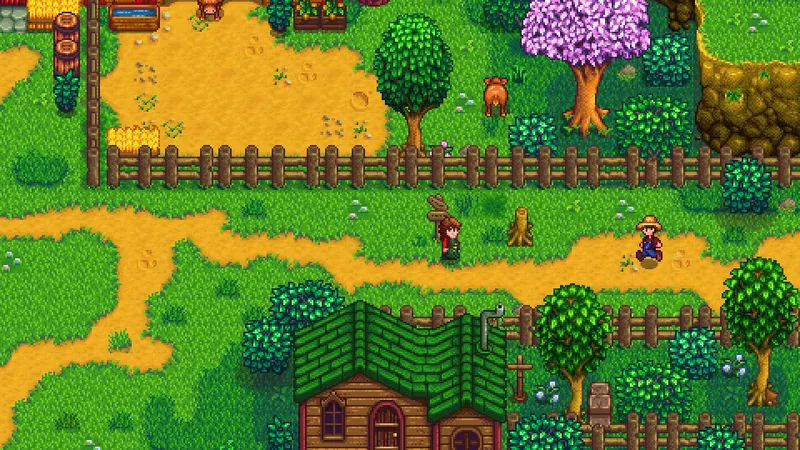
Qué confirma Steam sobre cada plataforma
Steam incluye Stardew Valley en Windows, macOS y SteamOS + Linux. Las diferencias de ajuste proceden sobre todo de la pantalla, el sistema y el periférico utilizados. La configuración mínima publicada no debe interpretarse como una garantía de FPS: solo indica el umbral de hardware comunicado en la ficha del juego.
| Plataforma de Steam | Base oficial publicada | Prioridad de ajuste |
|---|---|---|
| Windows | Procesador de 2 GHz, 2 GB de memoria RAM, 256 MB de memoria de vídeo y 500 MB de espacio disponible como mínimo. | Empieza por la resolución y la legibilidad de la interfaz, y después comprueba la estabilidad en una zona con mucha actividad. |
| macOS | macOS 10.10 o superior, procesador de 2 GHz, 2 GB de memoria RAM y 500 MB de espacio disponible como mínimo. | Prueba el zoom y el tamaño de la interfaz según la definición de la pantalla y la distancia de juego. |
| SteamOS + Linux | La ficha menciona Ubuntu 12.04 LTS, un procesador de 2 GHz, 2 GB de memoria RAM y 500 MB de espacio disponible como mínimo. | Compara las opciones en una sesión idéntica y conserva el valor que siga siendo estable después de cambiar varias veces de zona. |
La ficha de Steam también confirma la compatibilidad con un mando de Xbox con vibración. No sustituye al teclado para introducir texto: mantén un teclado a mano aunque juegues principalmente con mando. Para comprobar la información oficial de compatibilidad, consulta la ficha de Steam de Stardew Valley.

Comprueba la fluidez en las mismas condiciones
Un cambio de ajuste solo tiene valor si puedes observar su consecuencia. Utiliza una partida habitual y repite las mismas acciones. Comparar una zona tranquila con otra en la que aparecen muchos elementos no permitiría identificar correctamente la causa del cambio.
Empieza por la pantalla, continúa con la interfaz y termina con los controles. Esta jerarquía evita modificar la sensibilidad de tus acciones cuando el problema procede simplemente de un texto demasiado pequeño o de una imagen mal adaptada a la pantalla.
- Comprueba que la resolución siga siendo nítida y que los textos continúen siendo fáciles de leer.
- Prueba el zoom en un recorrido corto que incluya varios cambios de dirección.
- Abre el inventario y los menús para controlar la escala de la interfaz.
- Realiza varias acciones repetidas para valorar la precisión al colocar objetos e interactuar.
- Compara la VSync activada y desactivada solo si has observado desgarros de imagen o una sensación de respuesta diferente.
- Anota cada valor conservado en una pequeña tabla para poder volver rápidamente al perfil anterior.
Si el rendimiento sigue siendo irregular, no concluyas de inmediato que Stardew Valley exige un ajuste extremo. Cierra primero las aplicaciones innecesarias, reinicia el juego y repite la comparación en las mismas condiciones. Los requisitos mínimos de Steam son bajos, pero no permiten prever el comportamiento de cada configuración durante una sesión.
Modificar varios parámetros a la vez impide saber cuál ha mejorado o empeorado el resultado. Reducir la resolución cuando el verdadero problema es una interfaz demasiado pequeña produce el mismo sesgo: empieza por la lectura y los controles, y modifica la calidad de imagen solo si es necesario.


Combina mando, teclado y ratón sin perder precisión
Con un mando de Xbox, comprueba que cada acción importante responda sin retraso y que la vibración no te moleste. No reasignes varios controles a la vez: cambia una acción, pruébala en una situación sencilla y pasa después a la siguiente. Así conservarás tus referencias durante una sesión de granja o exploración.
Según la ficha de Steam, el teclado sigue siendo necesario para introducir texto. Aunque utilices el mando como periférico principal, asegúrate de poder acceder al teclado para los campos de texto y las acciones que lo requieran. La configuración más práctica es la que evita tener que buscar un periférico en mitad de una tarea.
Para el ratón, mantén una velocidad que permita mover el cursor con precisión por los menús sin multiplicar los movimientos. Después, prueba a abrir el inventario, seleccionar un objeto y colocarlo. Si fallas el objetivo con frecuencia, reduce ligeramente la velocidad antes de modificar el zoom o la escala de la interfaz.

Para descubrir más consejos sobre juegos y ajustes verificados, consulta también los artículos prácticos de juego.vidéo, las noticias gaming y las últimas publicaciones. La imagen oficial de Stardew Valley en Steam asociada también permite conservar una referencia visual del juego exacto, sin confundirlo con otra versión.
Preguntas frecuentes
¿Qué ajustes elegir para empezar?
Mantén una resolución nítida, elige un zoom cómodo y ajusta la escala de la interfaz para leer los textos sin esfuerzo. Después, prueba la VSync y el indicador de zona de impacto solo si tu versión los ofrece.
¿Cómo conseguir más FPS?
Modifica una sola opción cada vez, repite el mismo recorrido y compara el resultado después de reiniciar. Steam no publica ningún ajuste que garantice un número concreto de FPS en todas las configuraciones.
¿Hay que priorizar la calidad o el rendimiento?
Prioriza la legibilidad y la estabilidad. Una imagen ligeramente menos ambiciosa es preferible si los textos, los objetos y los controles resultan más fáciles de seguir.
¿Qué ajustes usar con un mando o un ratón?
El mando de Xbox es compatible con vibración, pero el teclado sigue siendo necesario para introducir texto. Cambia un control o la velocidad del ratón cada vez y comprueba el inventario y la colocación de un objeto.
Para seguir consultando información sobre el tema, descubre también nuestro artículo sobre [Guía] Mejores ajustes de Stardew Valley: pantalla,, nuestro artículo sobre Civilization VI: los ajustes de PC que realmente mejoran la experiencia.
Fuentes verificadas
Estos enlaces permiten comprobar la información clave utilizada en este artículo.
- store.steampowered.com: La ficha oficial de Steam identifica Stardew Valley, indica su lanzamiento el 26 de febrero de 2016, a ConcernedApe como desarrollador y editor, las plataformas Windows, macOS y SteamOS + Linux, además de la configuración mínima.
- shared.akamai.steamstatic.com: La imagen directa de Steam proporcionada corresponde a la aplicación 413150 y sirve como portada oficial. No se indica ninguna fecha de publicación para este recurso.


