Les meilleurs réglages pour Stardew Valley ne se résument pas à une valeur copiée sur un autre PC. La fiche Steam ne publie aucun profil officiel universel : la bonne méthode consiste à partir d’une image lisible, puis à modifier chaque option séparément. Les plateformes et périphériques confirmés sont présentés à part des recommandations de la rédaction.
À retenir
- Privilégiez la lisibilité avant la qualité maximale.
- Modifiez une seule option à la fois et testez-la dans la même zone.
- Le zoom et l’échelle de l’interface dépendent de votre écran et de votre distance de jeu.
- La manette Xbox est prise en charge avec vibration, mais le clavier reste nécessaire pour saisir du texte.
- Les exigences minimales Steam ne garantissent ni un nombre précis d’images par seconde ni une fluidité identique sur chaque machine.
Commencer avec une base lisible
Sur PC, choisissez d’abord une résolution qui affiche nettement les textes et les petits éléments. Si l’interface reste facile à lire, conservez cette base avant de tester séparément le zoom, son échelle et la synchronisation verticale lorsqu’ils sont proposés par votre version.
Le meilleur compromis dépend de ce que vous devez suivre à l’écran : cases de la ferme, inventaire, textes ou objets placés au sol. Un zoom éloigné offre davantage de visibilité autour du personnage, mais peut rendre les détails moins confortables à distinguer. Une interface trop grande, à l’inverse, masque une partie de l’espace de jeu.
Pour comparer les options dans de bonnes conditions :
- Lancez une sauvegarde et placez-vous dans une zone facile à retrouver.
- Notez la résolution, le zoom, l’échelle de l’interface et la VSync utilisés.
- Changez une seule option, puis déplacez-vous, ouvrez l’inventaire et placez quelques objets.
- Conservez le réglage si les textes restent lisibles et si les commandes répondent comme auparavant.
- Revenez à la valeur précédente si l’image devient floue, si l’interface prend trop de place ou si les actions perdent en précision.
Cette méthode est plus fiable qu’un profil présenté comme universel. Stardew Valley demande peu d’espace disque et affiche des exigences modestes sur Steam, mais la fiche ne promet pas un niveau de performance précis pour chaque processeur, carte graphique ou écran.
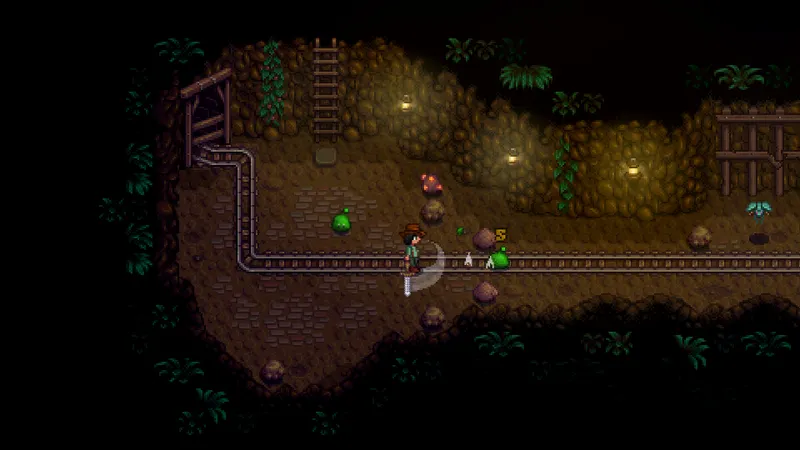
Régler l’affichage, le zoom et l’interface
Choisir la résolution et le zoom
Commencez par la résolution qui conserve une image nette sur votre écran. La réduire peut sembler utile si l’ordinateur peine, mais elle dégrade souvent la lecture des textes et des petits éléments. Testez cette piste seulement après avoir vérifié que la difficulté vient bien de l’affichage, et non d’une application ouverte en arrière-plan ou d’un réglage mal conservé.
Le zoom se règle selon la situation. Pour organiser une ferme, une valeur qui laisse suffisamment d’espace autour du personnage facilite les déplacements et le placement des objets. Pour lire un détail ou suivre une action précise, rapprochez légèrement l’affichage. Évitez toutefois de le modifier à chaque activité : retenez une valeur confortable et ne l’ajustez que si vous perdez réellement des informations à l’écran.
Garder les menus faciles à lire
L’échelle de l’interface doit rester assez grande pour lire les menus sans vous rapprocher de l’écran. Sur un petit écran, augmentez-la progressivement. Sur un écran plus grand ou placé près du visage, une valeur excessive peut couvrir une partie de la scène et compliquer les déplacements dans les espaces étroits.
L’indicateur de zone touchée peut être utile lorsque votre version le propose. Gardez-le actif pendant une phase d’apprentissage si vous manquez souvent une case ou un objet, puis comparez avec une désactivation lorsque vos actions sont déjà régulières. Une information utile ne doit pas être supprimée uniquement parce qu’elle paraît moins esthétique.
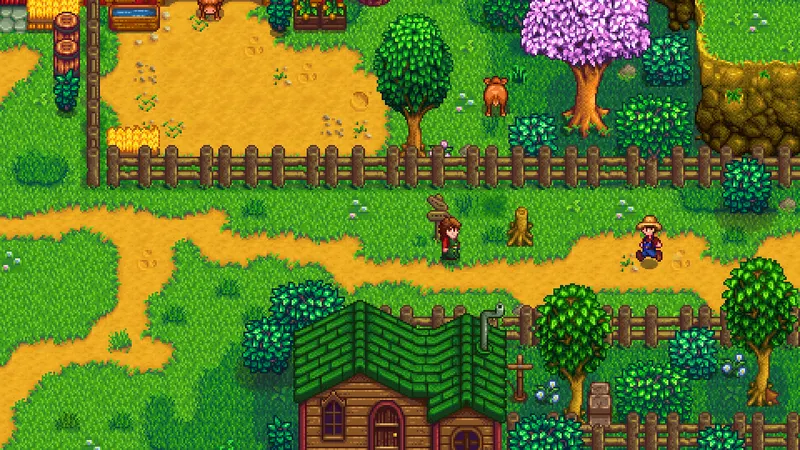
Les bases officielles selon la plateforme Steam
Steam liste Stardew Valley sur Windows, macOS et SteamOS + Linux. Les différences de réglage viennent surtout de l’écran, du système et du périphérique utilisés. La configuration minimale publiée ne doit pas être transformée en garantie de FPS : elle indique seulement le seuil matériel communiqué par la fiche du jeu.
| Plateforme Steam | Base officielle publiée | Priorité de réglage |
|---|---|---|
| Windows | Processeur 2 GHz, 2 Go de mémoire vive, 256 Mo de mémoire vidéo et 500 Mo d’espace disponible au minimum. | Commencez par la résolution et la lisibilité de l’interface, puis vérifiez la régularité dans une zone chargée. |
| macOS | macOS 10.10 ou supérieur, processeur 2 GHz, 2 Go de mémoire vive et 500 Mo d’espace disponible au minimum. | Testez le zoom et la taille de l’interface selon la définition de l’écran et la distance de jeu. |
| SteamOS + Linux | La fiche mentionne Ubuntu 12.04 LTS, un processeur 2 GHz, 2 Go de mémoire vive et 500 Mo d’espace disponible au minimum. | Comparez les options dans une session identique et gardez la valeur qui reste stable après plusieurs changements de zone. |
La fiche Steam confirme aussi la prise en charge d’une manette Xbox avec vibration. Elle ne remplace pas le clavier pour la saisie de texte : gardez donc un clavier accessible, même si vous jouez principalement à la manette. Pour vérifier les informations officielles de compatibilité, consultez la fiche Steam de Stardew Valley.
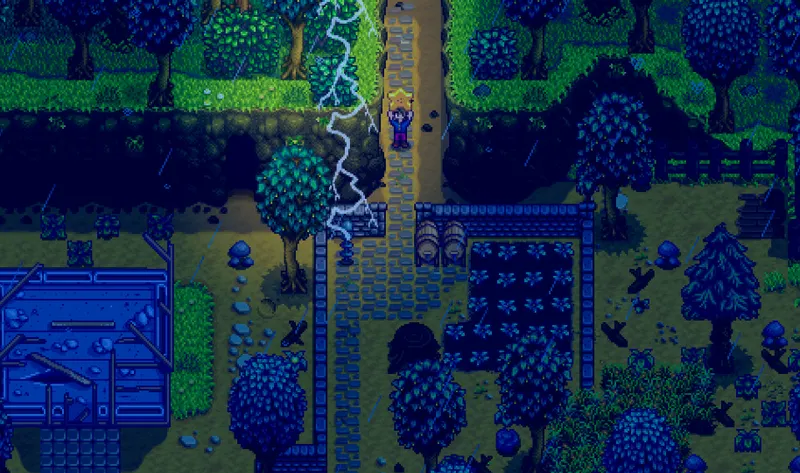
Comparer la fluidité dans les mêmes conditions
Un changement de réglage n’a de valeur que si vous pouvez observer sa conséquence. Utilisez une sauvegarde habituelle et répétez les mêmes actions. Comparer une zone calme avec une zone où plusieurs éléments sont affichés ne permettrait pas d’identifier correctement la cause du changement.
Commencez par l’affichage, poursuivez avec l’interface, puis terminez par les commandes. Cette hiérarchie évite de modifier la sensibilité de vos actions alors que le problème vient simplement d’un texte trop petit ou d’une image mal adaptée à l’écran.
- Vérifiez que la résolution reste nette et que les textes demeurent faciles à lire.
- Testez le zoom sur un trajet court comprenant plusieurs changements de direction.
- Ouvrez l’inventaire et les menus pour contrôler l’échelle de l’interface.
- Effectuez quelques actions répétées afin de juger la précision du placement et des interactions.
- Comparez la VSync activée puis désactivée seulement si vous avez observé des déchirures ou une sensation de réponse différente.
- Notez chaque valeur conservée dans un petit tableau pour pouvoir revenir rapidement au profil précédent.
Si les performances restent irrégulières, ne concluez pas immédiatement que Stardew Valley exige un réglage extrême. Fermez d’abord les applications inutiles, relancez le jeu et répétez la comparaison dans les mêmes conditions. Les exigences minimales Steam sont basses, mais elles ne permettent pas de prévoir le comportement de chaque configuration pendant une session.
Modifier plusieurs paramètres à la fois empêche de savoir lequel a amélioré ou dégradé le résultat. Réduire la résolution alors que le vrai problème vient d’une interface trop petite produit le même biais : commencez par la lecture et les commandes, puis touchez à la qualité d’image uniquement si nécessaire.
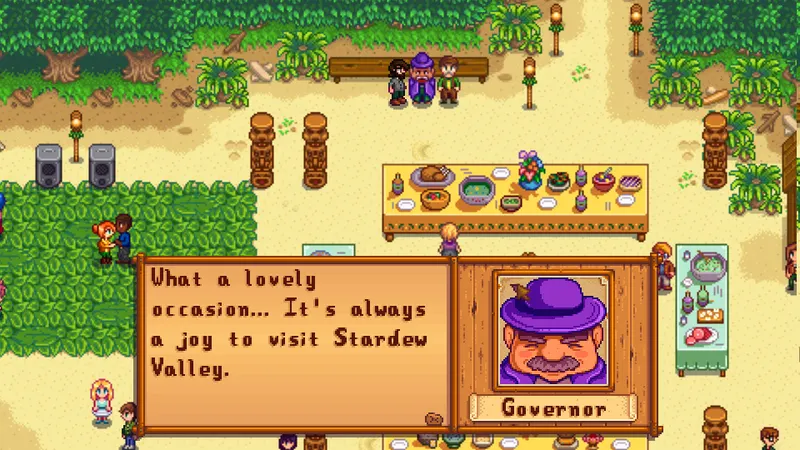
Manette, clavier et souris : les vérifications utiles
Avec une manette Xbox, vérifiez que chaque action importante répond sans délai et que la vibration ne vous gêne pas. Ne remappez pas plusieurs commandes en même temps : changez une action, testez-la dans une situation simple, puis passez à la suivante. Vous conserverez ainsi vos repères pendant une session de ferme ou d’exploration.
D’après la fiche Steam, le clavier reste nécessaire pour saisir du texte. Même avec une manette comme périphérique principal, prévoyez donc son accès pour les champs de texte et les actions qui l’exigent. La configuration la plus pratique est celle qui évite de chercher un périphérique au milieu d’une tâche.
Pour la souris, gardez une vitesse qui permet de déplacer précisément le curseur dans les menus sans multiplier les mouvements. Testez ensuite l’ouverture de l’inventaire, la sélection d’un objet et son placement. Si vous ratez régulièrement la cible, réduisez légèrement la vitesse avant de modifier le zoom ou l’échelle de l’interface.

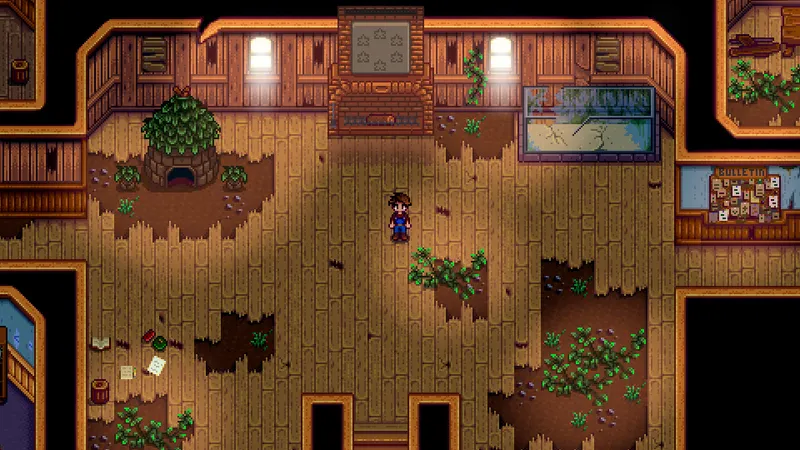
Pour d’autres astuces de jeux et réglages vérifiés, consultez aussi les articles pratiques de jeu.vidéo, les actualités gaming et les dernières publications. Le visuel officiel Steam associé à Stardew Valley permet également de conserver une référence visuelle du jeu exact, sans le confondre avec une autre version.
Questions fréquentes
Quels réglages choisir pour commencer ?
Gardez une résolution nette, choisissez un zoom confortable et ajustez l’échelle de l’interface pour lire les textes sans effort. Testez ensuite la VSync et l’indicateur de zone touchée uniquement si votre version les propose.
Comment gagner des FPS ?
Modifiez une seule option à la fois, répétez le même parcours et comparez le résultat après un redémarrage. Steam ne publie pas de réglage garantissant un nombre précis de FPS sur toutes les configurations.
Faut-il privilégier la qualité ou la performance ?
Privilégiez la lisibilité et la régularité. Une image légèrement moins ambitieuse reste préférable si les textes, les objets et les commandes sont plus faciles à suivre.
Quels réglages utiliser avec une manette ou une souris ?
La manette Xbox est prise en charge avec vibration, mais le clavier reste nécessaire pour saisir du texte. Changez une commande ou la vitesse de souris à la fois, puis vérifiez l’inventaire et le placement d’un objet.
Pour continuer à suivre le sujet, retrouvez aussi notre article sur [Guide] Meilleurs réglages de Stardew Valley : affichage,, notre article sur Civilization VI : les réglages PC qui améliorent vraiment.
Sources vérifiées
Ces liens permettent de vérifier les informations clés utilisées dans cet article.
- store.steampowered.com : La fiche Steam officielle identifie Stardew Valley, indique sa sortie le 26 février 2016, ConcernedApe comme développeur et éditeur, les plateformes Windows, macOS et SteamOS + Linux, ainsi que la configuration minimale.
- shared.akamai.steamstatic.com : Le visuel direct Steam fourni correspond à l’application 413150 et sert d’image de couverture officielle. Aucune date de publication n’est indiquée pour cet asset.