
En Warframe, la máxima calidad de imagen no siempre ofrece la mejor experiencia. Lo más sensato es estabilizar primero los fotogramas por segundo y ajustar después los efectos gráficos según el equipo. Esta guía se centra en PC, aunque también recoge las prioridades de PlayStation, Xbox y Nintendo Switch, donde las opciones son más limitadas.
Las recomendaciones parten de los menús documentados por Digital Extremes y deben entenderse como una base de prueba. Una tarjeta gráfica reciente puede conservar las texturas y la iluminación, mientras que un portátil o una consola antigua suele beneficiarse antes de reducir la niebla volumétrica, las sombras y las partículas.
Empieza por estos ajustes
- Mantén la resolución nativa si el equipo sostiene el ritmo; utiliza el escalado solo cuando la GPU limite los FPS.
- En PC, conserva el motor Enhanced, que Warframe utiliza actualmente en todas las plataformas, y reduce primero la niebla volumétrica, las sombras y las partículas.
- Limita los FPS a la frecuencia de la pantalla o ligeramente por debajo para evitar variaciones innecesarias.
- Cambia una sola familia de ajustes cada vez y pruébala en una misión exigente.
- Deja la sensibilidad para el final: una imagen inestable puede hacerte creer que el problema está en la configuración de apuntado.
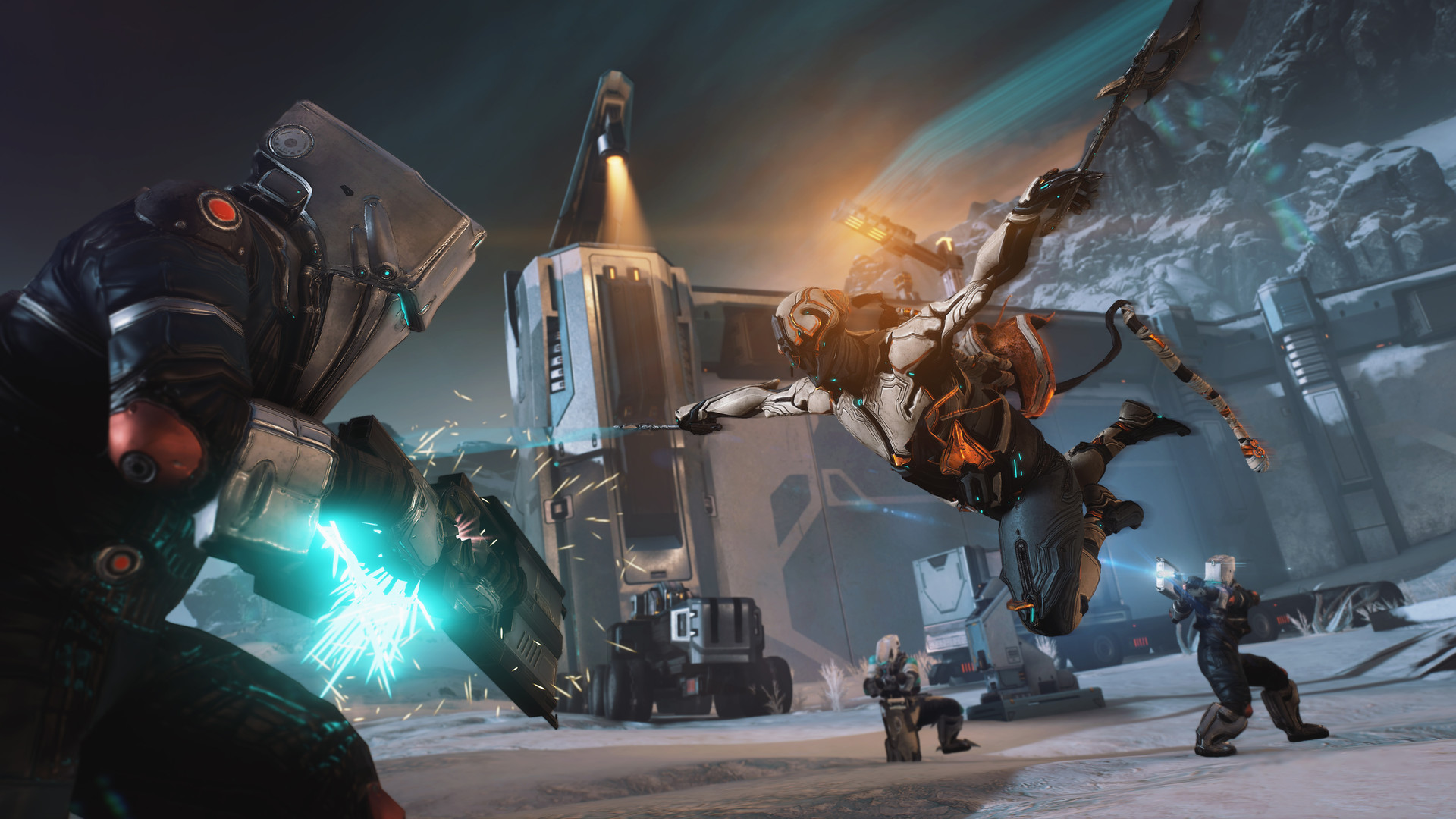
Una base equilibrada para jugar en PC
En una pantalla de 1080p o 1440p, prueba primero la resolución nativa, el modo de pantalla completa si utilizas una sola pantalla, el motor Enhanced y un límite de imágenes alineado con la frecuencia de actualización. Una pantalla de 60 Hz puede probarse a 60 FPS; una de 144 Hz, a 144 FPS o 141 FPS con VRR.
El pico de FPS en la Orbiter importa menos que la estabilidad durante una Defensa, una misión de Supervivencia o una actividad en mundo abierto. Desactiva el desenfoque de movimiento, el grano y el glare si aparecen en tu cliente. Rara vez aportan información útil en combate y pueden dificultar la lectura de los efectos.
Si los FPS caen, reduce en este orden la niebla volumétrica, las sombras, la oclusión ambiental, la calidad de las partículas y la iluminación avanzada. No reduzcas las texturas salvo que la memoria de vídeo esté saturada o que las cargas provoquen tirones.
Enhanced y escalado: qué conviene tocar
El motor Enhanced es la base actual de Warframe en PC. Las recomendaciones antiguas que aconsejaban volver al motor Classic ya no describen el funcionamiento actual del juego: Digital Extremes retiró el motor Classic de PC con la actualización Whispers in the Walls.
El escalado puede ser útil en 1440p o 4K cuando la tarjeta gráfica es el factor limitante. FSR 2.2 funciona con un número mayor de GPU, mientras que DLSS depende de una tarjeta NVIDIA compatible. Empieza con el modo Quality y pasa a Balanced si los FPS siguen siendo demasiado bajos. En 1080p, evita Performance salvo que la fluidez sea prioritaria, porque la imagen puede perder nitidez.
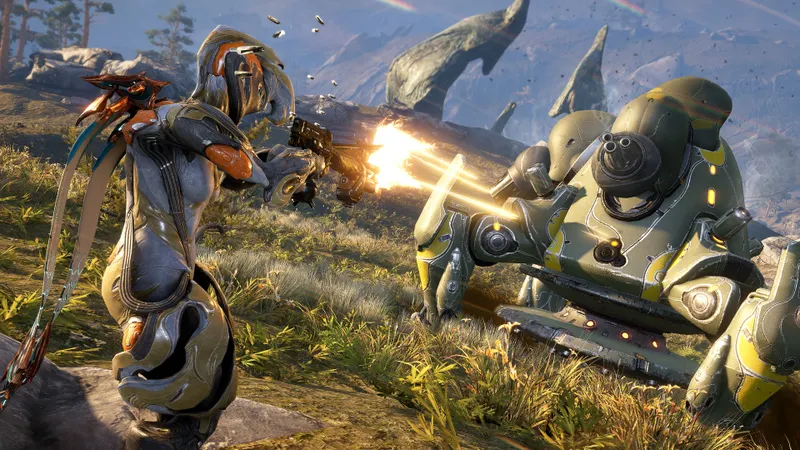
Reduce primero los efectos más exigentes
La niebla volumétrica es el primer ajuste que conviene reducir en un equipo modesto. Digital Extremes ofrece varios niveles, incluida la desactivación. Después vienen las sombras, la oclusión ambiental y las partículas, sobre todo cuando coinciden varios poderes.
Mantén las texturas altas si la tarjeta tiene suficiente memoria de vídeo. Si los menús se vuelven lentos, las cargas provocan pausas o los FPS caen después de cambiar varias veces de zona, baja un nivel la memoria de texturas. Una imagen congelada sin teletransportes de los jugadores suele apuntar más al renderizado o a la carga que a la red.
Las prioridades cambian según la plataforma
| Plataforma | Prioridad | Ajuste recomendado | Error frecuente |
|---|---|---|---|
| PC de sobremesa | Estabilidad de los FPS | Resolución nativa, Enhanced y límite alineado con la pantalla; FSR o DLSS solo si es necesario | Elegir la calidad máxima sin probar misiones exigentes |
| PC portátil | Temperatura y ritmo regular | FPS limitados, niebla y partículas reducidas, texturas conservadas si la memoria de vídeo lo permite | Dejar la GPU sin límite y sufrir caídas después de unos minutos |
| PlayStation 5 y Xbox Series | Elegir entre nitidez y fluidez | Empieza por el perfil de rendimiento disponible y aumenta la calidad si el ritmo se mantiene estable | Comparar el menú de la consola con el de PC |
| PlayStation 4, Xbox One y Switch | Claridad y ausencia de tirones | Mantén el perfil recomendado por la consola y desactiva los efectos opcionales cuando se ofrezcan | Esperar un ritmo idéntico al de las consolas recientes |
Las consolas utilizan el motor Enhanced, pero no ofrecen exactamente las mismas opciones que PC. Por eso no es posible reproducir en consola un ajuste de DLSS o de DirectX. Elige el modo disponible y comprueba la claridad durante los combates con varios poderes activos.
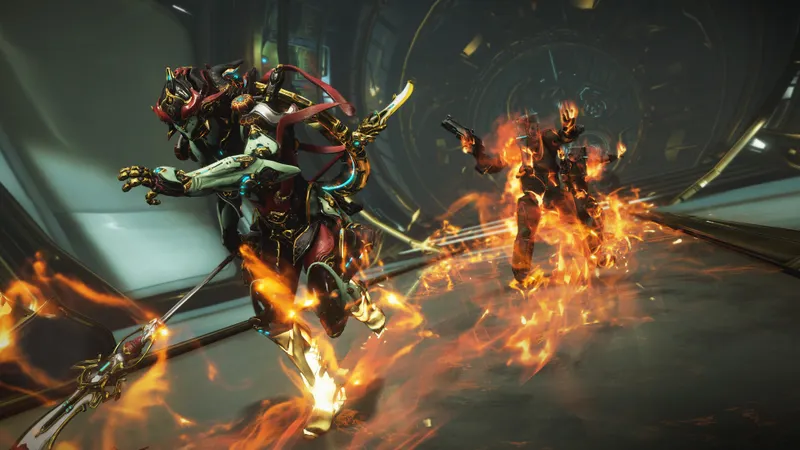
Prueba los cambios en una misión exigente
Cambiar diez opciones seguidas impide saber qué ha mejorado realmente el juego. Utiliza la misma misión y el mismo recorrido: una zona abierta, una misión de Defensa y una misión con muchos efectos cubren tres cargas diferentes.
- Anota la resolución, el límite de FPS y la frecuencia de la pantalla.
- Abre Opciones > Vídeo y parte del perfil de calidad recomendado.
- Activa o conserva el motor Enhanced y desactiva el escalado en resolución nativa.
- Inicia una misión de Defensa y observa las caídas durante las oleadas exigentes, no solo la media.
- Reduce la niebla, las sombras y las partículas una por una si las caídas persisten.
- Prueba después una zona abierta y conserva el ajuste que ofrezca la mejor cadencia mínima aceptable.
- Si el juego se bloquea o presenta tirones inusuales, abre el engranaje del launcher, utiliza Verify y después Optimize, y compara DX11 y DX12 si se ofrecen ambas opciones.
Un perfil a 120 FPS que cae regularmente a 45 resulta menos agradable que uno limitado a 90 FPS que se mantiene cerca de su objetivo. La diferencia se aprecia especialmente durante las misiones de alto nivel, los combates contra jefes y las zonas abiertas.
El soporte oficial también recomienda actualizar Windows y los controladores gráficos antes de atribuir el problema a una mala configuración. Si aparece después de una actualización, consulta las últimas noticias y los artículos de actualidad de jeu.vidéo para comprobar si se espera una corrección. Los artículos prácticos permiten comparar después los ajustes con otros juegos exigentes.
Ratón, teclado y mando
El ratón y el teclado siguen siendo la opción más precisa para seguir objetivos a distancia, cambiar rápidamente de arma y lanzar una habilidad concreta. Warframe permite modificar los atajos en Opciones > Controles > Personalizar atajos de teclado. Mantén al alcance inmediato el salto, agacharse, cuerpo a cuerpo, cambio de arma y rueda del equipo.
El mando resulta más cómodo para desplazarse y jugar durante sesiones largas. Empieza con la distribución predeterminada y cambia solo las acciones que te obliguen a apartar el pulgar derecho del stick. Si utilizas un mando de Xbox en PC, el menú Opciones > Controles también permite modificar los botones y mostrar las asignaciones actuales.
No cambies la sensibilidad del ratón o de los sticks al mismo tiempo que los FPS. Estabiliza primero el renderizado, juega unos minutos con una sensibilidad constante y después ajústala en pequeños pasos.
Distingue los tirones de red de los gráficos
Una conexión lenta no produce el mismo síntoma que una GPU saturada. Los jugadores que se teletransportan, las acciones con retraso y un chat que tarda en actualizarse apuntan a un problema de red. Una caída brusca de la imagen cuando aparecen varias explosiones indica más bien un problema de renderizado.
Evita dejar el juego sin límite de imágenes en un portátil. La GPU puede mostrar una cifra elevada en los menús, calentarse y reducir después su frecuencia durante la misión. Un límite razonable suele ofrecer una sensación más regular.
No reduzcas todos los ajustes al mínimo por reflejo. Empieza por los efectos que ocultan la acción o consumen más recursos. Una buena resolución y unas texturas nítidas suelen mejorar la lectura de los enemigos más que una iluminación al máximo.
Preguntas frecuentes sobre los ajustes de Warframe
¿Qué ajustes elegir?
Empieza por la resolución nativa, Enhanced, un límite de imágenes adaptado a la pantalla y el escalado desactivado. Si los FPS caen, reduce primero la niebla volumétrica, las sombras y las partículas.
¿Cómo ganar FPS?
Limita los FPS, reduce los efectos volumétricos y verifica los archivos con Verify y después Optimize en el launcher. Actualiza también los controladores gráficos.
¿Hay que priorizar la calidad o el rendimiento?
Prioriza el rendimiento cuando las caídas dificulten el apuntado o la lectura de los efectos. Después, aumenta las texturas y la iluminación, una opción cada vez.
¿Qué ajustes usar con mando y ratón?
Usa el ratón para la precisión a distancia y el mando para una mayor comodidad al desplazarte. En Opciones > Controles, modifica únicamente las acciones que te obliguen a dejar de moverte o apartar la cámara.
Para seguir consultando el tema, también puedes leer nuestro artículo sobre PUBG: BATTLEGROUNDS: los ajustes de PC que consiguen que y nuestro artículo sobre [Guía] Dead by Daylight: los ajustes que conviene modificar para.
Para comprobar la información en la fuente, consulta la fuente oficial y el artículo de referencia.
Fuentes verificadas
Estos enlaces permiten comprobar la información clave utilizada en este artículo.
- store.steampowered.com: [Ficha oficial de Warframe en Steam] (https : //store.steampowered.com/app/230410/): confirma la disponibilidad del juego en PC, sus requisitos mínimos publicados y proporciona las imágenes de Steam utilizadas en la guía.
- support.warframe.com: [Soporte oficial de Warframe — controles de PC] (https : //support.warframe.com/hc/fr/articles/200410054-Commandes-PC-Clavier-et-Manette): confirma la ruta Opciones > Controles > Personalizar atajos de teclado.
- support.warframe.com: [Soporte oficial de Warframe — problemas de bloqueo] (https : //support.warframe.com/hc/en-us/articles/212890418-What-should-I-do-if-my-game-keeps-crashing): confirma el acceso a los ajustes de vídeo y los pasos Verify/Optimize.
- warframe.com: [Actualización 35 de Warframe — Whispers in the Walls] — publicada el 2023-12-13: confirma la retirada del motor Classic en PC, el motor Enhanced y la niebla volumétrica.


