Dans Warframe, la meilleure qualité d’image n’est pas toujours le meilleur réglage. Commencez par stabiliser les images par seconde, puis ajustez les effets graphiques selon votre machine. Cette méthode concerne surtout le PC, mais indique aussi quoi modifier sur PlayStation, Xbox et Nintendo Switch lorsque les options sont plus limitées.
Les recommandations ci-dessous s’appuient sur les menus documentés par Digital Extremes. Elles restent un point de départ : une carte graphique récente pourra privilégier les textures et l’éclairage, tandis qu’un portable ou une ancienne console gagnera davantage à réduire les effets volumétriques et les ombres.
Les réglages à appliquer en premier
- Gardez la résolution native si votre machine tient la cadence ; utilisez l’upscaling seulement lorsque le GPU limite les FPS.
- Sur PC, conservez le moteur Enhanced, désormais utilisé par Warframe sur toutes les plateformes, puis réduisez d’abord le brouillard volumétrique, les ombres et les particules.
- Limitez les FPS à la fréquence de l’écran ou légèrement en dessous pour éviter les variations inutiles.
- Modifiez une seule famille de réglages à la fois et testez-la dans une mission chargée.
- Réservez la sensibilité à un second temps : une image instable peut donner une fausse impression de mauvais réglage de visée.
Une base solide pour jouer sur PC
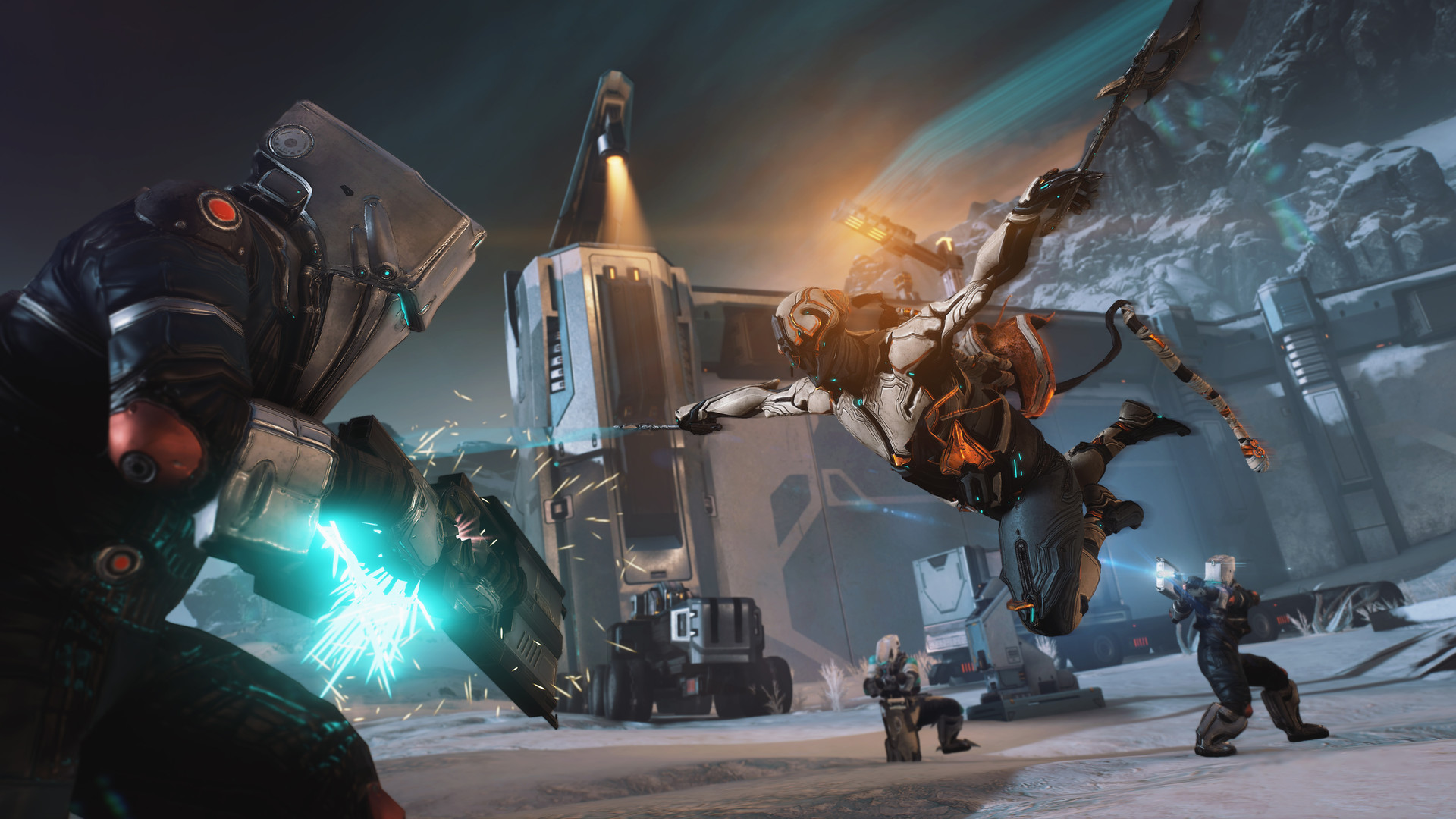
Sur un écran 1080p ou 1440p, partez sur la résolution native, le plein écran si vous jouez sur un seul écran, le moteur Enhanced et une limite d’images alignée sur la fréquence de rafraîchissement. Un écran 60 Hz se teste à 60 FPS, un écran 144 Hz à 144 FPS ou 141 FPS avec VRR.
Le pic affiché dans l’Orbiteur importe moins que la stabilité pendant une Défense, une mission Survie ou une activité en monde ouvert. Désactivez le flou de mouvement, le grain et le glare si ces options sont présentes dans votre client. Ils ajoutent rarement une information utile en combat et peuvent compliquer la lecture des effets.
Si les FPS chutent, réduisez dans cet ordre le brouillard volumétrique, les ombres, l’occlusion ambiante, la qualité des particules et l’éclairage avancé. Ne baissez les textures qu’en cas de mémoire vidéo saturée ou de saccades liées au chargement.
Enhanced et upscaling : les choix qui comptent
Le moteur Enhanced est la base actuelle de Warframe sur PC. Les anciennes recommandations conseillant de repasser au moteur Classic ne correspondent plus au fonctionnement actuel du jeu : Digital Extremes a retiré le moteur Classic sur PC avec la mise à jour Whispers in the Walls.
L’upscaling devient intéressant en 1440p ou en 4K lorsque la carte graphique est le facteur limitant. FSR 2.2 fonctionne sur un plus grand nombre de GPU, tandis que DLSS dépend d’une carte NVIDIA compatible. Commencez par le mode Quality, puis passez à Balanced si les FPS restent trop bas. Sur un écran 1080p, évitez le mode Performance sauf si la fluidité est prioritaire : l’image peut perdre en netteté.
Les effets qui pèsent le plus sur la fluidité
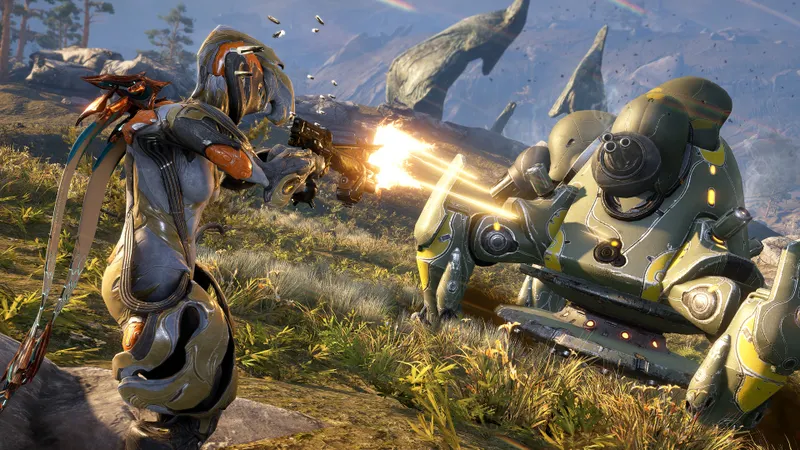
Le brouillard volumétrique est le premier réglage à réduire sur une machine modeste. Digital Extremes propose plusieurs niveaux, jusqu’à la désactivation. Les ombres, l’occlusion ambiante et les effets de particules viennent ensuite, surtout lorsque plusieurs pouvoirs se déclenchent simultanément.
Gardez les textures élevées si votre carte possède assez de mémoire vidéo. Si les menus deviennent lents, si les chargements provoquent des pauses ou si les FPS chutent après plusieurs changements de zone, descendez la mémoire de textures d’un cran. Une image qui se fige sans téléportation des joueurs vient plutôt du rendu ou du chargement que du réseau.
PC, PlayStation, Xbox et Switch : les priorités changent
| Plateforme | Priorité | Réglage conseillé | Erreur fréquente |
|---|---|---|---|
| PC fixe | Stabilité des FPS | Résolution native, Enhanced, limite alignée sur l’écran ; FSR ou DLSS seulement si nécessaire | Choisir une qualité maximale sans tester les missions chargées |
| PC portable | Température et cadence régulière | FPS limité, brouillard et particules réduits, textures conservées si la mémoire vidéo le permet | Laisser le GPU sans limite et subir des baisses après quelques minutes |
| PlayStation 5 et Xbox Series | Choix entre netteté et fluidité | Commencer par le profil de performance disponible, puis remonter la qualité si la cadence reste stable | Comparer le menu de la console à celui du PC |
| PlayStation 4, Xbox One et Switch | Lisibilité et absence de saccades | Conserver le profil recommandé par la console et désactiver les effets optionnels lorsqu’ils sont proposés | Attendre une cadence identique aux consoles récentes |
Les consoles utilisent le moteur Enhanced, mais elles n’exposent pas toutes les mêmes options que le PC. Il n’est donc pas possible de reproduire un réglage de DLSS ou de DirectX sur console. Choisissez le mode proposé par le jeu, puis vérifiez la lisibilité des combats lorsque plusieurs pouvoirs sont actifs.
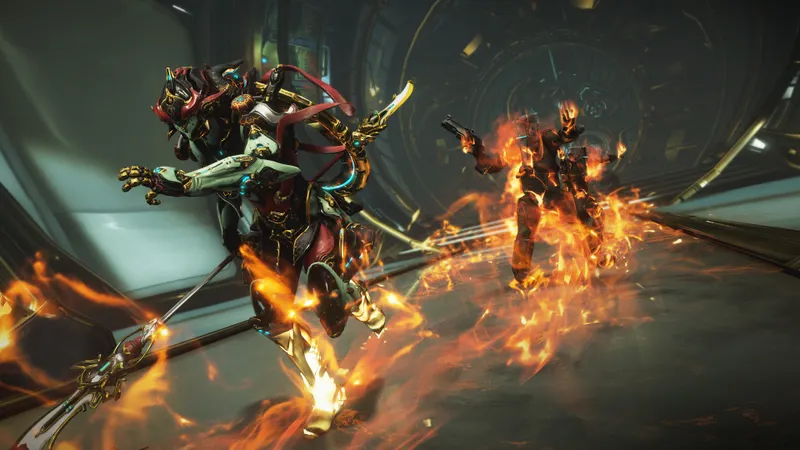
Une méthode simple pour stabiliser les FPS
Changer dix options à la suite empêche d’identifier ce qui améliore réellement le jeu. Utilisez la même mission et le même parcours : une zone ouverte, une mission de Défense et une mission avec beaucoup d’effets couvrent trois charges différentes.
- Notez votre résolution, votre limite de FPS et la fréquence de l’écran.
- Ouvrez Options > Vidéo et prenez le profil de qualité recommandé comme point de départ.
- Activez ou conservez le moteur Enhanced, puis désactivez l’upscaling en résolution native.
- Lancez une mission de Défense et observez les baisses pendant les vagues chargées, pas seulement la moyenne.
- Réduisez le brouillard, les ombres et les particules un par un si les chutes persistent.
- Testez ensuite une zone ouverte et gardez le réglage offrant la meilleure cadence minimale acceptable.
- Si le jeu plante ou présente des saccades inhabituelles, ouvrez l’engrenage du launcher, utilisez Verify puis Optimize, et comparez DX11 et DX12 si les deux choix sont proposés.
Un profil à 120 FPS qui tombe régulièrement à 45 paraît moins agréable qu’un profil limité à 90 FPS qui reste proche de sa cible. Cette différence se remarque particulièrement pendant les missions de haut niveau, les combats de boss et les zones ouvertes.
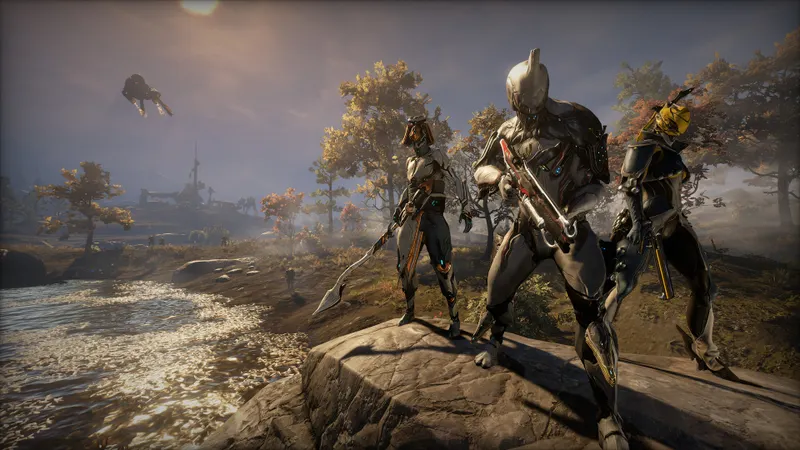
Le support officiel recommande aussi de mettre à jour Windows et les pilotes graphiques avant de conclure à un mauvais réglage. Si le problème apparaît après une mise à jour, consultez les dernières actualités et les articles d’actualité de jeu.vidéo pour vérifier si un correctif est attendu. Les articles pratiques permettent ensuite de comparer les réglages avec d’autres jeux exigeants.
Souris, clavier et manette
La souris et le clavier restent le choix le plus précis pour suivre une cible à distance, changer rapidement d’arme et lancer une capacité précise. Warframe permet de modifier les raccourcis dans Options > Commandes > Personnaliser les raccourcis clavier. Gardez les actions essentielles à portée immédiate : saut, accroupissement, mêlée, changement d’arme et roue du matériel.
La manette est plus confortable pour les déplacements et les longues sessions. Commencez avec la disposition par défaut, puis déplacez uniquement les actions qui vous font quitter le stick droit. Si vous utilisez une manette Xbox sur PC, le menu Options > Commandes permet aussi de modifier les boutons et d’afficher les affectations actuelles.
Ne changez pas la sensibilité de la souris ou des sticks en même temps que les FPS. Stabilisez d’abord le rendu, jouez quelques minutes avec une sensibilité constante, puis ajustez par petites étapes.
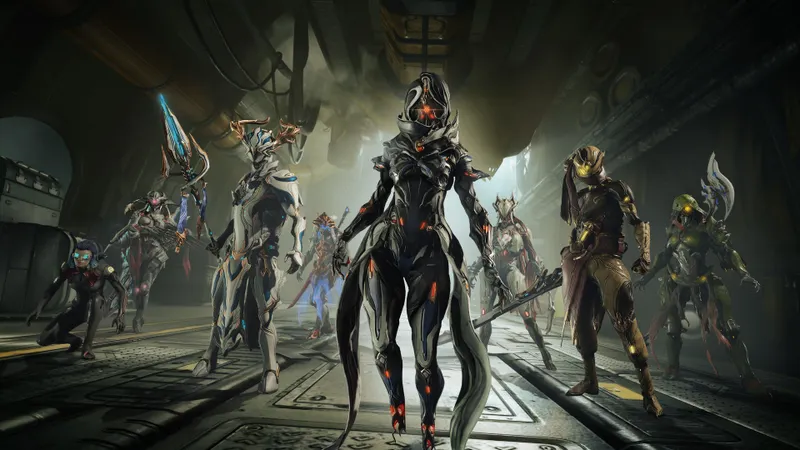
Quand Warframe rame réellement
Une connexion lente ne provoque pas le même symptôme qu’un GPU saturé. Des joueurs qui se téléportent, des actions retardées et un chat qui met du temps à s’actualiser orientent vers le réseau. Une image qui descend brutalement lorsque plusieurs explosions apparaissent indique plutôt un problème de rendu graphique.
Évitez aussi de laisser le jeu sans limite d’images sur un portable. Le GPU peut afficher un chiffre élevé dans les menus, chauffer, puis réduire sa fréquence en mission. Une limite raisonnable rend souvent la sensation de jeu plus régulière.
Enfin, ne diminuez pas toutes les options au minimum par réflexe. Commencez par les effets qui masquent l’action ou consomment le plus de ressources. Une bonne résolution et des textures nettes améliorent souvent davantage la lecture des ennemis qu’un éclairage maximal.
Questions fréquentes
Quels réglages choisir ?
Commencez par la résolution native, Enhanced, une limite d’images adaptée à votre écran et l’upscaling désactivé. Si les FPS chutent, réduisez d’abord le brouillard volumétrique, les ombres et les particules.
Comment gagner des FPS ?
Limitez les FPS, réduisez les effets volumétriques et vérifiez les fichiers avec Verify puis Optimize dans le launcher. Mettez également à jour les pilotes graphiques.
Faut-il privilégier qualité ou performance ?
Privilégiez la performance dès que les baisses gênent la visée ou la lecture des effets. Remontez ensuite les textures et l’éclairage, une option à la fois.
Quels réglages pour la manette et la souris ?
Gardez la souris pour la précision à distance et la manette pour le confort des déplacements. Dans Options > Commandes, modifiez uniquement les actions qui vous obligent à quitter le déplacement ou la caméra.
Pour continuer à suivre le sujet, retrouvez aussi notre article sur PUBG : BATTLEGROUNDS : les réglages PC qui rendent les, notre article sur [Guide] Dead by Daylight : les réglages à ajuster pour.
Pour vérifier les informations à la source, consultez la source officielle et le billet de référence.
Sources vérifiées
Ces liens permettent de vérifier les informations clés utilisées dans cet article.
- store.steampowered.com : [Fiche Steam officielle Warframe](https : //store.steampowered.com/app/230410/) : confirme la disponibilité du jeu sur PC, ses exigences minimales publiées et fournit les visuels Steam utilisés dans le guide.
- support.warframe.com : [Support officiel Warframe — commandes PC](https : //support.warframe.com/hc/fr/articles/200410054-Commandes-PC-Clavier-et-Manette) : confirme le chemin Options > Commandes > Personnaliser les raccourcis clavier
- support.warframe.com : [Support officiel Warframe — problèmes de crash](https : //support.warframe.com/hc/en-us/articles/212890418-What-should-I-do-if-my-game-keeps-crashing) : confirme l’accès aux réglages vidéo, les étapes Verify/Optimize
- warframe.com : [Warframe Update 35 — Whispers in the Walls](https : //www.warframe.com/en/patch-notes/pc/35-0-0) — publié le 2023-12-13 : confirme le retrait du moteur Classic sur PC, le moteur Enhanced, le brouillard volumétrique