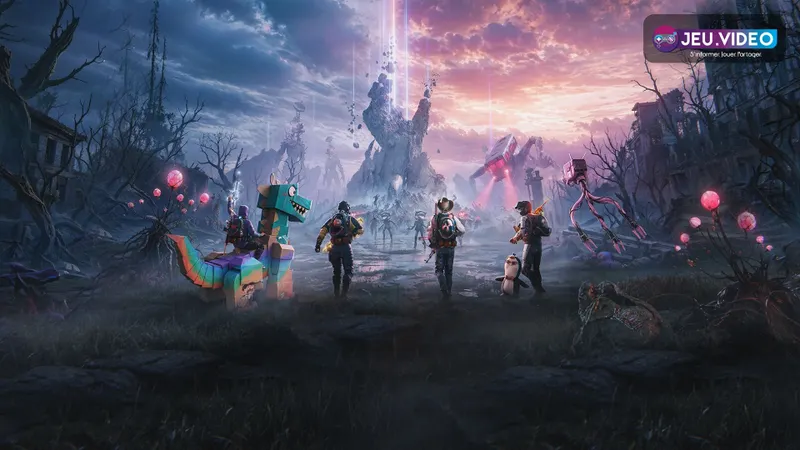

Pour choisir les meilleurs réglages Once Human, cherchez d’abord une image stable et lisible. Un preset spectaculaire sert peu s’il masque un ennemi, un loot ou une zone Stardust au mauvais moment.
À retenir
- Once Human est sorti sur PC le 9 juillet 2024 selon la page Steam officielle.
- Steam recommande Windows 10 64-bit, 16 Go de RAM, une GTX 1060 6 Go/RX 580/Intel Arc A380 et un SSD.
- La FAQ officielle indique que Windows 10 et Windows 11 sont pris en charge, pas Windows 7.
- Steam et NVIDIA confirment DLSS 3, DLAA et Reflex pour Once Human.
Meilleurs réglages Once Human : réponse rapide

Partez d’un preset moyen. Coupez le flou de mouvement, baissez les ombres et les effets, puis gardez les textures aussi hautes que votre VRAM le permet. Testez ensuite le profil dans une zone chargée, avec ennemis, météo, végétation et bâtiments.
Sur une carte GeForce RTX compatible, essayez DirectX 12 avec DLSS et Reflex. Gardez le réglage qui rend la souris ou la manette plus directe en combat. Le plus gros chiffre FPS n’est pas toujours le meilleur choix.
Méthode de test en jeu
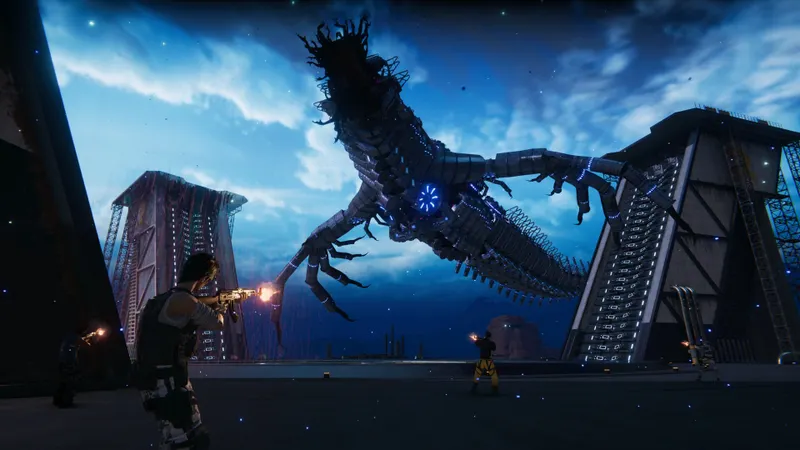
Ne validez pas vos réglages dans le menu principal. Testez-les dans une vraie zone de jeu, avec bâtiments, loot, ennemis et météo si possible.
- Fermez navigateur, launcher inutile et outil d’enregistrement si vous ne capturez pas.
- Choisissez un cap FPS adapté à l’écran.
- Allez dans une zone ouverte avec ennemis ou effets Stardust.
- Répétez le même trajet deux fois : sprint, demi-tour, visée, tir, inventaire, loot.
- Baissez une seule option à la fois.
- Gardez le profil le plus régulier pendant les tirs.
Si le jeu freeze en entrant dans une zone, vérifiez le disque avant de tout baisser. Le support officiel recommande un SSD pour accélérer le chargement des ressources.
Visée, souris et manette
La visée doit rester prévisible quand l’écran devient chargé. À la souris, prenez une sensibilité modérée. Baissez l’ADS si vous dépassez souvent la cible au fusil.
À la manette, augmentez la sensibilité caméra par petites touches avant de réduire les zones mortes. Une zone morte trop basse peut faire dériver le stick. Une zone morte trop haute retarde le premier mouvement.
- Souris : cherchez un demi-tour propre sans lever la main sans arrêt.
- ADS : gardez une valeur un peu plus basse que la caméra libre.
- Manette : baissez la zone morte seulement si le stick ne dérive pas.
- Interface : gardez les marqueurs utiles, mais libérez le centre de l’écran.
Une fois le profil trouvé, notez votre cap FPS, votre mode DirectX, votre preset et votre sensibilité. En cas de mise à jour, comparez avec la page Steam et la FAQ officielle.
Questions fréquentes
Quels réglages choisir dans Once Human pour commencer ?Commencez en moyen, coupez le flou de mouvement, baissez les ombres et les effets, puis gardez les textures selon votre VRAM.
Baissez ombres, effets visuels et distance d’affichage. Gardez les textures correctes si votre carte graphique a assez de mémoire.
Choisissez 60 FPS sur écran 60 Hz. Essayez 90 ou 120 FPS seulement si le PC reste stable en combat.
Oui. Le support officiel recommande le SSD pour accélérer le chargement des ressources et limiter certains à-coups.
Oui sur RTX compatible. Testez DLSS et Reflex en DirectX 12, puis gardez le profil le plus réactif.
Désactivez le flou de mouvement, baissez les effets visuels, puis réduisez les ombres si la scène reste trop chargée.
Suivez la page des notes Steam et la FAQ officielle.
Non. Le support officiel indique Windows 10 et Windows 11. Windows 7 n’est pas pris en charge.
Pour continuer à suivre le sujet, retrouvez aussi notre article sur [Guide] Meilleurs réglages Marvel Rivals : FPS stables,, notre article sur [Guide] Réglages Clair Obscur Expedition 33 sur Steam.
Sources vérifiées
Ces liens permettent de vérifier les informations clés utilisées dans cet article.
- store.steampowered.com : Steam confirme la sortie du 2024-07-09, les plateformes PC, les langues dont le français, les tags de jeu et les configurations minimale/recommandée.
- oncehuman.game : FAQ officielle Once Human consultée le 2026-07-08 : confirme Windows 10/11, recommandations SSD, mémoire, pilotes, GPU dédié et procédures de dépannage PC.
- store.steampowered.com : Annonce Steam officielle publiée le 2024-08-20 environ : confirme la disponibilité de NVIDIA DLSS 3 et Reflex dans Once Human.
- nvidia.com : Article NVIDIA Gamescom 2024 : confirme DLSS 3, DLAA et Reflex pour Once Human, ainsi que l’usage de DirectX 12 pour ces options.
FAQ pratique
Cette FAQ complète le guide à partir des questions joueur traitées plus haut.
Quelle est la réponse rapide sur meilleurs réglages Once Human ?
Partez de la base indiquée dans ce guide, puis ajustez un seul réglage à la fois après un test en conditions réelles.
À qui s'adresse ce guide meilleurs réglages Once Human ?
Il vise les joueurs qui veulent une base fiable avant d'adapter les réglages à leur plateforme, leur manette ou leur style.
Que faut-il vérifier en premier ?
Vérifiez les informations officielles, les réglages clés, les erreurs fréquentes et les étapes pratiques déjà listées dans le guide.
Faut-il copier toutes les valeurs exactement ?
Utilisez les valeurs comme point de départ. Si une option gêne, modifiez uniquement celle-ci puis testez à nouveau.
Comment savoir si le setup fonctionne ?
Faites une courte session de test, comparez contrôle, lisibilité et régularité, puis gardez le même réglage plusieurs parties.
Quelle erreur faut-il éviter ?
Ne changez pas trop de paramètres d'un coup. Sinon, il devient impossible de savoir ce qui améliore ou dégrade vos sensations.
Est-ce valable sur toutes les plateformes ?
La méthode reste valable, mais la latence, la manette, l'écran et les patchs peuvent changer le ressenti final.
Quand faut-il mettre à jour ces réglages ?
Après un patch important, un changement de plateforme, une nouvelle saison ou une modification des recommandations officielles.