
Para proteger tu cuenta de Roblox, activa una passkey en un dispositivo personal y añade después un método de recuperación. Estos ajustes ayudan a proteger tus Robux, objetos y acceso a la cuenta frente a enlaces falsos.
Abre la configuración antes de tu próxima sesión. Una comprobación rápida puede evitar una recuperación larga tras el robo de un inventario.
Lo esencial
- Añade una passkey solo en un teléfono u ordenador que controles.
- Verifica tu dirección de correo electrónico antes de activar la verificación en dos pasos.
- Guarda los códigos de recuperación fuera de Roblox y no los compartas nunca.
- Una oferta de Robux gratis que pide un código busca robar la cuenta.
Añade una passkey desde un dispositivo personal
Una passkey sustituye la introducción de la contraseña en dispositivos compatibles. Utiliza el código de bloqueo, la huella dactilar o el reconocimiento facial del dispositivo. Roblox la presenta como una protección frente al phishing y el relleno de credenciales.
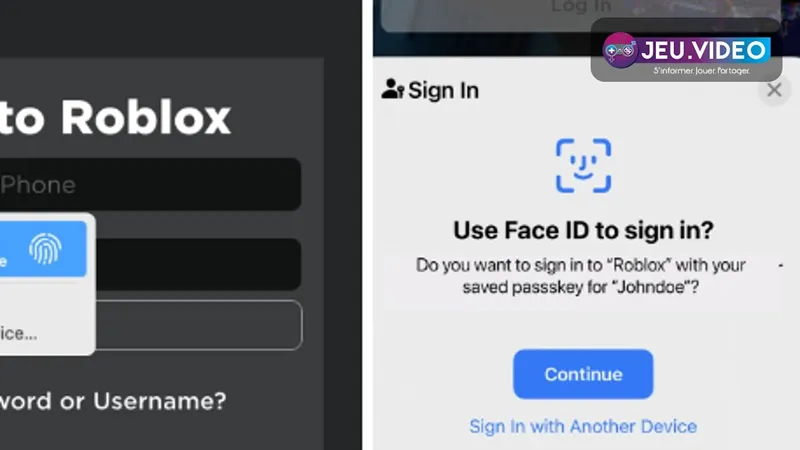
En la aplicación o el navegador, abre Configuración > Información de la cuenta > Métodos de inicio de sesión. Selecciona Añadir una passkey, confirma tu identidad si Roblox lo solicita y desbloquea el dispositivo.
- Inicia sesión desde la aplicación oficial o el sitio web de Roblox.
- Abre Configuración y después Información de la cuenta.
- Elige Añadir una passkey en Métodos de inicio de sesión.
- Valida el desbloqueo solicitado por el teléfono o el ordenador.
- Cierra sesión y vuelve a iniciarla para comprobar que se ofrece la passkey.
No añadas una passkey en el PC de un amigo, en la escuela o en un cibercafé. Una persona capaz de desbloquear ese dispositivo podría entrar en la cuenta.
Un móvil también puede validar un inicio de sesión en un ordenador. Elige la passkey en el PC, escanea el código QR y confirma en el teléfono. La sincronización no es automática entre todos los ecosistemas, así que añade una nueva passkey tras iniciar sesión de forma segura en el nuevo dispositivo.
Configura la verificación en dos pasos y guarda una alternativa
Una passkey no cubre todas las situaciones. Roblox exige una dirección de correo electrónico verificada para activar la verificación en dos pasos. Comprueba que la dirección mostrada en la información de la cuenta sea accesible para ti o para el progenitor responsable.
Después, abre Configuración > Seguridad. Roblox permite elegir un método de verificación en dos pasos a la vez. Una aplicación de autenticación evita depender del correo electrónico. El correo resulta más sencillo, pero su bandeja también debe estar bien protegida.
| Método | Elígelo si… | Límite importante |
|---|---|---|
| Aplicación de autenticación | quieres un código separado del correo electrónico | prepara un acceso de respaldo si el teléfono desaparece |
| Correo electrónico | usas una cuenta personal verificada | activa también la verificación en dos pasos de esa cuenta |
| Llave de seguridad | ya tienes una llave física compatible | la aplicación de autenticación debe permanecer activa |
Genera los códigos de recuperación en Configuración > Seguridad. Guárdalos en un gestor de contraseñas o en un lugar privado. Solo se muestran una vez y cada código funciona una sola vez.
Una nueva generación anula los códigos anteriores. Sustituye entonces tu copia de inmediato. Conserva también un segundo método distinto: Roblox lo exige para recuperar una cuenta que ha perdido su método principal.
Activa la protección reforzada de Roblox
La protección reforzada prioriza los métodos resistentes al phishing. Requiere una passkey, un correo electrónico verificado y una segunda prueba de identidad. Esta prueba puede ser un número de teléfono verificado o códigos de recuperación.
El ajuste se encuentra en Configuración > Seguridad > Protección reforzada. Una vez activa, la passkey o una llave física pasa a ser necesaria para los inicios de sesión y las validaciones correspondientes. Los códigos por correo electrónico y los códigos de aplicaciones ya no bastan por sí solos.
Prueba la passkey y guarda los códigos antes de activar esta opción. En una plataforma sin passkeys, como Xbox según la ayuda de Roblox, utiliza el inicio de sesión rápido. No desactives la protección por ahorrar unos segundos.
Al cambiar de teléfono, añade primero una passkey en el nuevo dispositivo. Después elimina la anterior en los métodos de inicio de sesión. Este orden evita un bloqueo innecesario.
Evita las estafas que entregan el acceso a tu cuenta
Un estafador suele intentar que entregues tú mismo la protección. Ningún empleado de Roblox debe pedirte la contraseña, las cookies, un código de verificación en dos pasos, un código de recuperación o una captura de la pantalla de inicio de sesión.
- Sitio falso: cierra la página si la dirección no es claramente roblox.com. Después, abre Roblox en la aplicación o en una pestaña nueva.
- Formulario en una experiencia: nunca introduzcas tus credenciales en una ventana del juego. Sal de la experiencia y utiliza su herramienta de denuncia.
- Extensión o programa: Roblox indica que no ofrece ninguna extensión oficial para navegador. Evita los inyectores, los «FPS boost» y los generadores de Robux.
- Intercambio externo: no compres objetos ni moneda fuera de los sistemas oficiales. Roblox no garantiza la devolución de un inventario perdido tras un acuerdo externo.
- Compartir pantalla: oculta los códigos, el PIN, la fecha de nacimiento y los códigos QR de inicio de sesión.
Las promociones oficiales pasan por el blog de Roblox, los mensajes de Roblox o los banners del sitio. Un enlace enviado por un amigo puede seguir siendo peligroso si su cuenta se ha visto comprometida. Consulta también nuestros artículos prácticos, la actualidad de jeu.vidéo y las últimas publicaciones.
Qué hacer tras un inicio de sesión sospechoso
Rechaza cualquier solicitud de inicio de sesión que no hayas iniciado. Comprueba el dispositivo, la ubicación aproximada, la dirección IP, la fecha y la hora antes de validar nada.
Una alerta desconocida de acción diferida debe rechazarse con el enlace «no soy yo». Roblox cerrará entonces la sesión sospechosa. Después, cambia la contraseña y comprueba los métodos de inicio de sesión.
Si ya has perdido el acceso, cambia la contraseña cuanto antes y elimina las extensiones sospechosas. Contacta con el soporte de Roblox. Si es posible, utiliza el correo electrónico original de la cuenta o el del primer pago. Roblox menciona un plazo de 30 días para solicitar ayuda por objetos o moneda perdidos.
Preguntas frecuentes
¿Dónde se añade una passkey en Roblox?
Abre Configuración, Información de la cuenta y, después, Métodos de inicio de sesión. Selecciona Añadir una passkey en un dispositivo personal.
¿Una passkey sustituye la contraseña de Roblox?
Permite iniciar sesión sin introducir la contraseña en dispositivos compatibles. Mantén una contraseña única para las situaciones en las que siga siendo necesaria.
¿Por qué debe verificarse el correo electrónico antes de activar la verificación en dos pasos?
Roblox exige un correo electrónico verificado para activar la verificación en dos pasos. También sirve para proteger la recuperación de la cuenta.
¿Qué método de verificación en dos pasos conviene elegir?
Elige una aplicación de autenticación si quieres separar los códigos del correo electrónico. El correo es adecuado si esa cuenta también está protegida.
¿Dónde guardar los códigos de recuperación y qué hacer tras un error?
Guárdalos en un gestor de contraseñas o en un lugar privado. Nunca los envíes por un chat ni mediante una captura de pantalla. Después de entregar un código de verificación, cambia la contraseña, rechaza los inicios de sesión desconocidos y revisa los métodos de inicio de sesión. Utiliza el soporte oficial si has perdido el acceso. La protección reforzada requiere una passkey, un correo electrónico verificado y una segunda prueba de identidad. Para seguir los cambios, consulta las páginas oficiales sobre las passkeys, la verificación en dos pasos y la protección reforzada.
Para seguir el tema, consulta también nuestro artículo sobre Warzone: cómo acertar con el aterrizaje y las primeras rotaciones y nuestro artículo sobre Call of Duty: Mobile Battle Royale: los buenos reflejos.
Fuentes verificadas
Estos enlaces permiten comprobar la información clave utilizada en este artículo.
- en.help.roblox.com: Soporte de Roblox, «Logging in with a Passkey»: confirma la adición desde Account Info > Login Methods, el inicio de sesión mediante desbloqueo del dispositivo, la compatibilidad y los límites de sincronización de las passkeys.
- en.help.roblox.com: Soporte de Roblox, «Add 2-Step Verification to Your Account»: confirma el recorrido Configuración > Seguridad, la obligatoriedad del correo electrónico verificado, los métodos de verificación en dos pasos, los códigos de recuperación y los requisitos de recuperación.
- en.help.roblox.com: Soporte de Roblox, «Keep Your Account Safe»: confirma las prohibiciones de compartir contraseñas, cookies y códigos, así como los riesgos de enlaces falsos, formularios en el juego y extensiones no oficiales.
- en.help.roblox.com: Soporte de Roblox FR, «Protección reforzada»: confirma los requisitos y los efectos de la protección resistente al phishing.


