Les réglages Steam Deck d’Assassin’s Creed Shadows doivent viser 30 FPS réguliers, surtout dans les villes, sous la pluie et pendant les combats. Une cadence stable rend les parades, les esquives et l’infiltration plus lisibles.
À retenir
- Assassin’s Creed Shadows est sorti sur Steam le 19 mars 2025.
- La fiche Steam officielle mentionne AMD FSR et des fonctions de ray tracing sur PC.
- L’écran du Steam Deck LCD monte jusqu’à 60 Hz ; celui du Steam Deck OLED jusqu’à 90 Hz.
- Le moniteur de performances Steam affiche notamment les FPS et les variations de temps d’image.
Gardez une résolution raisonnable et réduisez les effets les plus coûteux. Le but n’est pas de forcer 60 FPS, mais de conserver une expérience cohérente en portable.
Réglages Steam Deck pour Assassin’s Creed Shadows
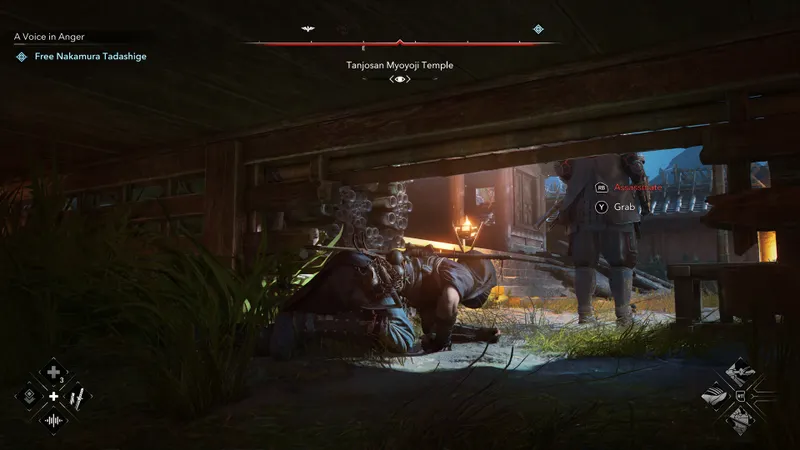
Dans Steam, ouvrez la fiche du jeu, puis l’icône d’engrenage et « Propriétés ». Vérifiez qu’une résolution 1080p n’est pas forcée. Ouvrez ensuite le menu rapide avec le bouton …, choisissez « Performance » et créez un profil pour ce jeu.
- Conservez 1280 × 800 en portable.
- Activez un plafond de 30 FPS.
- Choisissez le preset Bas dans le jeu.
- Désactivez le ray tracing.
- Utilisez l’upscaling en mode Équilibré lorsqu’il est disponible.
- Baissez les ombres, le brouillard volumétrique et les reflets avant les textures.
La page Steam officielle liste AMD FSR et des fonctions de ray tracing sur PC. Sur Steam Deck, le ray tracing retire de la marge utile. L’upscaling peut aider, mais il ne transforme pas une base instable en profil confortable.
Réglages Steam Deck selon votre écran
| Configuration | Objectif | Point de départ | Erreur à éviter |
|---|---|---|---|
| Steam Deck LCD portable | 30 FPS réguliers | 60 Hz, cap 30, Bas, upscaling Équilibré | Viser 40 FPS sans test en ville |
| Steam Deck OLED portable | 30 FPS réguliers | 60 ou 90 Hz, cap 30, Bas, upscaling Équilibré | Confondre écran 90 Hz et jeu à 90 FPS |
| Steam Deck avec dock | Image nette sur TV | 720p ou 800p, cap 30 | Forcer le rendu en 1080p |
Le Steam Deck LCD est limité à 60 Hz et l’OLED à 90 Hz. Une fréquence élevée ne crée pas de FPS supplémentaires. Valve détaille ces limites dans son assistance pour l’écran Steam Deck.
Tester les réglages Steam Deck dans les zones lourdes
Ne mesurez pas le jeu dans le menu principal. Chargez une sauvegarde et laissez la zone se stabiliser. Reprenez ensuite le même trajet après chaque modification.
- Activez le moniteur de performances Steam au niveau 2 ou 3.
- Marchez pendant 60 secondes dans une rue chargée.
- Faites un trajet à cheval dans une zone ouverte.
- Déclenchez un combat contre plusieurs ennemis.
- Modifiez une seule option, puis recommencez ce parcours.
Si les chutes apparaissent surtout en ville, baissez les ombres ou le brouillard d’un cran. Si l’image est floue partout, revenez de Performance à Équilibré pour l’upscaling avant de réduire les textures.
Le moniteur différencie les FPS affichés des FPS du jeu lorsqu’une génération d’images est active. Valve précise que cette fonction ne réduit pas la latence d’entrée. Ne l’utilisez pas pour masquer une base trop lente si vous comptez sur les parades et les esquives. Les indicateurs sont expliqués dans la documentation du moniteur Steam.
Erreurs à éviter avec Assassin’s Creed Shadows sur Steam Deck
Ne copiez pas un ancien profil sans vérifier le jeu après un patch ou un changement de Proton. Évitez aussi de modifier cinq options après une seule chute de FPS. Vous ne saurez pas quel réglage a réellement aidé.
Ne baissez pas les textures en premier. Les ombres, le brouillard et les reflets sont souvent de meilleurs leviers. Un profil par jeu évite aussi de conserver une mauvaise résolution ou un plafond FPS emprunté à un autre titre.
À retenir
- Commencez par 1280 × 800, Bas et un plafond de 30 FPS.
- Désactivez le ray tracing avant de toucher aux textures.
- Testez toujours une rue dense, un trajet à cheval et un combat.
- En dock, évitez le rendu 1080p par défaut.
Retrouvez aussi nos dossiers PC, les actualités jeux vidéo et les dernières publications.
Questions fréquentes
Quels réglages utiliser en premier sur Steam Deck ?Commencez avec 1280 × 800, 30 FPS, le preset Bas, le ray tracing désactivé et l’upscaling Équilibré lorsqu’il est proposé.
Baissez d’abord les ombres ou le brouillard volumétrique d’un cran. Reprenez ensuite le même trajet pour comparer.
Non pour ce profil portable. Gardez cette marge pour une cadence plus stable et une meilleure lisibilité en combat.
Passez-y seulement si votre parcours de test reste instable en Bas avec le mode Équilibré. Revenez en Équilibré si l’image devient trop floue.
Le rendu 1080p augmente fortement la charge. Commencez en 720p ou 800p, puis laissez la TV mettre l’image à l’échelle.
Testez une esquive et une parade dans un combat contre plusieurs ennemis. Une cadence régulière compte plus qu’un pic de FPS.
Non. Réduisez d’abord les ombres, le brouillard et les reflets. Des textures trop basses dégradent l’image sans toujours supprimer les saccades.
Vérifiez la fiche officielle Steam et l’assistance Steam Deck après une mise à jour importante.
Pour continuer à suivre le sujet, retrouvez aussi notre article sur [Guide] Hogwarts Legacy réglages Steam Deck : profil 30, notre article sur [Guide] Steam Deck OLED réglages : FPS stables, batterie.
Sources vérifiées
Ces liens permettent de vérifier les informations clés utilisées dans cet article.
- store.steampowered.com : Page Steam officielle : confirme une sortie le 19 mars 2025 et les fonctions PC annoncées, dont AMD FSR et le ray tracing.
- help.steampowered.com : Assistance Steam Deck officielle, consultée le 10 juillet 2026 : confirme les plafonds d’affichage de 60 Hz pour LCD et 90 Hz pour OLED.
- help.steampowered.com : Documentation officielle du moniteur Steam, consultée le 10 juillet 2026 : explique les FPS, les variations et les limites de la génération d’images sur la latence.
- help.steampowered.com : Assistance Steam Deck officielle, consultée le 10 juillet 2026 : précise le cadre des évaluations Steam Deck pour les titres testés.
FAQ pratique
Cette FAQ complète le guide à partir des questions joueur traitées plus haut.
Quelle est la réponse rapide sur réglages Steam Deck Assassin’s Creed ?
Partez de la base indiquée dans ce guide, puis ajustez un seul réglage à la fois après un test en conditions réelles.
À qui s'adresse ce guide réglages Steam Deck Assassin’s Creed ?
Il vise les joueurs qui veulent une base fiable avant d'adapter les réglages à leur plateforme, leur manette ou leur style.
Que faut-il vérifier en premier ?
Vérifiez les informations officielles, les réglages clés, les erreurs fréquentes et les étapes pratiques déjà listées dans le guide.
Faut-il copier toutes les valeurs exactement ?
Utilisez les valeurs comme point de départ. Si une option gêne, modifiez uniquement celle-ci puis testez à nouveau.
Comment savoir si le setup fonctionne ?
Faites une courte session de test, comparez contrôle, lisibilité et régularité, puis gardez le même réglage plusieurs parties.
Quelle erreur faut-il éviter ?
Ne changez pas trop de paramètres d'un coup. Sinon, il devient impossible de savoir ce qui améliore ou dégrade vos sensations.
Est-ce valable sur toutes les plateformes ?
La méthode reste valable, mais la latence, la manette, l'écran et les patchs peuvent changer le ressenti final.
Quand faut-il mettre à jour ces réglages ?
Après un patch important, un changement de plateforme, une nouvelle saison ou une modification des recommandations officielles.