
Pour trouver les meilleurs réglages Dota 2, commencez par une base simple : image lisible, FPS réguliers, caméra rapide, souris prévisible et raccourcis faciles à presser en teamfight.
À retenir
- Dota 2 est disponible sur Steam pour Windows, macOS et Linux.
- La page Steam indique que Dota 2 est free-to-play et que les héros sont inclus gratuitement.
- Steam classe Dota 2 comme jouable sur Steam Deck avec des réserves sur le texte, les icônes et certains contrôles.
- Valve publie les mises à jour de Dota 2 sur le site officiel des updates.
Meilleurs réglages Dota 2 : réponse rapide
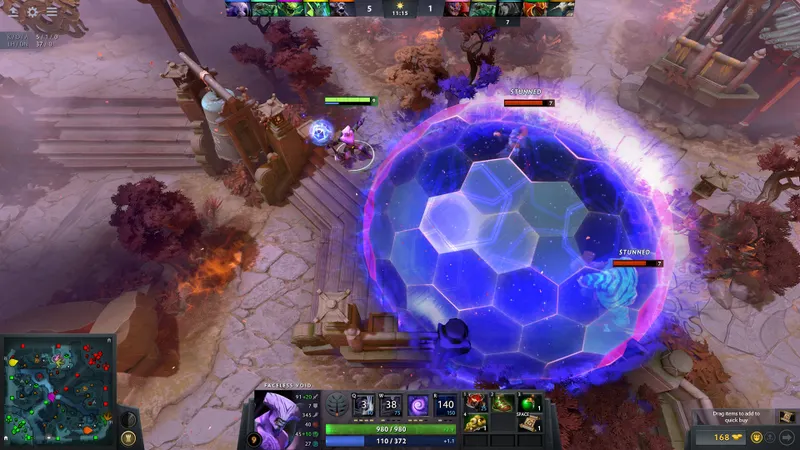
Sur PC, gardez la résolution native si possible. Choisissez le plein écran ou le sans bordure selon votre stabilité. Désactivez V-Sync si vous cherchez plus de réactivité. Baissez d'abord les ombres, les effets et la qualité de rendu. Placez vos objets actifs autour des touches de sorts.
Le but n'est pas d'avoir le plus beau terrain. Le vrai gain vient d'une image stable quand dix compétences partent autour de Roshan.
Sur un PC ancien, baissez les ombres, les effets et la qualité de rendu. Ne touchez à la résolution qu'en dernier. En 1080p natif, les icônes et la mini-carte restent plus faciles à lire.
Meilleurs réglages Dota 2 par plateforme
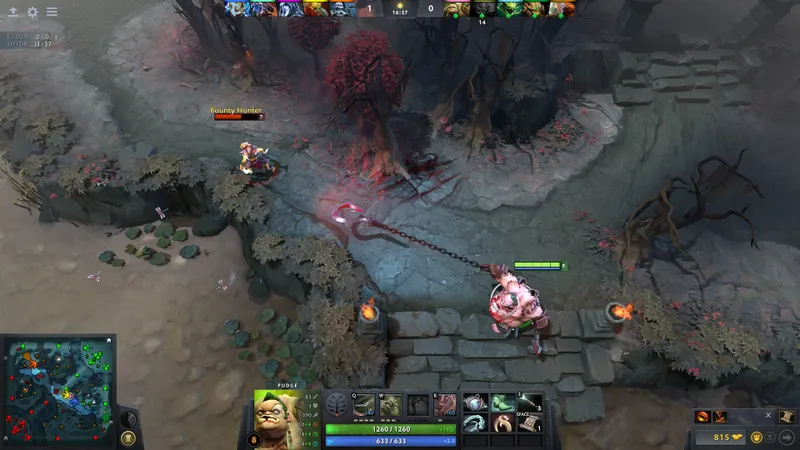
La page Steam liste le jeu sur Windows, macOS et Linux. Steam indique aussi une compatibilité Steam Deck jouable, avec des réserves sur le texte, les icônes et certains contrôles.
| Plateforme | Profil conseillé | À vérifier |
|---|---|---|
| PC Windows | Résolution native, V-Sync off, ombres basses, cap FPS adapté | Stabilité en teamfight et réponse de la souris. |
| macOS | Qualité moyenne, effets réduits, applications fermées | Température et longues chutes après 20 minutes. |
| Linux / SteamOS | Preset moyen, puis réglages manuels | Texte lisible et raccourcis reconnus. |
| Steam Deck | Interface agrandie si besoin, contrôles testés, FPS stables | Petits textes et icônes clavier/souris. |
Sur Steam Deck, privilégiez les démos, les bots et l'observation de parties. Pour jouer sérieusement en ranked, le clavier et la souris restent plus confortables. Les objets actifs, la boutique et la mini-carte demandent trop de précision.
FPS et visibilité : quoi baisser en premier
Si le jeu chute en combat, ne réduisez pas tout au hasard. Commencez par les options coûteuses qui n'apportent pas d'information directe.
- Lancez une démo de héros avec des sorts très visibles.
- Activez un compteur FPS via Steam ou votre outil habituel.
- Baissez les ombres d'un cran.
- Testez une vague de creeps chargée.
- Réduisez les effets si les combats restent instables.
- Fixez un cap FPS que le PC tient pendant les fights.
- Gardez les sorts principaux sur des touches fixes.
- Placez les objets actifs près de la main gauche.
- Gardez un raccourci clair pour le courrier et la boutique.
- Testez Force Staff, Blink Dagger, Black King Bar et TP Scroll.
- Rejouez la séquence en démo avant une partie classée.
Achetez Blink Dagger, Black King Bar, Magic Wand, Dust et Town Portal Scroll. Enchaînez déplacement, blink, BKB, sort ciblé et TP. Si vous regardez le clavier, le bind n'est pas prêt.
Méthode de test des meilleurs réglages Dota 2
Ne validez pas vos options dans le menu. Le menu est calme. Une partie réelle mélange creeps, illusions, wards, zones de sorts et mouvements de caméra.
- Notez votre profil actuel ou prenez une capture.
- Changez seulement deux ou trois options à la fois.
- Testez cinq minutes en démo de héros.
- Lancez un match bot pour vérifier achats et raccourcis.
- Jouez une partie non classée avant la ranked.
- Revenez en arrière si l'interface vous ralentit.
Questions fréquentes
Quels réglages choisir en premier sur Dota 2 ?Gardez la résolution native, désactivez V-Sync si vous cherchez la réactivité, baissez les ombres et les effets, puis fixez un cap FPS stable.
Baissez les ombres, les effets et la qualité de rendu. Réduisez la résolution seulement si ces changements ne suffisent pas.
Visez un cap proche de 144 FPS si votre PC le tient en combat. Sinon, choisissez une valeur plus basse mais régulière.
Pour le jeu compétitif, désactivez V-Sync si le tearing reste acceptable. La souris paraît souvent plus réactive.
Testez Blink Dagger, Black King Bar, Force Staff, Dust, Magic Wand, Town Portal Scroll, le courrier et la boutique.
La vitesse caméra est souvent trop basse ou mal testée. Réglez-la en démo avec un héros mobile, puis vérifiez les rotations vers Roshan.
Refaites un test après une grosse mise à jour, un nouvel écran, une nouvelle souris ou un nouveau PC. Les changements officiels sont publiés sur les notes de mise à jour Valve.
Oui, Steam le classe comme jouable. Pour le classé, clavier et souris restent plus confortables à cause des objets actifs et de la mini-carte.
Pour continuer à suivre le sujet, retrouvez aussi notre article sur [Guide] Meilleurs réglages THE FINALS : FPS, visée et, notre article sur [Guide] Réglages Clair Obscur Expedition 33 sur Steam.
Sources vérifiées
Ces liens permettent de vérifier les informations clés utilisées dans cet article.
- store.steampowered.com : La page Steam confirme les plateformes PC, la gratuité, les héros inclus, les langues et les exigences minimales. Date de sortie Steam : 2013-07-09.
- dota2.com : La page officielle Dota 2 Updates confirme le canal utilisé par Valve pour les correctifs et changements du jeu, dont une mise à jour listée le 2026-07-01.
- dota2.com : Le site officiel Dota 2 confirme la nature compétitive du jeu et son positionnement multijoueur durable.
FAQ pratique
Cette FAQ complète le guide à partir des questions joueur traitées plus haut.
Quelle est la réponse rapide sur meilleurs réglages Dota 2 ?
Partez de la base indiquée dans ce guide, puis ajustez un seul réglage à la fois après un test en conditions réelles.
À qui s'adresse ce guide meilleurs réglages Dota 2 ?
Il vise les joueurs qui veulent une base fiable avant d'adapter les réglages à leur plateforme, leur manette ou leur style.
Que faut-il vérifier en premier ?
Vérifiez les informations officielles, les réglages clés, les erreurs fréquentes et les étapes pratiques déjà listées dans le guide.
Faut-il copier toutes les valeurs exactement ?
Utilisez les valeurs comme point de départ. Si une option gêne, modifiez uniquement celle-ci puis testez à nouveau.
Comment savoir si le setup fonctionne ?
Faites une courte session de test, comparez contrôle, lisibilité et régularité, puis gardez le même réglage plusieurs parties.
Quelle erreur faut-il éviter ?
Ne changez pas trop de paramètres d'un coup. Sinon, il devient impossible de savoir ce qui améliore ou dégrade vos sensations.
Est-ce valable sur toutes les plateformes ?
La méthode reste valable, mais la latence, la manette, l'écran et les patchs peuvent changer le ressenti final.
Quand faut-il mettre à jour ces réglages ?
Après un patch important, un changement de plateforme, une nouvelle saison ou une modification des recommandations officielles.


