Pour régler Gears of War : E-Day sur PC, commencez par choisir votre plafond de FPS, puis comparez les options avec le benchmark intégré. Ajustez ensuite le cadrage, les effets visuels et les commandes selon ce qui vous gêne réellement.
Gardez une référence écrite et modifiez une option à la fois. Vous pourrez ainsi conserver les changements utiles et revenir aux paramètres précédents lorsqu’un essai ne vous convient pas.
Choisir le plafond de FPS avant de comparer les options
Le réglage Max FPS propose 30, 60, 90, 120, 144, 240 et Unlimited sur PC, selon les notes officielles du 30 septembre 2026. Choisissez Unlimited pour observer les performances sans le plafond de cette option. Si vous préférez fixer une limite, sélectionnez l’une des valeurs proposées.
Une limite reste un maximum autorisé : choisir 120 FPS ne garantit pas de les atteindre. Distinguez donc le plafond souhaité des options graphiques que vous allez comparer. Changer les deux ensemble rendrait les résultats difficiles à interpréter : une fréquence qui cesse de progresser peut simplement avoir atteint la limite choisie.
La fiche Steam annonce DLSS 4.5, AMD FSR Redstone et une génération d’images optionnelle sur matériel compatible. Comparez les fonctions effectivement disponibles sur votre machine, en notant leur état à chaque essai. Leur présence ne suffit pas à désigner un meilleur choix pour toutes les cartes graphiques ; aucun gain mesuré ne permet de recommander ici un préréglage universel.
Comparer les options avec le benchmark

Utilisez le benchmark intégré comme point de comparaison entre vos réglages. L’objectif est de savoir quel changement produit un résultat utile, sans perdre la configuration qui vous convenait auparavant :
- Notez les paramètres de départ. Relevez le mode d’affichage, Max FPS et les fonctions de rendu que vous souhaitez comparer.
- Lancez le benchmark sans modification. Conservez les résultats affichés pour disposer d’une référence.
- Changez une seule option. Relancez le benchmark avec les autres paramètres identiques, puis comparez les résultats.
- Identifiez les essais avec génération d’images. Notez séparément ceux réalisés avec cette fonction activée et désactivée.
- Vérifiez le résultat en jeu. Contrôlez aussi la présentation de l’image et le confort des commandes. Si le changement ne répond pas au problème recherché, rétablissez le réglage précédent avant de poursuivre.
Les notes du 30 septembre 2026 signalaient toutefois que l’affichage de performances du benchmark ne comptait pas les images générées. La persistance de ce problème après les correctifs n’est pas établie. Ce compteur ne suffit donc pas à mesurer avec certitude leur apport : ne concluez pas à l’absence d’effet de la génération d’images sur la seule base du chiffre affiché.
Vérifier l’affichage et le cadrage
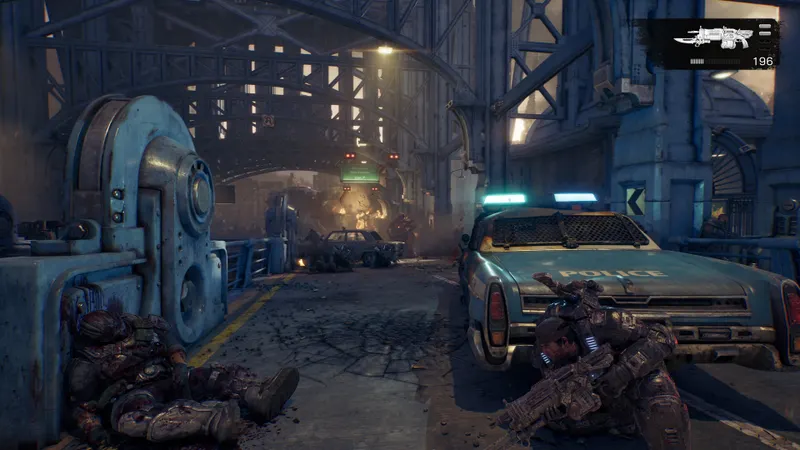
Sur PC, Steam annonce les modes fenêtré, plein écran exclusif et sans bordures. Choisissez celui qui correspond à votre usage, puis gardez-le pendant vos premières comparaisons graphiques. Si vous souhaitez comparer ces modes entre eux, faites-en un essai séparé : aucun n’est établi comme systématiquement plus rapide.
Les formats 21:9 et 32:9 sont annoncés pour le jeu et les menus, avec un écran et du matériel compatibles. Contrôlez les deux lorsque vous utilisez l’un de ces formats. Un cadrage satisfaisant pendant une séquence ne suffit pas à vérifier la présentation des menus.
Un curseur de champ de vision est également annoncé sur toutes les plateformes dans les notes de lancement. Ajustez-le, puis retrouvez une même situation pour vérifier si le cadrage vous convient. Gardez cette position pendant les essais suivants : vous distinguerez plus facilement les effets d’un changement de cadrage de ceux des options de présentation.
Désactiver les effets gênants et ajuster le HDR
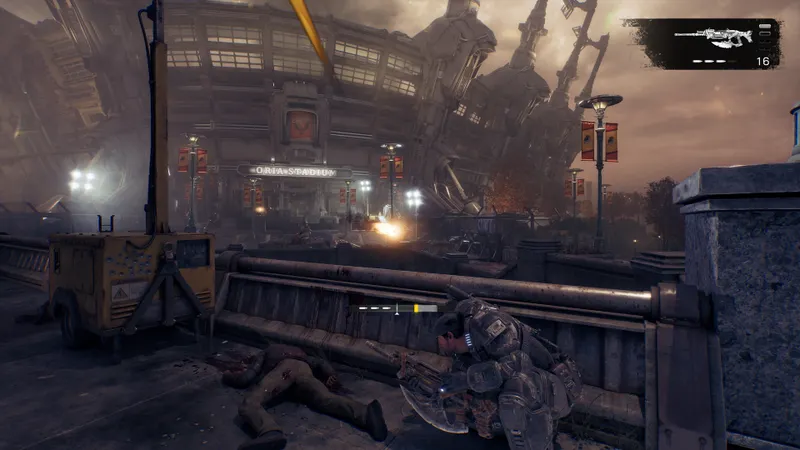
Les notes du 30 septembre 2026 annoncent la possibilité de désactiver le grain et l’aberration chromatique sur toutes les plateformes. Si l’un de ces effets vous gêne, désactivez-le séparément et comparez la même scène avant de toucher au second. Vous pourrez choisir de retirer un seul effet ou les deux, selon le résultat obtenu. Aucun bénéfice en FPS n’est chiffré pour ces changements.
Pour le HDR, les mêmes notes annoncent une calibration améliorée et un réglage indépendant du blanc de référence de l’interface. Sur un équipement compatible, ajustez ce dernier lorsque la gêne concerne l’interface. Vous pourrez ainsi modifier sa présentation sans reprendre toute la calibration HDR.
Ne recopiez pas une valeur de luminance ou de champ de vision présentée comme optimale pour tous les écrans. Aucun réglage chiffré universel n’est établi : comparez le résultat sur votre équipement et conservez les valeurs précédentes pour pouvoir revenir en arrière.
Adapter les commandes et vérifier les ralentissements prolongés
Steam annonce le remappage au clavier-souris et à la manette sur PC. Commencez par une action dont l’emplacement vous pose problème, changez son attribution et vérifiez son utilisation avant de réorganiser l’ensemble. Si cette nouvelle attribution ne vous convient pas, rétablissez-la avant d’en essayer une autre : plusieurs changements simultanés compliqueraient l’identification de la commande à corriger.
Si les performances se dégradent surtout après une longue session, gardez aussi à l’esprit les améliorations annoncées par le studio. Le correctif du 14 octobre 2026 annonce des améliorations mémoire visant les plantages et cette dégradation sur PC, Xbox et appareils portables. Leur efficacité n’a pas été mesurée par jeu.video ; ce correctif ne garantit pas la disparition de chaque problème.
Pour comparer le comportement du jeu avant et après une mise à jour, conservez d’abord vos réglages de référence et observez si le problème se reproduit pendant une longue session. Changer simultanément les options graphiques empêcherait de distinguer leur effet de celui du correctif.
Gardez une configuration lorsqu’elle répond au besoin vérifié : plafond de FPS choisi, cadrage adapté ou commandes plus confortables. Si un problème subsiste, reprenez uniquement le réglage concerné à partir de votre référence, plutôt que de tout modifier.
Retrouvez également la fiche de Gears of War : E-Day et notre article sur [Guide] Gears of War : E-Day : préparer une partie entre.