
Guide Project Helix aide les joueurs Xbox et PC à préparer leur bibliothèque dès maintenant. Le but est simple : retrouver vos jeux vite, protéger vos sauvegardes, limiter les doublons et tester Xbox mode sur Windows 11.
À retenir
- Microsoft a confirmé Project Helix comme console Xbox nouvelle génération capable de jouer aux jeux Xbox console et PC.
- Les versions alpha du matériel Project Helix sont prévues pour les développeurs à partir de 2027.
- Xbox mode se déploie progressivement sur Windows 11 dans certains marchés avec une interface plein écran pensée pour la manette.
- Xbox Play Anywhere permet, pour les jeux numériques compatibles, de jouer sur console, PC et portables Windows pris en charge sans coût supplémentaire.
Project Helix reste un nom de code. Microsoft a confirmé une console Xbox nouvelle génération pensée pour les jeux Xbox console et PC. Aucun prix, nom commercial final, calendrier public de sortie ou catalogue complet de boutiques PC n'est confirmé. Travaillez donc sur ce qui existe déjà : compte Microsoft, Xbox Play Anywhere, application Xbox PC, Windows 11 et réglages console.

Guide Project Helix : les objectifs à suivre
Commencez par quatre objectifs simples. Ils évitent les achats en double et rendent votre setup plus lisible.
- Regroupez vos jeux Xbox et PC dans une liste unique.
- Identifiez les titres Xbox Play Anywhere déjà possédés.
- Testez Xbox mode si votre PC Windows 11 y a accès.
- Notez les jeux à ne pas racheter sans confirmation officielle.
À retenir sur Project Helix
- Project Helix est confirmé comme console Xbox nouvelle génération pour jeux Xbox console et PC.
- Les kits alpha sont prévus pour les développeurs à partir de 2027.
- Xbox mode arrive progressivement sur Windows 11 dans certains marchés.
- Xbox Play Anywhere concerne les achats numériques compatibles.
- Ne supposez pas une compatibilité Steam ou Epic sans annonce officielle.
Comprendre Project Helix avant d'acheter
Microsoft présente Project Helix comme sa prochaine console Xbox de première partie. L'article Xbox Wire du 11 mars 2026 cite aussi un SoC AMD personnalisé, DirectX, le ray tracing et FSR. Pour un joueur, la priorité n'est pas de deviner la puissance finale. La priorité est de préparer une bibliothèque utile entre console, PC et appareil Windows portable.
Créez trois colonnes dans une note. Mettez les jeux Xbox possédés, les jeux PC possédés et les jeux à racheter seulement après confirmation. Cette méthode bloque les achats impulsifs. Elle rend aussi vos manques visibles.
Pour vérifier les informations, utilisez d'abord les sources officielles : la page Xbox Wire dédiée et la page Xbox Play Anywhere. Pour suivre le contexte sans mélanger les rumeurs, consultez aussi les dernières actualités de jeu.vidéo.

Activer Xbox mode sur Windows 11
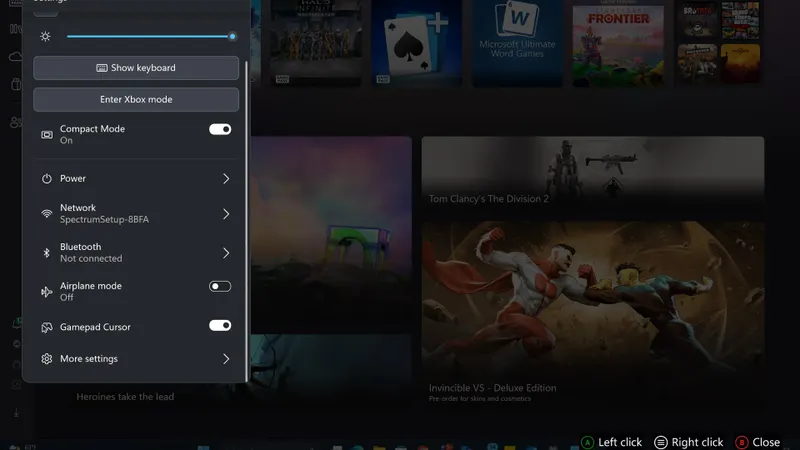
Xbox mode est le test le plus utile aujourd'hui. Microsoft indique que ce mode plein écran arrive progressivement sur Windows 11 dans certains marchés. Il vise une navigation à la manette, une bibliothèque agrégée et un retour possible vers Windows.
- Ouvrez les Paramètrès de Windows 11.
- Allez dans Windows Update.
- Activez la réception des dernières mises à jour dès leur disponibilité.
- Installez les mises à jour proposées.
- Redémarrez le PC.
- Ouvrez l'application Xbox ou la Game Bar.
- Cherchez Xbox mode si l'option est disponible.
- Lancez un jeu à la manette et vérifiez le son, l'écran et le retour bureau.
Testez surtout un PC de salon, un portable gaming ou une machine branchée à une TV. Si la manette, l'audio ou les notifications gênent déjà, corrigez-les maintenant.
Préparer Project Helix avec une bibliothèque propre
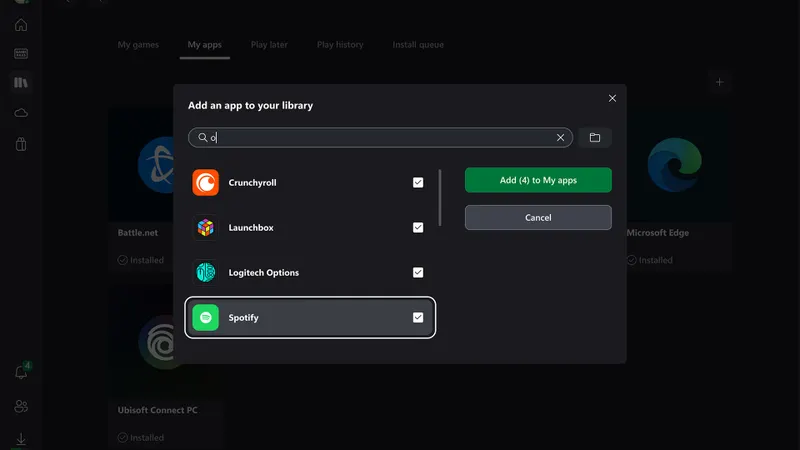
Le tri de bibliothèque est l'étape la plus rentable. L'application Xbox PC peut ajouter manuellement des jeux ou applications installés sur les appareils portables pris en charge. Elle permet aussi de modifier le nom, l'icône et certaines options de lancement.
| Priorité | Action | Objectif |
|---|---|---|
| 1 | Épingler les trois jeux joués chaque semaine | Lancer vite |
| 2 | Ajouter les lanceurs utiles | Limiter les retours bureau |
| 3 | Créer des groupes par usage | Choisir plus vite |
| 4 | Retirer les raccourcis inutiles | Garder une interface claire |
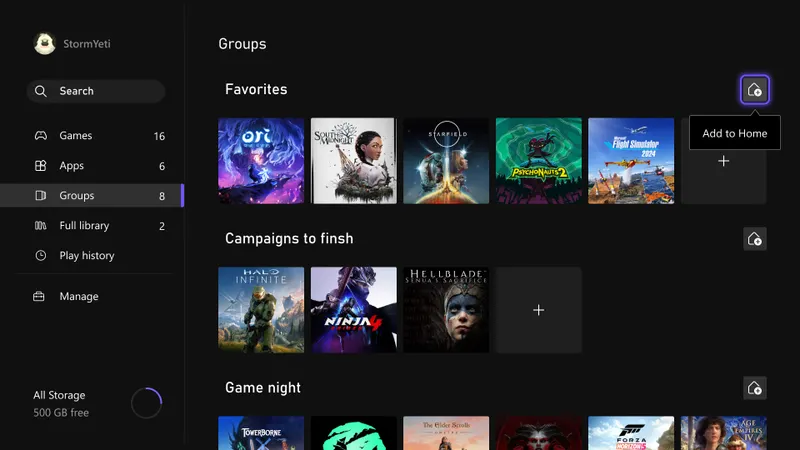
Sur console Xbox, utilisez aussi les groupes de l'accueil. Microsoft annonce jusqu'à dix groupes sur Home. Créez par exemple « À finir », « Multi rapide », « Cloud » et « À tester sur PC ». Ce classement devient votre plan de jeu.
Choisir vos achats avec Xbox Play Anywhere
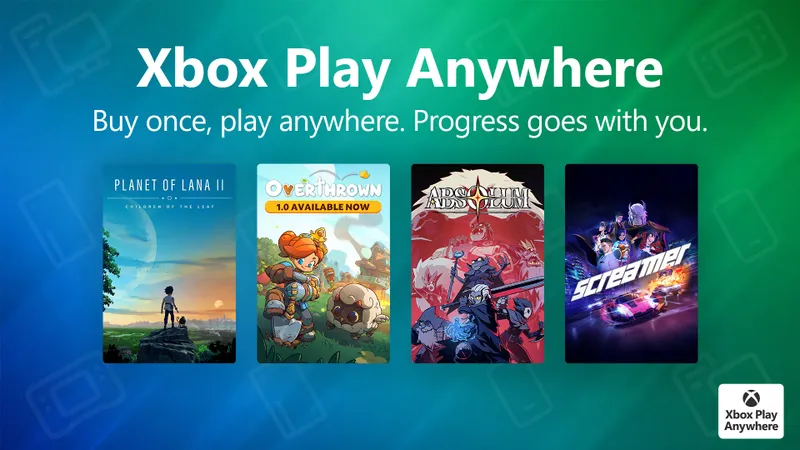
Avant un achat, posez une question simple : ce jeu doit-il me suivre entre Xbox, PC et portable Windows ? Si oui, cherchez le badge Xbox Play Anywhere sur la fiche officielle. Microsoft précise que les jeux numériques compatibles peuvent fonctionner sur console, PC et portables Windows pris en charge sans coût supplémentaire.
- Vérifiez le badge Xbox Play Anywhere avant de payer.
- Confirmez que l'achat est numérique.
- Regardez si les DLC et extensions suivent aussi.
- Utilisez le même compte Microsoft partout.
- Pour le multijoueur, vérifiez le cross-play et le cross-save du jeu.
Quand vous comparez des éditions, consultez nos articles de fond. La meilleure édition est celle qui respecte votre vraie façon de jouer, pas forcément la plus chère.
Régler Quick Resume, cloud et streaming
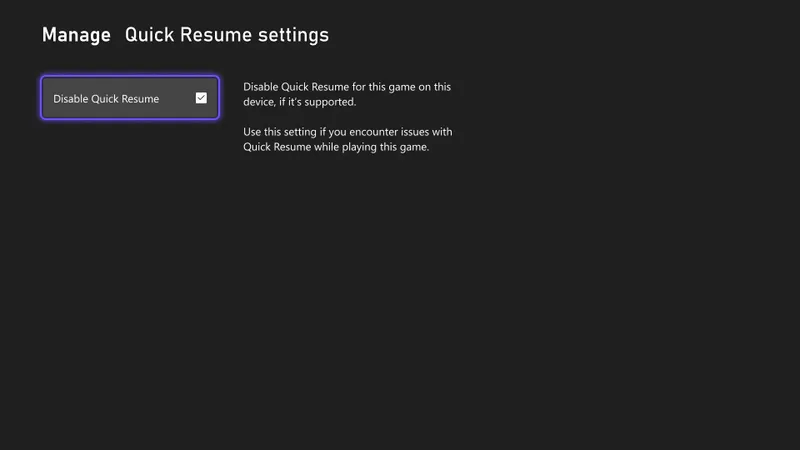
Quick Resume est excellent pour un jeu solo. Il peut être moins fiable avec les jeux connectés. Microsoft permet de le désactiver jeu par jeu quand l'option est prise en charge.
Gardez Quick Resume pour les RPG solo, jeux narratifs et jeux d'exploration. Désactivez-le pour les FPS compétitifs, MMO, jeux service et jeux de sport en ligne. Vous perdez quelques secondes, mais vous évitez des reprises serveur ratées.
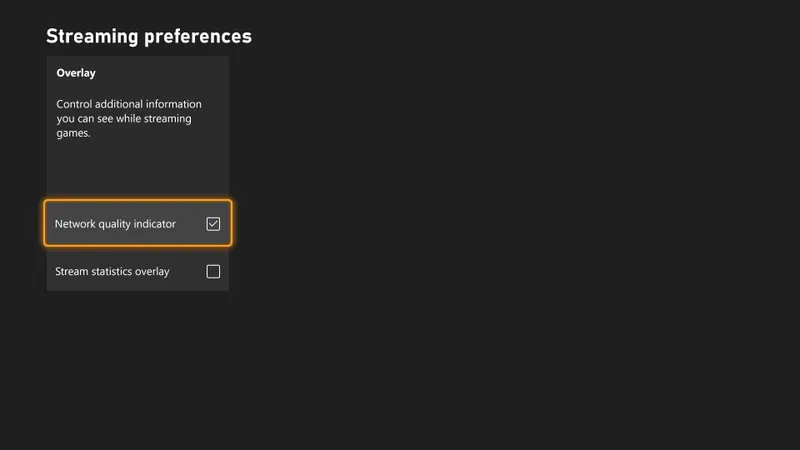
Pour le cloud et le streaming depuis console, activez l'indicateur de qualité réseau si vous y avez accès. Baissez la résolution si l'image se fige, si les commandes répondent tard ou si le réseau familial est chargé.
Tester votre setup manette, TV et portable Windows
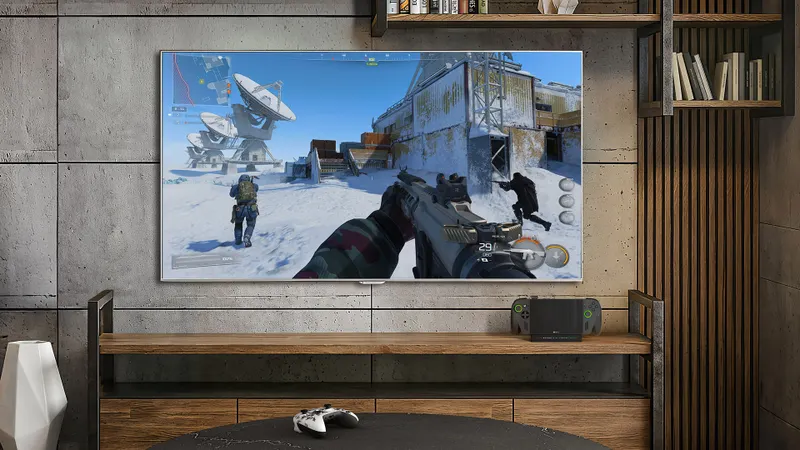
Project Helix vise une expérience entre console et PC. Votre setup doit donc fonctionner au bureau et sur canapé. Testez la manette sans fil, le HDR, le mode jeu de la TV, la sortie audio et le retour bureau.
Sur un appareil type ROG Xbox Ally, les mises à jour récentes améliorent le jeu docké. L'image peut passer vers la TV, l'écran portable peut s'éteindre et certains réglages d'affichage passent par la Game Bar. Faites un test de dix minutes par genre.
- Un jeu de course teste vite la latence.
- Un FPS montre si la visée reste stable.
- Un RPG avec petits textes vérifie la lisibilité TV.
- Un jeu en ligne révèle les soucis de reprise ou de réseau.
Erreurs à éviter avant les annonces finales
N'achetez pas un jeu deux fois sur une simple supposition. Attendez une mention officielle Play Anywhere, cross-save ou compatibilité claire. Ne confondez pas non plus « jeux PC » et « toutes les boutiques PC confirmées ».
Évitez aussi les comptes dispersés. Utilisez le même compte Microsoft pour les achats, les sauvegardes et l'application Xbox PC. Une bibliothèque propre ne sert à rien si les licences sont séparées.
Enfin, gardez une page d'accueil courte. Des favoris utiles battent une longue vitrine de raccourcis. Pour suivre le dossier sans multiplier les rumeurs, passez par la catégorie actualité de jeu.vidéo et les pages officielles déjà citées.
Pour continuer à suivre le sujet, retrouvez aussi notre article sur [Guide] Guide Forza Horizon 6 débutant : réussir vos, notre article sur [Guide] Guide Fortnite Star Wars 2026 : codes d'île,.
Questions fréquentes
Quelle est la première chose à faire pour Guide Project Helix : préparer votre bibliothèque Xbox et PC ?
Guide Project Helix aide les joueurs Xbox et PC à préparer leur bibliothèque dès maintenant.
Ce guide convient-il aux débutants ?
Oui, à condition de suivre les étapes dans l’ordre et de ne pas ignorer les bases, les réglages et les préparatifs indiqués plus haut.
Quelle est l’erreur la plus fréquente avec guide Project Helix ?
L’erreur la plus fréquente consiste à se précipiter sans vérifier les ressources, les contrôles, les choix de build ou la version actuelle du jeu.
Combien de temps faut-il pour appliquer ce guide ?
La plupart des joueurs peuvent appliquer l’essentiel en une session concentrée, puis affiner les détails en progressant ou en répétant l’activité.
Quels réglages vérifier en premier ?
Vérifiez d’abord les contrôles, la caméra, l’accessibilité, les performances et les options qui améliorent la lisibilité ou le confort de jeu.
Que préparer avant de suivre les étapes ?
Gardez une sauvegarde récente, de la place dans l’inventaire si nécessaire, assez de soins ou ressources, et un objectif clair avant de changer de route.
Quelle étape refaire si vous êtes bloqué ?
Reprenez la route, la boucle de ressources ou la checklist liée à votre blocage avant de changer de build, de difficulté ou d’objectif.
Le guide reste-t-il utile après une mise à jour ?
Oui, mais il faut comparer les conseils avec les derniers patch notes officiels si l’équilibrage, les récompenses ou l’interface ont changé.
Que faire après ce guide ?
Après les bases, concentrez-vous sur l’amélioration du build, de la route, de la boucle de ressources ou de l’objectif difficile cité dans l’article.
Où suivre les mises à jour officielles sur guide Project Helix ?
Suivez les mises à jour via la page Xbox Wire dédiée et la page Xbox Play Anywhere : ces pages officielles sont plus fiables que les reposts ou les résumés non sourcés.


