Pour trouver les bons réglages Split Fiction sur Steam Deck, visez d’abord une co-op stable à 30 FPS. Le jeu est Steam Deck Verified, mais son écran partagé, ses mondes très contrastés et ses scènes d’action réclament une vraie marge.
À retenir
- Split Fiction est Steam Deck Verified sur Steam.
- EA confirme que Split Fiction est Steam Native sur PC et ne nécessite pas l’EA App via Steam.
- Le crossplay avec PlayStation et Xbox nécessite un compte EA gratuit.
- Les specs officielles indiquent 85 Go d’espace disponible et 16 Go de mémoire côté PC.
Cette base sert aux joueurs qui veulent jouer en portable, garder une batterie correcte et éviter les saccades quand les deux personnages doivent agir ensemble. Les fiches utiles sont la page Steam officielle et l’article technique publié par EA. Pour d’autres repères pratiques, consultez aussi nos articles, l’actualité jeu.vidéo et les dernières publications.
Erreurs fréquentes à éviter

Ne visez pas 40 FPS ou plus dès le départ. Testez ce cap seulement après une scène chargée parfaitement stable à 30 FPS. Sur Steam Deck OLED, 40 FPS peut être agréable, mais la co-op supporte mal les creux.
Ne jouez pas docké avec une résolution interne trop haute. Si l’image saute ou si le Deck chauffe, revenez à 720p ou 800p. Une image moins fine vaut mieux qu’un input irrégulier.
Ne négligez pas les options de confort. EA liste des sous-titres avec fond, des commandes remappables, une sensibilité caméra, un point de visée persistant et des prompts simplifiés. Ces réglages peuvent éviter un blocage pendant une séquence d’adresse.
FPS et input : le bon ordre
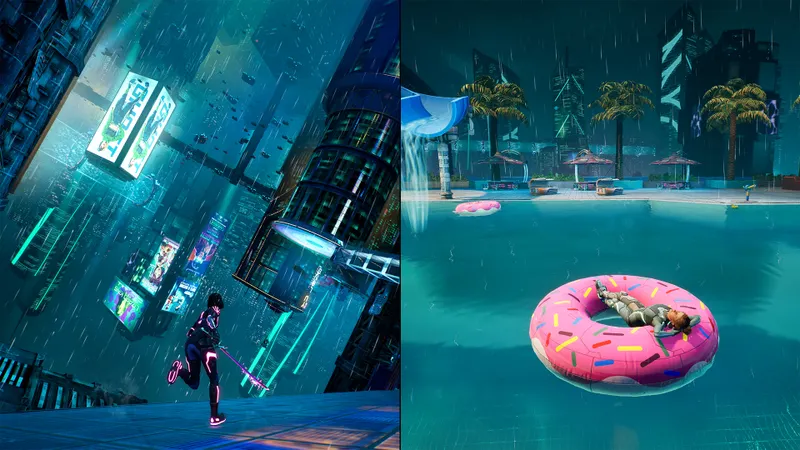
Pour Split Fiction sur Steam Deck, FPS et input vont ensemble. Un cap stable rend la caméra plus prévisible, les sauts plus propres et les actions synchronisées moins frustrantes. Réglez la sensibilité caméra après avoir stabilisé le framerate.
Questions fréquentes
Quels réglages choisir pour Split Fiction sur Steam Deck ?Commencez par 30 FPS capés, 1280x800 ou 1280x720, preset bas ou personnalisé bas, puis remontez les textures si le jeu reste stable.
Baissez d’abord ombres, post-traitement et effets. Gardez le cap à 30 FPS et évitez une résolution interne trop haute en dock.
Privilégiez la performance. En co-op, un framerate régulier aide plus qu’un décor plus détaillé.
Gardez la configuration manette par défaut. Ajustez surtout la sensibilité caméra et activez les prompts simplifiés si une séquence devient pénible.
Oui. La fiche Steam affiche le statut Steam Deck Verified, et EA l’a confirmé avant la sortie.
Oui. Le crossplay est prévu entre PC, PlayStation et Xbox, mais un compte EA gratuit est nécessaire avec une autre plateforme.
Oui. Le partenaire doit installer le Friend’s Pass, avoir internet et utiliser un compte de plateforme valide. Un joueur doit posséder le jeu complet.
Consultez la fiche Steam, le hub EA et les news EA.
Pour continuer à suivre le sujet, retrouvez aussi notre article sur [Guide] Hogwarts Legacy réglages Steam Deck : profil 30, notre article sur [Guide] Steam Deck OLED réglages : FPS stables, batterie.
Sources vérifiées
Ces liens permettent de vérifier les informations clés utilisées dans cet article.
- store.steampowered.com : Page Steam officielle consultée le 2026-07-08 : confirme la sortie du 2025-03-06, le statut Steam Deck Verified, les tags co-op, le cross-platform multiplayer, Steam Cloud et les specs PC affichées.
- ea.com : Article EA du 2025-02-27 : confirme Steam Native, Steam Deck Verified, absence d’EA App requise via Steam, compte EA nécessaire pour le crossplay console, specs PC et options d’accessibilité.
- ea.com : Site officiel EA consulté le 2026-07-08 : confirme l’angle co-op, le Friend’s Pass, le crossplay PC, PlayStation, Xbox et Nintendo Switch 2, ainsi que les news officielles.
- steamdeck.com : Page Valve Steam Deck Verified consultée le 2026-07-08 : confirme les critères généraux de résolution 1280x800 ou 1280x720, bons réglages par défaut et lisibilité du texte.
FAQ pratique
Cette FAQ complète le guide à partir des questions joueur traitées plus haut.
Quelle est la réponse rapide sur réglages Split Fiction ?
Partez de la base indiquée dans ce guide, puis ajustez un seul réglage à la fois après un test en conditions réelles.
À qui s'adresse ce guide réglages Split Fiction ?
Il vise les joueurs qui veulent une base fiable avant d'adapter les réglages à leur plateforme, leur manette ou leur style.
Que faut-il vérifier en premier ?
Vérifiez les informations officielles, les réglages clés, les erreurs fréquentes et les étapes pratiques déjà listées dans le guide.
Faut-il copier toutes les valeurs exactement ?
Utilisez les valeurs comme point de départ. Si une option gêne, modifiez uniquement celle-ci puis testez à nouveau.
Comment savoir si le setup fonctionne ?
Faites une courte session de test, comparez contrôle, lisibilité et régularité, puis gardez le même réglage plusieurs parties.
Quelle erreur faut-il éviter ?
Ne changez pas trop de paramètres d'un coup. Sinon, il devient impossible de savoir ce qui améliore ou dégrade vos sensations.
Est-ce valable sur toutes les plateformes ?
La méthode reste valable, mais la latence, la manette, l'écran et les patchs peuvent changer le ressenti final.
Quand faut-il mettre à jour ces réglages ?
Après un patch important, un changement de plateforme, une nouvelle saison ou une modification des recommandations officielles.