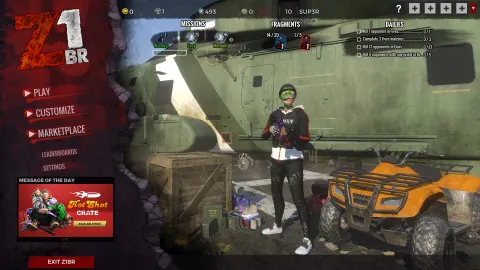
Se Z1 Battle Royale fatica a girare sul tuo PC, parti dalla qualità generale, poi valuta separatamente risoluzione e distanza di rendering. Sono le opzioni consigliate da Daybreak per alleggerire il gioco. L'obiettivo è trovare una fluidità soddisfacente mantenendo leggibile la scena.
I consigli dell'assistenza Daybreak risalgono al 17 novembre 2020. Sono un punto di partenza, senza una promessa di FPS né una configurazione ottimale per qualsiasi PC: conviene quindi procedere per gradi, conservando soltanto le modifiche che danno un risultato utile.
Driver e opzioni grafiche: le indicazioni di Daybreak
Queste indicazioni riguardano la versione Windows su Steam. Per un sistema che soddisfa i requisiti minimi, Daybreak raccomanda anche di aggiornare i driver grafici scaricandoli dal produttore della scheda.
Il percorso indicato dall'assistenza è Esc > Impostazioni > Grafica. Risale alla stessa guida del 2020: consideralo un riferimento storico per raggiungere le opzioni descritte. Una volta individuate, procedi così:
- Riduci la qualità generale e confronta la fluidità con quella precedente.
- Se il risultato non basta, prova una risoluzione inferiore dalla scheda Grafica.
- Valuta separatamente una distanza di rendering inferiore, controllando anche la visualizzazione dello scenario.
Questo ordine serve a distinguere gli effetti delle modifiche; non è una graduatoria dei guadagni ottenibili. Se la qualità generale ti dà già un risultato soddisfacente, puoi fermarti lì. Applicare anche le altre riduzioni avrebbe senso soltanto se il vantaggio giustificasse il relativo compromesso visivo.
Qualità generale e risoluzione: quanto ridurre
Abbassa la qualità generale quando il gioco fatica a girare. Dopo la modifica, confronta il comportamento in una situazione quanto più simile possibile alla precedente. Una scena diversa rende meno chiaro se la maggiore o minore fluidità dipenda davvero dall'opzione appena cambiata.
Se il risultato resta insufficiente, passa alla risoluzione. Daybreak consiglia di ridurla per alleggerire il carico. La risoluzione può essere modificata anche in UserOptions.ini, ma l'assistenza raccomanda espressamente di usare il menu del gioco. Per questo intervento non occorre quindi partire dal profilo manuale riportato più avanti.
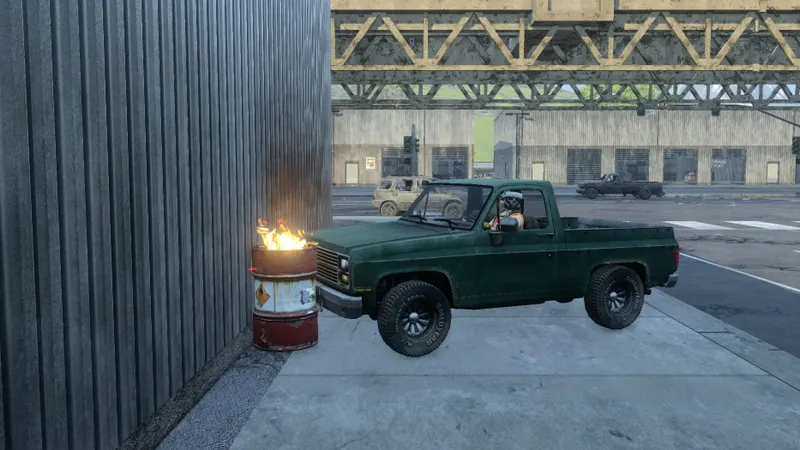
La risoluzione da mantenere dipende dal risultato sul tuo schermo: l'assistenza non ne prescrive una valida per tutti. Dopo averla abbassata, controlla di distinguere ancora agevolmente personaggi ed elementi dello scenario. Se la fluidità migliora ma la scena diventa difficile da leggere, torna alla scelta precedente e valuta l'altra opzione disponibile, la distanza di rendering.
Il criterio utile è il confronto tra le due configurazioni, non la sola riduzione del valore. Mantieni una risoluzione inferiore quando il beneficio ti soddisfa e l'immagine resta utilizzabile; non continuare ad abbassarla soltanto perché il menu lo permette.
Distanza di rendering: controlla anche lo scenario
Daybreak raccomanda di diminuire la distanza di rendering per migliorare la frequenza dei fotogrammi. Parti dall'opzione nella scheda Grafica, lasciando ferme le altre impostazioni durante il confronto: cambiare contemporaneamente risoluzione e distanza renderebbe difficile attribuire il risultato a una delle due.
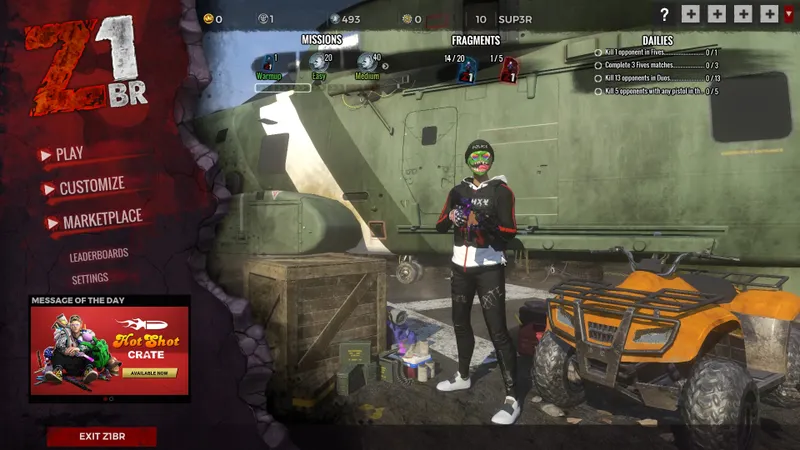
Osserva insieme fluidità e visualizzazione dello scenario. Non presumere che una distanza inferiore mantenga la stessa visibilità: scegli quanto ridurla in base a ciò che riesci ancora a leggere nella scena. Se il risultato visivo non ti soddisfa, ripristina l'impostazione precedente invece di conservare automaticamente la riduzione.
Il valore manuale proposto da Daybreak è RenderDistance=1500.000000, ma appartiene al profilo storico dell'assistenza. Non è un obiettivo da raggiungere a ogni costo né una distanza da interpretare in metri: la fonte non ne specifica l'unità di misura.
UserOptions.ini: come leggere il profilo di Daybreak
La versione inglese dell'assistenza propone questi valori per ridurre la qualità e la distanza di rendering. Nel file UserOptions.ini sono distribuiti tra le sezioni [Display] e [Rendering]:
[Display]
HDPixelPlus=0.750000
[Rendering]
EffectsQuality=1
TextureQuality=1
ShadowQuality=1
ModelQuality=1
FogShadowsEnable=0
AO=0
LightingQuality=0
FloraQuality=1
ParticleLOD=0
VSync=0
RenderDistance=1500.000000
Si tratta di un profilo ufficiale storico, non di impostazioni ottimali confermate per la versione attuale. Anche VSync=0 fa parte di questa proposta. Applicare l'intero insieme consente di confrontare il profilo nel suo complesso, ma impedisce di capire quale singolo parametro abbia determinato un miglioramento o un peggioramento. È un confronto diverso da quello svolto modificando un'opzione alla volta nel menu.
Anche l'accesso al file richiede attenzione al contesto. L'assistenza del 2020 descrive ancora la connessione senza fare clic su Gioca, seguita da Strumenti avanzati > Apri la cartella del gioco > UserOptions.ini nel Launchpad. Tuttavia, l'annuncio ufficiale del 5 febbraio 2018 ne segnala la rimozione per l'avvio da Steam.
Quell'annuncio indicava il percorso Properties > Local Files > Browse Local Files per aprire la cartella del gioco. Sono diciture dell'interfaccia Steam dell'epoca: non vanno presentate come un percorso attuale garantito. Se cerchi soltanto di abbassare la risoluzione, resta valida la preferenza espressa da Daybreak per il menu del gioco, senza passare dal file.
Inizia dalle opzioni grafiche e fermati quando fluidità e leggibilità raggiungono un compromesso soddisfacente. Considera il profilo manuale soltanto come un'alternativa storica se gli interventi dal menu non bastano, senza aspettarti un miglioramento garantito sulla versione attuale.
Consulta anche la scheda di Z1 Battle Royale, il nostro articolo su frammenti e crediti in Z1 Battle Royale e la nostra guida a ciò che la FAQ di Z1 Battle Royale dice sul crossplay.