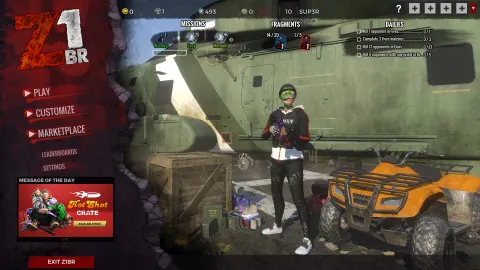
Si Z1 Battle Royale fonctionne difficilement sur PC, commencez par diminuer la Qualité Générale, puis essayez séparément la résolution et la distance de rendu. Daybreak recommande ces trois réglages dans ce cas. Comparez leur effet sur la fluidité tout en vérifiant que la scène reste lisible.
Les conseils du support Daybreak datent du 17 novembre 2020. Ils donnent une base de dépannage, sans garantir un nombre de FPS ni un profil optimal pour tous les PC.
Préparer Z1 Battle Royale avant de changer les réglages
Ces conseils concernent la version Windows sur Steam. Pour un système satisfaisant la configuration minimale, Daybreak recommande de mettre à jour les pilotes graphiques auprès du fabricant de la carte.
- Ouvrez le parcours documenté : Échap > Paramètres > Graphismes.
- Baissez uniquement la Qualité Générale et comparez le résultat.
- Si cela ne suffit pas, essayez une résolution inférieure depuis le même onglet.
- Essayez séparément une Distance de Rendu plus faible et gardez seulement les changements utiles.
Cet ordre privilégie les options accessibles en jeu avant de toucher à un fichier. Il sert à avancer progressivement. Si votre configuration vous convient après le premier changement, inutile d'appliquer les suivants par principe.
Qualité et résolution : préserver la lisibilité
Diminuez la Qualité Générale si le jeu fonctionne difficilement. Après modification, reprenez une situation comparable pour juger la fluidité sans confondre l'effet du réglage avec celui d'une scène différente.
Si le résultat reste insuffisant, réduisez la résolution. Daybreak recommande cette baisse pour alléger la charge et privilégie expressément le menu du jeu pour cette opération, même si une modification dans UserOptions.ini est possible.
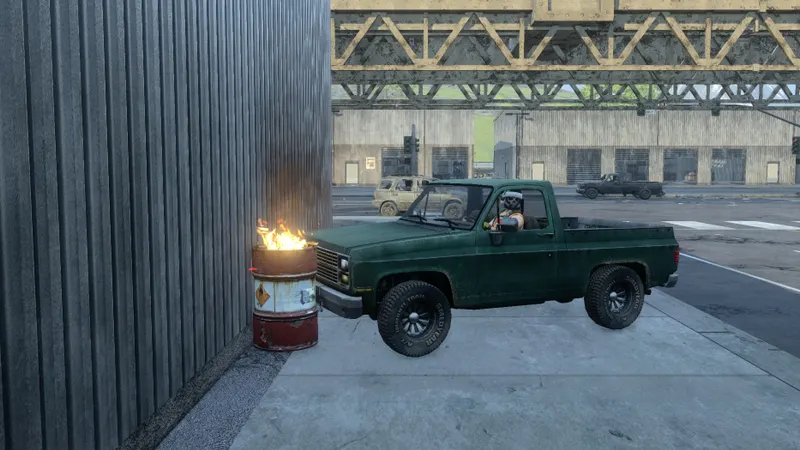
Après avoir baissé la résolution, vérifiez que vous distinguez encore confortablement les personnages et les éléments du décor. Le support ne prescrit aucune résolution cible : choisissez en fonction du résultat sur votre écran. Une meilleure fluidité perd de son intérêt si la lecture de la scène devient inconfortable.
Distance de rendu : comparer avant de conserver
Daybreak conseille de diminuer la Distance de Rendu pour améliorer la fréquence d'images. Utilisez d'abord l'option de l'onglet Graphismes plutôt que d'appliquer simultanément plusieurs changements manuels. Vous garderez ainsi un point de comparaison clair.
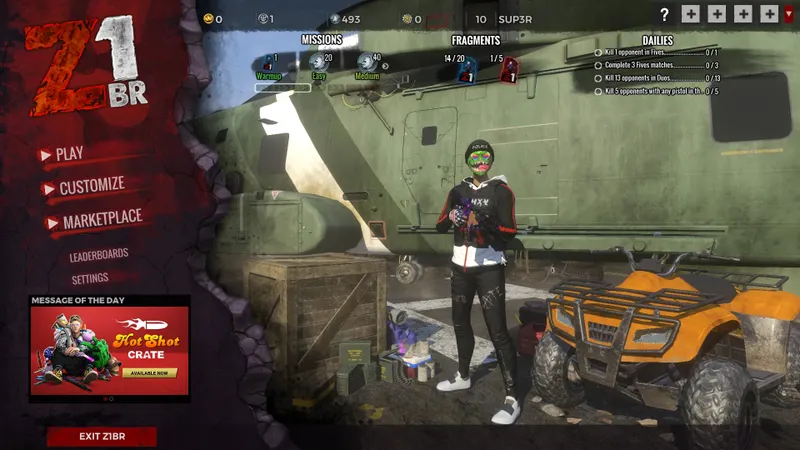
Comparez la fluidité et l'affichage du décor après chaque baisse. Ne supposez pas qu'une valeur plus faible préserve exactement la même visibilité : le support ne détaille pas ce compromis pour chaque niveau. Évaluez donc aussi la lisibilité avant de conserver ce changement.
UserOptions.ini : les valeurs proposées par Daybreak
La version anglaise de l'assistance propose les valeurs suivantes pour diminuer la qualité et la distance de rendu. Elles sont réparties entre les sections [Display] et [Rendering] du fichier UserOptions.ini.
[Display]
HDPixelPlus=0.750000
[Rendering]
EffectsQuality=1
TextureQuality=1
ShadowQuality=1
ModelQuality=1
FogShadowsEnable=0
AO=0
LightingQuality=0
FloraQuality=1
ParticleLOD=0
VSync=0
RenderDistance=1500.000000
RenderDistance=1500.000000 est une valeur proposée par Daybreak, sans unité précisée : ne la traduisez pas en mètres. VSync=0 fait également partie de ce profil historique. Appliquer l'ensemble permet d'évaluer le profil complet, mais pas de savoir quel paramètre explique une amélioration ou une dégradation. Ces valeurs ne sont pas validées sur une version actuelle du jeu et ne garantissent pas un réglage optimal.
Le parcours d'accès au fichier doit être replacé dans son contexte. L'assistance de 2020 décrit encore une connexion sans cliquer sur Jouer, puis le parcours Outils avancés > Ouvrir le répertoire de jeu > UserOptions.ini dans le Launchpad, alors que l'annonce officielle du 5 février 2018 signale sa suppression pour le lancement depuis Steam. Elle indiquait alors Properties > Local Files > Browse Local Files pour ouvrir le dossier du jeu. Ces libellés historiques ne garantissent pas le parcours actuel ; l'interface actuelle n'a pas été testée.
Pour une simple baisse de résolution, le menu reste le choix recommandé par Daybreak. La présence d'un profil officiel ne justifie pas de remplacer d'emblée une configuration satisfaisante : son intérêt dépend du résultat obtenu, et son ancienneté limite ce qu'il permet de promettre aujourd'hui.
Garder les changements utiles
Comparez une option à la fois dans des situations aussi proches que possible. Vérifiez ensemble la fluidité et la lisibilité avant de poursuivre. Cette comparaison pratique évite d'accumuler des modifications dont les effets deviennent difficiles à distinguer : une baisse de qualité, de résolution et de distance de rendu appliquée en bloc ne permet pas de juger séparément chaque choix.
Commencez par les réglages graphiques du jeu et arrêtez dès que le compromis vous convient. Le profil manuel de Daybreak reste une alternative historique si ces ajustements ne suffisent pas, sans garantie de gain sur la version actuelle.
Retrouvez également la fiche de Z1 Battle Royale, notre article sur [Guide] Z1 Battle Royale : fragments et crédits, les et notre article sur [Guide] Z1 Battle Royale : ce que la FAQ dit du crossplay.