Les meilleurs réglages Dune Awakening se jouent autant dans les menus que dans votre façon de lire Arrakis : sable, reliefs, tempêtes, bases et combats deviennent vite illisibles si l’image est trop chargée ou si les contrôles manquent de constance.
À retenir
- Dune : Awakening est disponible sur PC via Steam et repose sur un monde ouvert de survie sur Arrakis.
- Les pages officielles Funcom confirment l’importance de l’exploration, des véhicules, de la construction, de l’eau, du soleil et des vers des sables.
- Les notes de patch 1.3.10.0 du 2026-03-25 mentionnent des ajustements d’interface, de rendu et de stabilité.
- Les réglages recommandés privilégient une fréquence d’images stable, une image nette et la désactivation des effets qui masquent la lisibilité.
Ce guide s’adresse aux joueurs PC qui veulent gagner en fluidité, réduire les à-coups, mieux repérer les menaces et garder une visée confortable en exploration comme en combat. Les conseils restent prudents : les performances dépendent fortement de votre machine, de la résolution, du pilote graphique et de la charge serveur.
Pour suivre d’autres contenus pratiques, gardez aussi un œil sur les articles de fond jeu.vidéo, les actualités jeux vidéo et les dernières publications.

À retenir
- Visez d’abord une fréquence d’images stable plutôt qu’un preset ultra flatteur mais irrégulier.
- Baissez en priorité les ombres, les effets volumétriques et le post-traitement si les FPS chutent.
- Gardez les textures au niveau le plus haut que votre VRAM permet sans saccades.
- Réglez la caméra et la sensibilité avant de juger le combat ou l’exploration.
- Testez vos réglages dans le désert, près d’une base et pendant un déplacement rapide.
- Après un patch, relancez un test court : Funcom modifie régulièrement l’interface, le rendu et la stabilité.
Meilleurs réglages Dune Awakening : partir d’une base stable
Commencez par choisir une cible réaliste : 60 FPS stables sur une configuration moyenne, 90 à 120 FPS si votre écran et votre GPU suivent, ou 40 à 60 FPS si vous privilégiez une image plus lourde. Dans un jeu de survie en monde ouvert, la régularité compte plus qu’un pic flatteur dans une zone vide.
La page Steam officielle indique Dune : Awakening comme un RPG de survie en monde ouvert sur Arrakis, avec exploration, construction, véhicules et combats. Cette variété impose de tester les réglages dans plusieurs contextes, pas uniquement au point de départ. La page officielle décrit aussi des zones ouvertes, des grottes, des cités, des vers des sables et des véhicules, autant de situations qui ne chargent pas le PC de la même manière.
Procédez dans cet ordre :
- Lancez le jeu en plein écran exclusif ou plein écran sans bordure, selon l’option la plus stable chez vous.
- Choisissez la résolution native de l’écran, puis activez l’upscaling si les FPS ne tiennent pas.
- Réglez une limite d’images légèrement sous la fréquence moyenne obtenue, par exemple 60, 90 ou 120 FPS.
- Baissez les options coûteuses une par une, puis testez trente secondes en déplacement.
- Ne changez pas dix options à la fois : vous ne saurez plus ce qui corrige vraiment les saccades.
| Objectif | Priorité | Compromis conseillé |
|---|---|---|
| FPS stables | Ombres, effets, post-traitement | Baisser avant de toucher aux textures |
| Image nette | Résolution, upscaling, netteté | Éviter un mode trop agressif si les objets scintillent |
| Exploration lisible | Distance, végétation, brouillard | Conserver assez de distance pour lire les reliefs |
| Combat plus propre | Latence, flou, caméra | Désactiver les effets qui masquent la cible |
Graphismes : les options à baisser avant de sacrifier la netteté
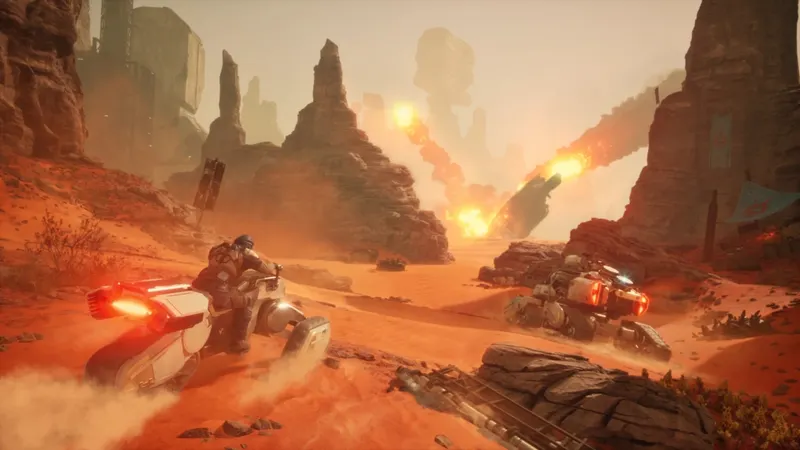
Sur Dune : Awakening, la tentation est forte de monter tous les effets parce qu’Arrakis repose sur la poussière, la lumière et les grands panoramas. Pour jouer efficacement, gardez une image propre avant de chercher le rendu le plus spectaculaire. Les ombres élevées, les effets volumétriques et certains filtres de post-traitement sont souvent les premiers suspects quand la fluidité tombe dans les bases ou les zones chargées.
Gardez les textures hautes si votre carte graphique possède assez de mémoire vidéo. Une texture plus nette aide à distinguer les surfaces, les objets de craft et les détails de terrain. En revanche, si le jeu commence à accrocher lors des rotations de caméra, baissez d’un cran : les micro-saccades coûtent plus cher en confort qu’un décor légèrement moins détaillé.
Pour la visibilité, désactivez ou réduisez le flou de mouvement. Dans un jeu où il faut repérer les ressources, les reliefs, les trajectoires et les menaces, un effet de flou trop marqué fatigue vite. Même logique pour le grain d’image et l’aberration chromatique : ces effets peuvent donner du style, mais ils n’aident pas à survivre.
Réglage recommandé pour une base équilibrée :
- Textures : haut si la VRAM suit, moyen si vous constatez des saccades.
- Ombres : moyen pour récupérer des FPS sans aplatir toute l’image.
- Effets volumétriques : moyen ou bas si les tempêtes et poussières coûtent trop cher.
- Post-traitement : bas ou moyen pour réduire les filtres inutiles en survie.
- Flou de mouvement : désactivé pour garder une lecture nette en déplacement.
- Limite FPS : activée pour éviter les variations brutales.
Visibilité de survie : mieux lire sable, ressources et menaces
La visibilité ne se résume pas à monter la luminosité. Sur Arrakis, trop éclaircir l’image peut effacer les reliefs du sable et rendre les objets moins évidents à distinguer. Cherchez plutôt un contraste lisible : les rochers doivent se séparer du sol, les zones d’ombre doivent rester exploitables, et l’horizon ne doit pas devenir une masse blanche.
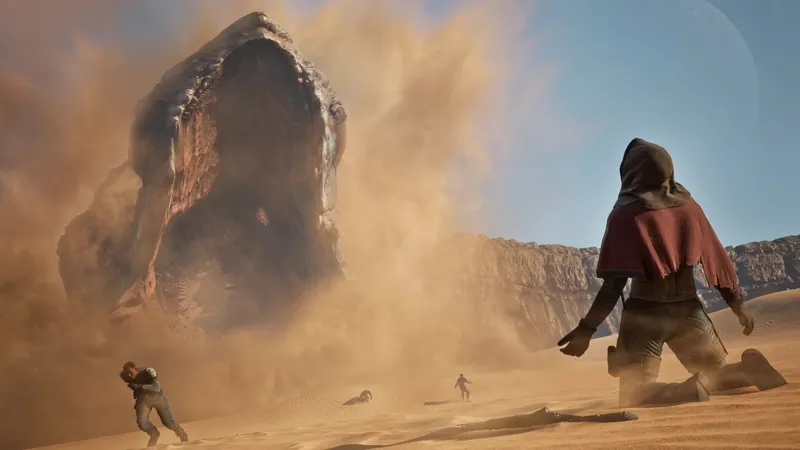
La page officielle insiste sur plusieurs menaces de survie : soleil, eau, abri, vers des sables et exploration de zones ouvertes. Votre réglage doit donc préserver les informations de terrain. Si vous baissez trop la distance d’affichage, vous gagnerez des FPS mais perdrez une partie de l’anticipation en déplacement.
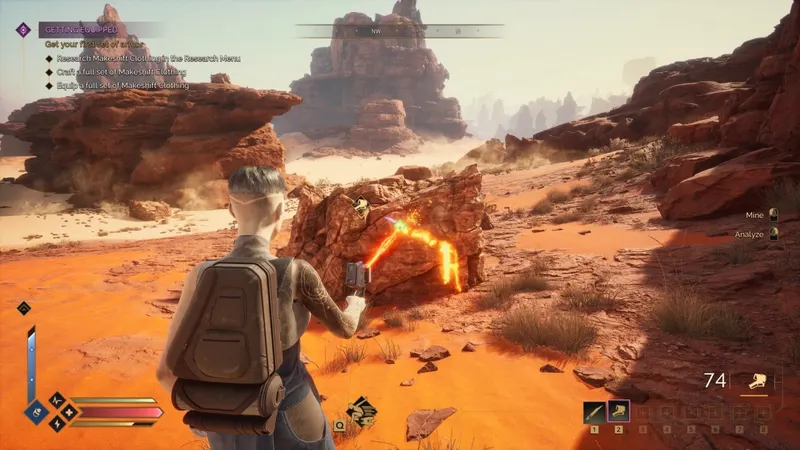
Faites un test simple : placez-vous en hauteur, regardez une zone de sable, puis tournez lentement la caméra vers des rochers, une base ou un véhicule. Si l’image scintille, baissez la netteté ou changez le mode d’upscaling. Si les ennemis ou ressources se confondent avec le décor, ajustez le contraste et réduisez les effets qui salissent l’écran.
Contrôles et caméra : trouver une visée régulière
Avant de changer d’arme ou de build, stabilisez la caméra. Une sensibilité trop haute rend les combats nerveux mais imprécis ; une sensibilité trop basse complique les rotations face aux ennemis rapides. Le bon réglage est celui qui vous permet de suivre une cible sans corriger sans arrêt.
Au clavier-souris, commencez par une sensibilité moyenne, désactivez l’accélération si l’option existe, puis testez sur trois actions : suivre un personnage, viser un point fixe après un virage, et ramasser une ressource sans dépasser le curseur. À la manette, augmentez la sensibilité par petits crans et gardez une zone morte assez basse pour éviter l’inertie, mais pas au point de créer du drift.
Les notes de patch 1.3.10.0 mentionnent plusieurs ajustements d’interface, dont la possibilité de vider entièrement une attribution de touche et des changements sur les indications à l’écran. Cela vaut le coup de revisiter vos binds après une mise à jour, surtout si vous utilisez des raccourcis personnalisés.
Preset PC conseillé selon votre configuration
Ne recopiez pas un preset au hasard : partez de votre objectif. Un joueur qui veut construire, explorer et récolter longtemps gagne plus à éviter les saccades qu’à garder chaque reflet. Un joueur compétitif en PvP doit privilégier la latence, la clarté et la régularité.
| Configuration | Réglage de départ | Ajustement clé |
|---|---|---|
| PC proche du minimum | Bas à moyen, upscaling actif | Limiter les FPS et couper le flou |
| PC milieu de gamme | Moyen avec textures hautes si possible | Ombres et volumétriques au moyen |
| PC puissant | Élevé, limite FPS stable | Surveiller les chutes en base et tempête |
| Écran 144 Hz | Réglages moyens à élevés | Préférer 100-120 FPS stables à des pics irréguliers |
Les liens officiels utiles restent la page officielle de Dune : Awakening, la galerie média officielle et la page Steam. La page Steam confirme la disponibilité PC et les prérequis affichés par Valve, tandis que les pages Funcom donnent le cadre de jeu et les mises à jour.
Routine de test après chaque patch
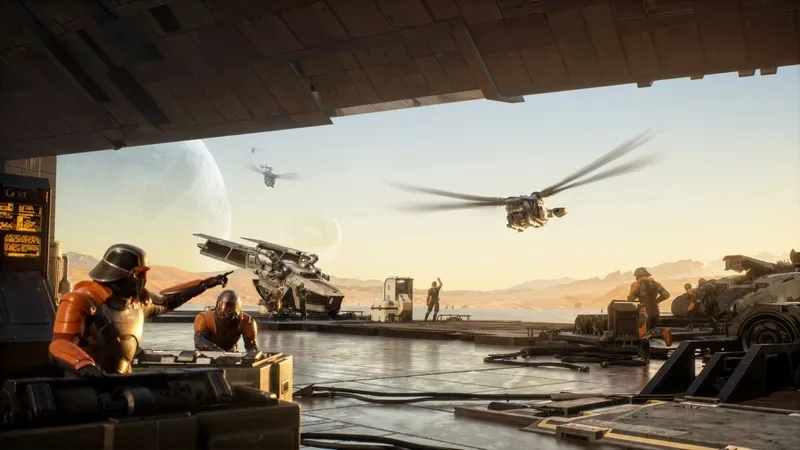
Funcom publie des mises à jour qui touchent parfois l’interface, les graphismes, les animations, les performances CPU ou le rendu. Les notes 1.3.10.0 indiquent notamment de petites améliorations CPU et rendu, ainsi que des corrections liées aux pics de FPS dans certains déplacements de carte. Après un patch, ne partez pas directement en sortie risquée avec de vieux réglages.
- Vérifiez que le jeu est bien à jour sur Steam.
- Lancez une zone connue et notez vos FPS moyens pendant une minute.
- Testez une rotation de caméra près d’une base ou d’un point chargé.
- Faites un déplacement rapide dans le désert pour repérer les saccades.
- Entrez dans un menu complet et vérifiez que les pings, cartes et raccourcis restent lisibles.
- Si tout tient, ne touchez plus aux options avant une vraie baisse de confort.
Erreurs fréquentes à éviter
La première erreur consiste à tout mettre en élevé, puis à compenser avec un upscaling agressif. Vous obtenez parfois un compteur FPS acceptable, mais une image instable, molle ou scintillante. Mieux vaut baisser quelques options coûteuses et conserver une résolution plus propre.
La deuxième erreur est d’ignorer la limite FPS. Sans limite, le GPU peut pousser très haut dans les zones simples, puis tomber brutalement dans les zones denses. Cette variation se ressent à la souris et donne une impression de jeu moins précis.
Enfin, ne confondez pas luminosité et visibilité. Un désert trop clair paraît plus lisible au premier regard, mais les reliefs, les traces et les silhouettes peuvent disparaître. Réglez l’image dans une vraie situation de jeu, pas uniquement dans un menu.
Questions fréquentes
Quel réglage baisser en premier pour gagner des FPS dans Dune Awakening ?Baissez d’abord les ombres, les effets volumétriques et le post-traitement. Gardez les textures plus hautes si votre VRAM le permet.
Non, il vaut mieux le désactiver pour mieux lire les ressources, les reliefs et les ennemis pendant les déplacements rapides.
Testez une minute dans le désert, une minute près d’une base, puis une rotation de caméra en combat ou en récolte.
Visez 60 FPS stables. Une limite propre vaut mieux que des pics plus hauts suivis de grosses chutes.
Oui, cela peut arriver. Consultez les notes de patch officielles et la page Steam après une grosse mise à jour.
Réduisez le flou, le grain et les effets trop lourds, puis ajustez contraste et luminosité dans une vraie zone de désert.
Le clavier-souris reste plus précis pour viser et gérer les menus. La manette fonctionne bien si vous ajustez sensibilité et zone morte.
Oui si votre carte graphique a assez de mémoire vidéo. Sinon, baissez-les d’un cran pour éviter les saccades en rotation de caméra.
Pour continuer à suivre le sujet, retrouvez aussi notre article sur [Guide] Réglages Rocket League : caméra, manette et, notre article sur [Guide] Réglages Once Human : FPS stables, contrôles.
Sources vérifiées
Ces liens permettent de vérifier les informations clés utilisées dans cet article.
- duneawakening.com : Page officielle Funcom : confirme le type de jeu, l’exploration d’Arrakis, les mécaniques de survie, les véhicules et la construction. Consulté le 2026-05-19.
- duneawakening.com : Galerie média officielle Funcom : fournit les images officielles utilisées pour illustrer exploration, combat, récolte, bases et menaces. Consulté le 2026-05-19.
- duneawakening.com : Notes de patch officielles 1.3.10.0 : publication du 2026-03-25, dernière mise à jour 2026-03-26 ; confirme des changements UI, stabilité, rendu et corrections de pics de FPS.
- store.steampowered.com : Page Steam officielle : confirme la disponibilité PC, la fiche produit et les informations de plateforme affichées sur Steam. Consulté le 2026-05-19.
À lire ensuite sur jeu.video
Ces pages complètent le sujet avec les réponses les plus utiles pour les joueurs.
- apex legends - informations pratiques et contexte à consulter ensuite.