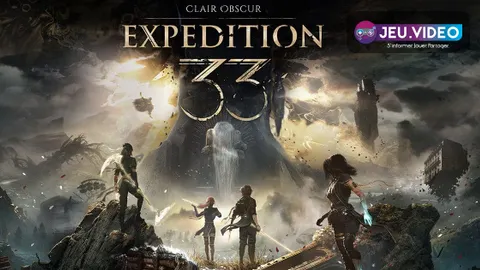
Les réglages Steam Deck pour Clair Obscur : Expedition 33 doivent viser une chose simple : garder des combats stables et lisibles. Le jeu utilise beaucoup d’effets, de lumières et d’animations de timing. Sur Steam Deck, il vaut mieux stabiliser chaque duel que pousser tous les détails au maximum.
À retenir
- Clair Obscur : Expedition 33 est sorti le 24 avril 2025 sur PC, PlayStation 5 et Xbox Series X|S.
- La page Xbox officielle indique une prise en charge Xbox Play Anywhere et une optimisation handheld.
- La page PlayStation officielle confirme trois difficultés et des informations d’accessibilité.
- Les notes Steam officielles de 2026 mentionnent des correctifs techniques, dont des points liés au Steam Deck.
Ce guide s’adresse aux joueurs qui veulent avancer en portable sans subir de saccades au moment d’esquiver. Pour suivre nos autres contenus, consultez aussi les dernières actualités jeu.vidéo, nos articles de fond et l’actualité gaming.
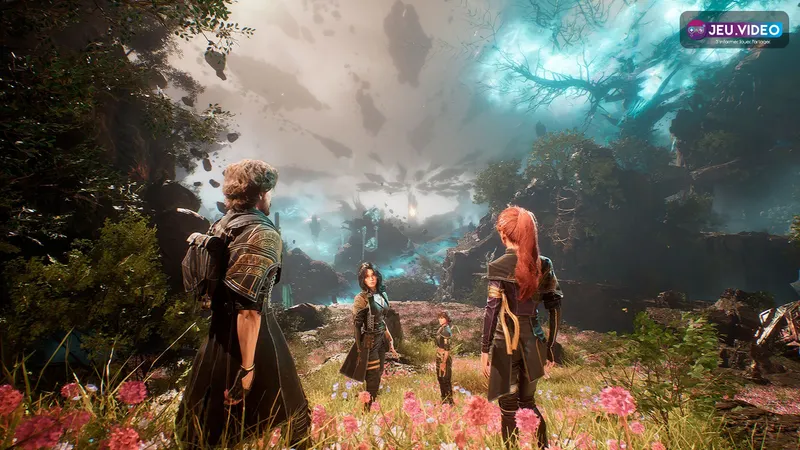
À retenir
- Visez d’abord un verrouillage à 30 FPS pour limiter les chutes en combat.
- Gardez une résolution interne modérée et utilisez l’upscaling avec prudence.
- Baissez les options qui ajoutent du flou si les esquives deviennent difficiles à lire.
- Réglez la luminosité et les sous-titres avant une longue session portable.
- Testez vos réglages dans un vrai combat, pas seulement dans une zone calme.
Réglages Steam Deck Expedition 33 : choisir la bonne cible FPS
La première décision consiste à choisir entre confort visuel et régularité. Le jeu repose sur des esquives, des parades et des attaques de précision. Une image irrégulière fatigue vite, même si le compteur monte parfois dans les zones tranquilles.
Pour une partie portable fiable, partez sur 30 FPS verrouillés. Sur Steam Deck OLED, vous pouvez tester 40 Hz et 40 FPS. Gardez ce profil comme option secondaire. Si un boss descend sous la cible, revenez à 30 FPS.
| Profil | Cible | À choisir si... |
|---|---|---|
| Stable | 30 FPS | Vous voulez des combats réguliers et une meilleure autonomie. |
| Réactif | 40 FPS | Vous jouez surtout branché ou acceptez une image plus légère. |
| Batterie | 30 FPS avec TDP réduit | Vous privilégiez les longues sessions et les dialogues. |
- Ouvrez le menu rapide Steam Deck.
- Activez la limite de framerate à 30 FPS pour le profil principal.
- Fixez l’écran à 60 Hz sur LCD, ou testez 60/90 Hz sur OLED.
- Lancez un combat chargé pour vérifier la stabilité réelle.
- Ne changez qu’un réglage à la fois.
La page officielle Steam confirme la version PC et les prérequis. La page Xbox indique aussi une optimisation handheld dans l’écosystème Microsoft. Pour vérifier les plateformes, consultez la fiche Steam et la page Xbox.
Réglages graphiques Steam Deck à baisser en priorité
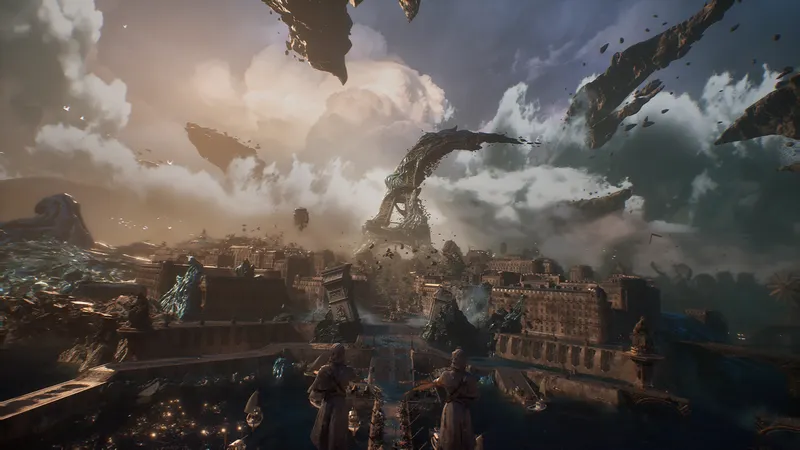
Les meilleurs réglages ne consistent pas à tout mettre au minimum. Certaines options coûtent plus cher que d’autres. Les ombres, les effets et le post-traitement sont souvent les premiers éléments à réduire.
Gardez les textures en moyen si l’image reste propre. Baissez les effets avant de toucher à tout le reste. La distance d’affichage peut rester raisonnable, car l’action lisible compte plus que le détail lointain.
| Option | Réglage conseillé | Pourquoi |
|---|---|---|
| Ombres | Bas ou Moyen | Gros gain de stabilité dans les zones chargées. |
| Effets | Bas ou Moyen | Réduit les chutes pendant les attaques et les sorts. |
| Textures | Moyen | Bon compromis pour l’écran du Deck. |
| Post-traitement | Bas | Limite le flou et les effets coûteux. |
| Upscaling | Activé, priorité lisibilité | Récupère des FPS sans trop dégrader l’image. |
Évitez les profils qui semblent bons dans un village mais chutent pendant une attaque de boss. Le bon test reste une zone avec des particules, plusieurs ennemis et des mouvements de caméra.
Rendre les combats plus lisibles à la manette
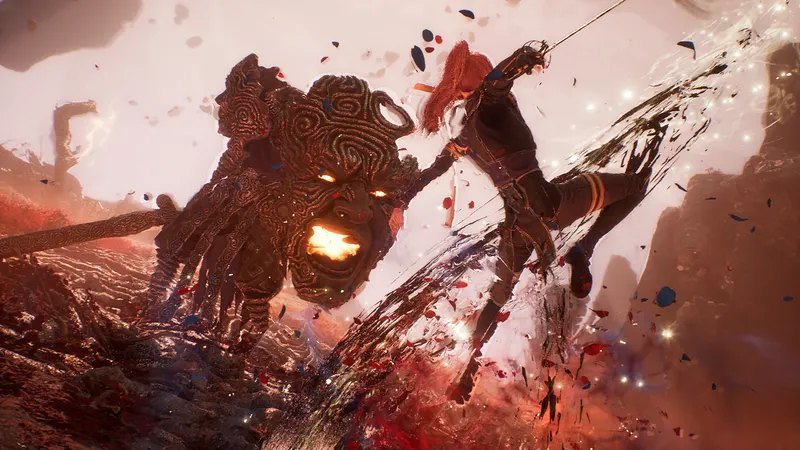
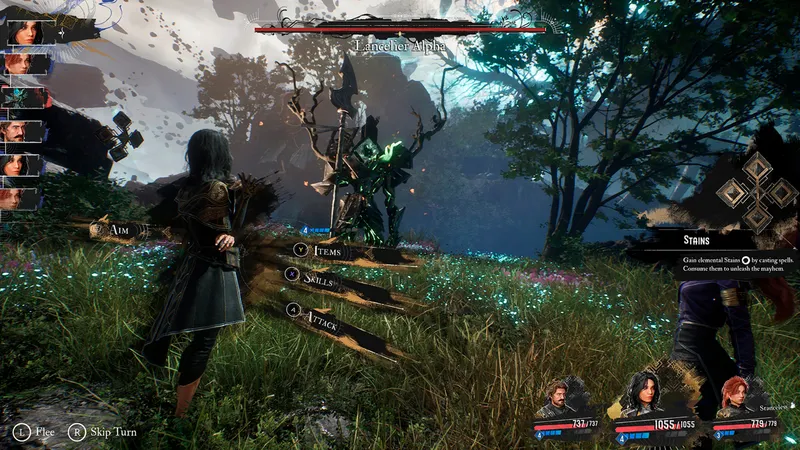
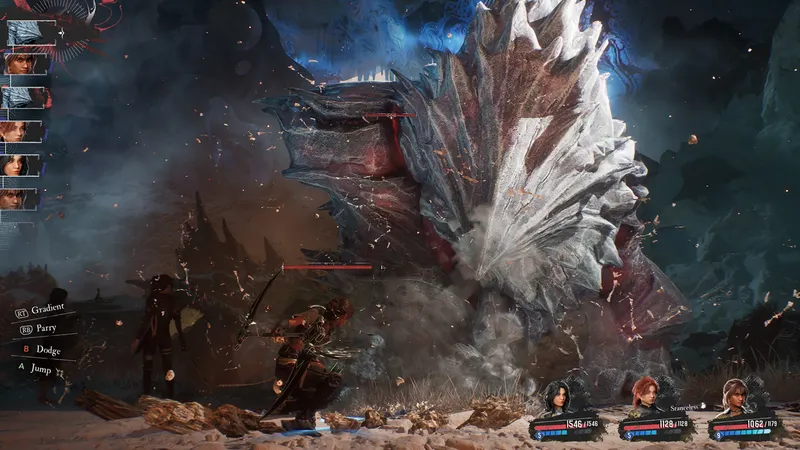
Clair Obscur : Expedition 33 n’est pas seulement un RPG au tour par tour. Les combats demandent des timings actifs pour attaquer, esquiver et parer. Sur Steam Deck, l’image doit donc aider à lire les animations ennemies.
Baissez le flou de mouvement s’il est disponible. Évitez une luminosité trop faible. Gardez aussi les sous-titres lisibles. La page PlayStation officielle confirme plusieurs niveaux de difficulté, dont un mode plus permissif pour les fenêtrès d’esquive et de parade.
- Gardez la vibration si elle vous aide à sentir les impacts.
- Coupez la vibration si vous cherchez plus d’autonomie.
- Augmentez légèrement la luminosité sur Steam Deck LCD en extérieur.
- Passez en Story si les timings deviennent pénibles sur petit écran.
- Réservez Expert aux sessions posées, sur écran externe ou dans de bonnes conditions.
Optimiser l’autonomie sans rendre l’image illisible
Une session peut durer longtemps, surtout pendant les dialogues, l’exploration et les boss. Pour économiser la batterie, ne commencez pas par écraser la résolution. Réduisez plutôt le TDP progressivement.
Gardez 30 FPS, un TDP modéré et une luminosité adaptée à la pièce. Si les effets ralentissent le jeu, remontez un peu le TDP avant de modifier tous les paramètrès graphiques.
Corriger les soucis fréquents après une mise à jour
Les mises à jour officielles ont corrigé plusieurs problèmes techniques. Les notes Steam du patch 1.5.3 mentionnent notamment des corrections d’éclairage sur Steam Deck dans certaines zones.
Si le rendu change après un patch, relancez le jeu. Vérifiez ensuite les fichiers Steam. Retirez aussi les anciennes options de lancement copiées depuis un forum. Un réglage utile au lancement peut devenir moins bon après plusieurs correctifs.
Profil conseillé pour jouer tout de suite
Utilisez ce profil comme base si vous voulez lancer la partie rapidement. Il privilégie la stabilité, la lisibilité et une autonomie correcte. Ajustez ensuite un seul point à la fois selon votre modèle de Steam Deck.
| Réglage | Profil recommandé |
|---|---|
| Framerate Steam Deck | 30 FPS verrouillés |
| Ombres | Bas |
| Textures | Moyen |
| Effets | Bas ou Moyen |
| Post-traitement | Bas |
| Upscaling | Activé, priorité lisibilité |
| Vibration | Selon autonomie et confort |
Si vous alternez entre Steam Deck et PC, activez Steam Cloud. Attendez la fin de la synchronisation avant d’éteindre la machine. Le jeu peut aussi être suivi via la page Kepler Interactive et les notes Steam.
Questions fréquentes
Clair Obscur Expedition 33 tourne-t-il bien sur Steam Deck ?Oui, si vous visez un profil stable. Le 30 FPS verrouillé reste la base la plus fiable pour les combats.
Choisissez 30 FPS pour l’histoire et les boss. Testez 40 FPS seulement après avoir baissé les effets et les ombres.
Baissez d’abord les ombres, les effets et le post-traitement. Ces options pèsent souvent plus que les textures moyennes.
Souvent oui sur petit écran. Désactivez-le ou baissez-le si les animations deviennent difficiles à suivre.
Expeditioner convient à la plupart des joueurs. Passez en Story si la taille de l’écran ou les reflets gênent les timings.
Gardez 30 FPS, baissez la luminosité selon la pièce et réduisez le TDP progressivement. Ne sacrifiez pas toute la résolution d’un coup.
Retirez les anciennes options de lancement, vérifiez les fichiers Steam et consultez les notes sur Steam News ou la page Kepler Interactive.
Oui. Sur écran externe, restez prudent avec la résolution. Si vous montez trop haut, les combats perdront vite en régularité.
Pour continuer à suivre le sujet, retrouvez aussi notre article sur [Guide] Build Pictos Expedition 33 : priorités sûres,, notre article sur [Guide] Succès Clair Obscur Expedition 33 : route 100 %.
Sources vérifiées
Ces liens permettent de vérifier les informations clés utilisées dans cet article.
- store.steampowered.com : Steam confirme la page PC officielle, le développeur Sandfall Interactive, l’éditeur Kepler Interactive, la date du 2025-04-24 et les prérequis PC affichés sur la fiche du jeu.
- kepler-interactive.com : Kepler Interactive fournit les visuels officiels utilisés dans le guide et confirme la présentation générale du jeu.
- xbox.com : Xbox confirme la sortie du 2025-04-24, les plateformes Xbox Series X|S et Windows 10/11, Xbox Play Anywhere et la mention d’optimisation handheld.
- playstation.com : PlayStation confirme la disponibilité PS5, les options de difficulté Story/Expeditioner/Expert, les langues et plusieurs informations d’accessibilité.