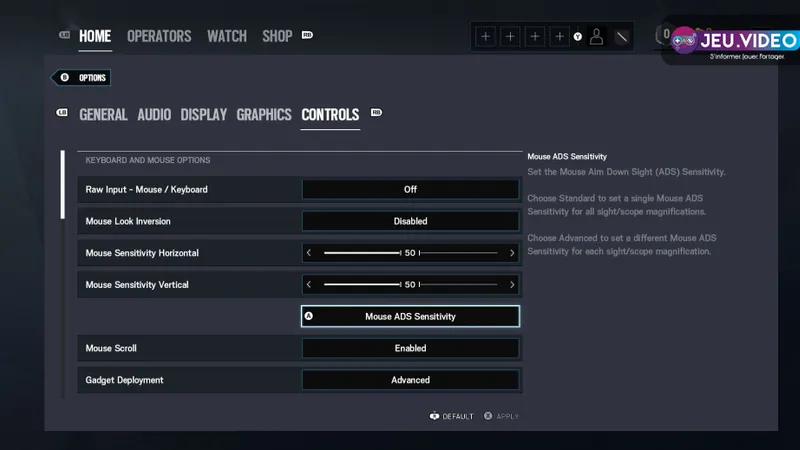
Les réglages de Rainbow Six Siege doivent d’abord rendre les combats lisibles. Une image stable, un réticule visible et un son clair éliminent des obstacles inutiles. Gardez ensuite les mêmes bases assez longtemps pour juger votre visée.
Commencez par stabiliser l’image
Sur PC, conservez la résolution native de l’écran. Fixez un plafond de FPS que votre machine tient pendant les explosions et la destruction. Réduisez les effets et le post-traitement avant de toucher aux éléments essentiels de l’image.
Désactivez ou réduisez le flou de mouvement et les secousses s’ils gênent votre lecture. Le FOV PC peut aller de 60 à 90. Choisissez une valeur, puis gardez-la pendant tous vos essais de visée.

Ajustez la visée sans changer tous les curseurs
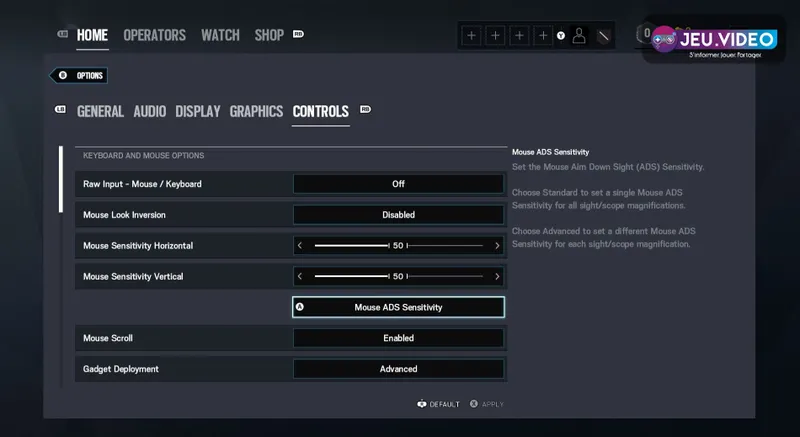
À la souris, commencez avec les sensibilités horizontale et verticale au même niveau. Ubisoft indique une plage de 1 à 100, avec 50 comme valeur par défaut documentée. Ce chiffre n’est pas une cible universelle.
Faites un exercice identique au stand de tir avec une arme habituelle. Si le réticule dépasse souvent une tête, baissez légèrement la valeur. S’il s’arrête avant l’angle, augmentez-la légèrement. Ne modifiez qu’un curseur par session.
Gardez d’abord le mode ADS standard. Une seule valeur s’applique alors à toutes les optiques. Passez au mode avancé seulement si un grossissement précis semble trop lent ou trop vif.
À la manette, augmentez la zone morte seulement jusqu’à supprimer le drift. Une zone morte trop haute retarde les micro-corrections. Testez aussi les réglages ADS séparément avant de modifier la vitesse générale.
Rendez le réticule et les graphismes plus lisibles
Dans Accessibilité, choisissez une couleur d’optique visible sur les murs clairs et dans les pièces sombres. Ubisoft propose des préréglages, une couleur personnalisée et une opacité réglable de 20 à 100 %. Ne réduisez pas l’opacité si le point de visée disparaît pendant un tir.
Évaluez les FPS dans une situation réelle. Lancez une zone avec gadgets, brèches et effets visuels. Si l’image chute, baissez une option coûteuse, puis recommencez le même test. Modifier tous les réglages à la fois masque la cause du gain.
Réglez l’audio selon ce que vous devez entendre
Réduisez la musique et les commentaires s’ils couvrent les sons de jeu. Gardez les pas, les barricades, les gadgets et les destructions à un niveau net. Siege X propose des curseurs séparés pour les sons, les musiques et les voix. La plage dynamique et l’effet d’acouphène sont aussi réglables.
Un casque stéréo fiable suffit pour commencer. Testez un déplacement, une barricade cassée et un gadget dans la même pièce de carte. Si vous entendez l’action sans réussir à la placer, la connaissance de la carte reste le vrai point à travailler.
Sur PlayStation et Xbox, la souris et le clavier natifs demandent le groupe PC et consoles. Le groupe Consoles uniquement impose la manette. En escouade, le choix du chef détermine le groupe de recherche.
Suivez une méthode de test constante
- Notez vos valeurs actuelles ou prenez une photo des menus.
- Fixez la résolution, le FOV et le plafond de FPS.
- Jouez dix minutes au stand de tir avec une optique 1x.
- Changez un seul réglage de sensibilité.
- Refaites le même exercice avec une optique grossissante.
- Terminez par un entraînement de carte avec le volume habituel.
Évitez de changer FOV, sensibilité et ADS le même jour. Évitez aussi de copier des chiffres sans vérifier le périphérique, l’écran et le grossissement. Les réglages des joueurs d’esport peuvent donner une piste, mais ils ne remplacent pas un test reproductible.
Après une mise à jour, consultez les règles Ubisoft pour souris et clavier sur console et le point officiel sur l’accessibilité de Siege X. Les dernières actualités et les articles gaming permettent aussi de retrouver les évolutions publiées sur jeu.vidéo.
Questions fréquentes
Quel réglage modifier en premier pour gagner en fluidité ?
Fixez un plafond de FPS réaliste, puis réduisez les effets et le post-traitement dans une scène avec destruction.
Quel FOV choisir sur PC ?
Le FOV va de 60 à 90 sur PC. Choisissez une valeur confortable et gardez-la fixe pendant vos tests.
Faut-il utiliser l’ADS standard ou avancé ?
Commencez avec l’ADS standard. Passez à l’avancé uniquement pour corriger une optique ou un grossissement précis.
Comment régler la zone morte de la manette ?
Augmentez-la juste assez pour faire disparaître le drift. Une valeur trop haute ralentit les petites corrections.
La souris et le clavier fonctionnent-ils sur PS5 et Xbox ?
Oui, avec la prise en charge native et le groupe PC et consoles. Le groupe consoles uniquement reste réservé à la manette. La note Ubisoft sur les périphériques console détaille les règles de matchmaking.
Pour continuer à suivre le sujet, retrouvez aussi notre article sur Rainbow Six Siege débutant : les niveaux à connaître pour et notre article sur Solid Snake dans Rainbow Six Siege : le loadout F2 à.
Sources vérifiées
Ces liens permettent de vérifier les informations clés utilisées dans cet article.
- ubisoft.com : Ubisoft — « FOV and Input Sensitivity » (2019-04-18) : confirme la plage de FOV PC, les curseurs de sensibilité et leur fonctionnement documenté.
- ubisoft.com : Ubisoft — « Sights & Scopes in Y5S3 » : confirme les modes ADS standard et avancé, les réglages séparés par grossissement et la personnalisation du réticule.
- news.ubisoft.com : Ubisoft News — « Rainbow Six Siege X Accessibility Spotlight » (2025-05-28) : confirme les options d’intensité visuelle, les réglages audio et les options avancées de manette.
- ubisoft.com : Ubisoft — « Prise en charge native souris/clavier sur consoles » (2026-07-10) : confirme les groupes de matchmaking et la condition « PC et consoles » pour jouer au clavier-souris sur console.