![[Guide] Warzone réglages PC, PS5, Xbox : FPS, visée et manette](https://jeu.video/images/h5-XX9FOlWxKHNKwOSPTFByUxf_EjSjENUeX3ZcWDx0/rs:auto:1280:720:1/g:sm/czM6Ly9qZXV2aWRlby1ib2x0LXN0b3JhZ2UvdXBsb2Fkcy8yMDI2LzA2L3dhcnpvbmUtcmVnbGFnZXMtZnBzLXZpc2VlLmpwZw.avif?v=1783675165)
Pour trouver les meilleurs réglages Warzone, commencez par une base simple et stable.
À retenir
- Le guide PC officiel conseille un multiplicateur ADS souris à 1.00 ou moins.
- La sensibilité manette Call of Duty part de 3 sur 20 en horizontal et en vertical.
- Un FOV supérieur à 90 aide à élargir la lecture du combat.
- Activision vise 60 FPS sur PC avec 12 Go de RAM et une RTX 3060, RX 6600 XT ou Intel Arc B580.
Le bon setup sert à mieux lire Verdansk, suivre une cible en ADS et garder des FPS réguliers. Pour aller plus loin, consultez aussi nos guides pratiques, la scène esport et les dernières mises à jour.
Réponse rapide : gardez un FOV au-dessus de 90, un multiplicateur ADS souris proche de 1.00, une sensibilité manette proche du défaut au départ et des effets visuels réduits.
Les meilleurs réglages Warzone à verrouiller
Commencez par cinq points. Vérifiez l'input device. Fixez une sensibilité stable. Gardez l'ADS souris à 1.00 ou un peu moins. Montez la manette très lentement depuis 3 sur 20. Coupez ce qui brouille l'image.
- FOV au-dessus de 90 si votre écran reste lisible.
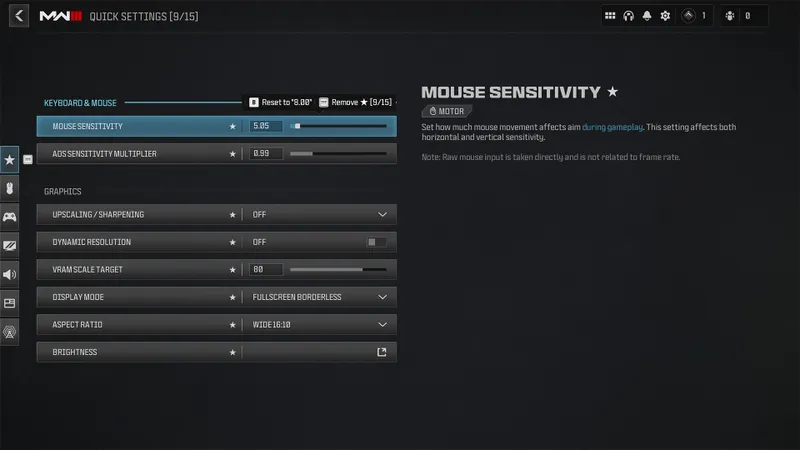
- Multiplicateur ADS souris à 1.00 ou moins comme base.
- Sensibilité manette depuis 3 sur 20 avant tout ajustement.
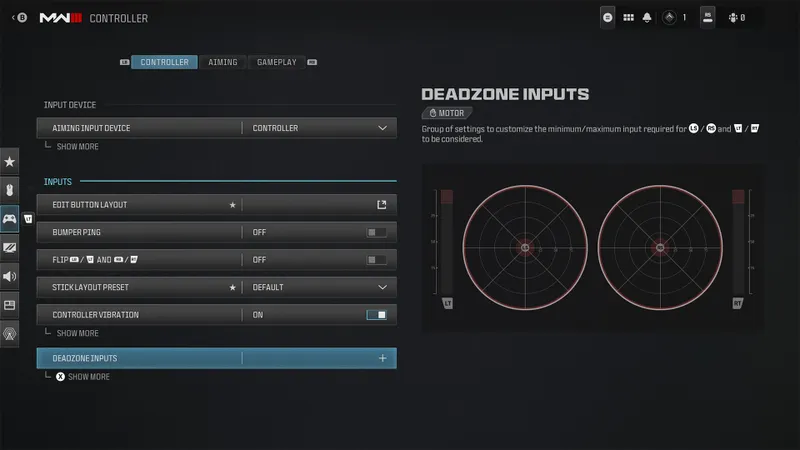
- Deadzones touchées seulement si un stick dérive ou répond mal.
- Motion blur et profondeur de champ coupés pour garder une image propre.
Gardez en favori la configuration PC officielle, le guide officiel Controls & Settings et les patch notes officielles. Ces pages suffisent pour vérifier le matériel, les options utiles et les changements durables.
Réglages Warzone par plateforme
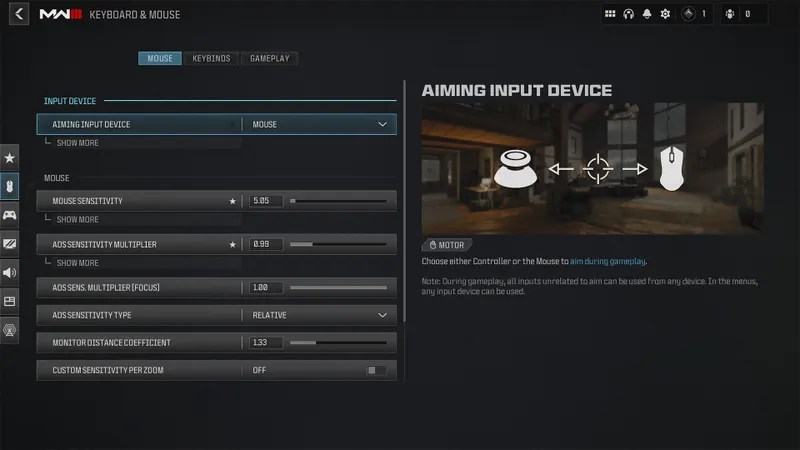
PC : validez le bon périphérique avant d'entrer dans un lobby. Le guide PC officiel rappelle qu'on ne change pas d'input device une fois la partie lancée. Gardez ensuite une sensibilité que vous savez répéter sur chaque duel.
PS5 et Xbox : partez du défaut 3 sur 20. Montez d'un cran maximum par session. Si un stick dérive, corrigez d'abord la deadzone. Le guide officiel sur les mouvements rappelle cette base pour la sensibilité manette.
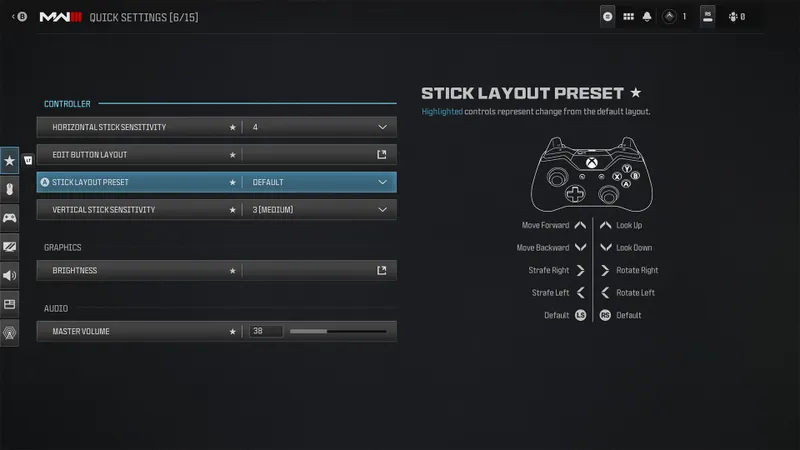
Audio et HUD : choisissez l'Audio Mix selon votre casque ou vos enceintes. Placez FOV, sensibilité, volume et luminosité dans Quick Settings. Vous gagnez du temps entre deux parties et vous gardez un repère clair.

| Plateforme | Priorités | Base fiable | À éviter |
|---|---|---|---|
| PC | Input correct, FPS stables, ADS cohérent, FOV lisible | ADS à 1.00 ou moins, FOV au-dessus de 90, effets visuels limités | Changer DPI et sensibilité in-game le même soir |
| PS5 | Sensibilité stable, deadzones propres, audio casque, HUD simple | Partir de 3 sur 20 et monter par petits paliers | Monter trop haut d'un coup pour compenser un mauvais placement |
| Xbox Series X|S | Lecture claire des sticks, réglages favoris, mix audio cohérent | Même logique que PS5 avec Quick Settings pour les options clés | Copier un profil compétitif sans tenir compte du drift ni de l'écran |
Sur PC, gardez aussi un œil honnête sur votre machine. Activision vise 60 FPS en réglages élevés avec 12 Go de RAM et une RTX 3060, une RX 6600 XT ou une Intel Arc B580. Si vous êtes sous ce niveau, baissez d'abord ce qui floute ou surcharge l'image.
Comment tester vos réglages Warzone
Un bon profil tient trois parties de suite. Il ne brille pas seulement dans le menu.
- Jouez deux parties sans rien changer et notez la lisibilité à distance, le suivi en ADS et le confort en rotation.
- Modifiez une seule famille d'options à la fois. Commencez par la visée, puis le FOV, puis l'audio, puis les graphismes.
- Testez un duel à moyenne distance, puis un fight plus nerveux au sol.
- Sur manette, changez d'un cran maximum. Sur souris, ne touchez pas au DPI et à la sensibilité in-game le même soir.
- Quand un profil fonctionne, épinglez les options utiles dans Quick Settings et gardez cette base pendant une session complète.
Erreurs à éviter avec vos réglages Warzone
- Relever la sensibilité après chaque mauvaise partie.
- Monter le FOV au maximum alors que l'image devient trop fine.
- Utiliser les deadzones pour masquer un vrai problème de tracking.
- Favoriser les effets visuels au lieu d'une image plus nette.
- Copier un preset de streamer sans tenir compte de votre écran, de votre casque et de votre machine.
Si vous changez tout après un duel raté, vous perdez votre repère. Revenez à une base simple, puis comparez vos habitudes avec nos actualités jeu vidéo et notre sélection d'articles.

À retenir
- Le guide PC officiel conseille un multiplicateur ADS souris à 1.00 ou moins.
- La base manette officielle reste à 3 sur 20 en horizontal et en vertical.
- Un FOV au-dessus de 90 aide souvent, mais pas au prix d'une image déformée.
- Quick Settings est la meilleure zone pour garder vos réglages utiles sous la main.
Questions fréquentes
Quels réglages changer d'abord dans Warzone ?Commencez par l'input device, la sensibilité, le multiplicateur ADS, le FOV et l'Audio Mix. Ce sont les options qui changent le plus la lecture des duels.
Visez un FOV au-dessus de 90 tant que l'image reste nette. Si les ennemis deviennent trop fins, baissez légèrement.
Coupez d'abord le flou de mouvement, la profondeur de champ et les effets qui brouillent l'image. Gardez ensuite un niveau cohérent avec la configuration officielle Activision.
Partez du défaut officiel à 3 sur 20 en horizontal et en vertical. Montez ensuite d'un seul cran si votre suivi reste trop lent.
Réglez-les seulement si un stick dérive ou répond trop tard. Si toute votre visée devient nerveuse, revenez en arrière.
Oui. Les guides officiels Call of Duty indiquent que les réglages clés restent accessibles pendant un match.
Testez d'abord la visée, puis le FOV, puis l'audio et enfin les graphismes. Une seule variable à la fois donne un vrai résultat.
Gardez en favori les patch notes officielles, la page de configuration PC et le guide officiel Controls & Settings.
Pour continuer à suivre le sujet, retrouvez aussi notre article sur [Guide] Blueprints Factorio débutant : 8 étapes pour, notre article sur [Guide] Meilleurs réglages CS2 : FPS stables, viseur net.
Sources vérifiées
Ces liens permettent de vérifier les informations clés utilisées dans cet article.
- support.activision.com : Activision Support détaille les configurations minimales, les spécifications recommandées pour viser 60 FPS et les spécifications compétitives à haut rafraîchissement sur PC pour Call of Duty : Warzone.
- callofduty.com : Le guide officiel Controls : PC confirme que les paramètrès sont modifiables pendant une partie, qu'il faut vérifier le périphérique de visée et que le multiplicateur ADS souris gagne à rester à 1.00 ou moins comme base.
- callofduty.com : 2024-10-23 : le guide officiel Controls & Settings de Black Ops 6 confirme l'importance du bon Aiming Input Device, des Deadzone Inputs, de l'Audio Mix, des Quick Settings et du FOV supérieur à 90.
- callofduty.com : Le guide officiel Movement précise que la sensibilité manette fonctionne sur une échelle de 1 à 20 et que la valeur par défaut est de 3 en horizontal comme en vertical.
À lire ensuite sur jeu.video
Ces pages complètent le sujet avec les réponses les plus utiles pour les joueurs.
- apex legends - informations pratiques et contexte à consulter ensuite.