
En Call of Duty: Mobile, unos ajustes estables hacen que la puntería sea más regular y los duelos, más legibles. Empieza por la fluidez y ajusta después la sensibilidad, el giroscopio y el HUD, cambiando un elemento cada vez.
Empieza por la fluidez y los controles
- Call of Duty: Mobile permite personalizar el tamaño, la posición y la opacidad de los elementos del HUD.
- Los controles ofrecen modos de disparo simple y avanzado.
- Las opciones incluyen sensibilidad, giroscopio, campo de visión, gráficos y frecuencia de fotogramas.
- Multijugador y Battle Royale requieren HUD distintos.
Abre la rueda dentada desde la pantalla de inicio. Conserva tu arma habitual y prueba los cambios en una partida no clasificatoria o frente a un objetivo fijo. Una buena base debe permitirte seguir a un objetivo sin multiplicar las correcciones.
La base de ajustes que conviene probar

- Elige la frecuencia de fotogramas más alta que el dispositivo mantenga sin tirones.
- Empieza con una calidad gráfica baja o media.
- Activa el botón de disparo derecho fijo y el joystick fijo.
- Prueba el giroscopio en ADS antes de usarlo permanentemente.
- Ajusta por separado Multijugador y Battle Royale.
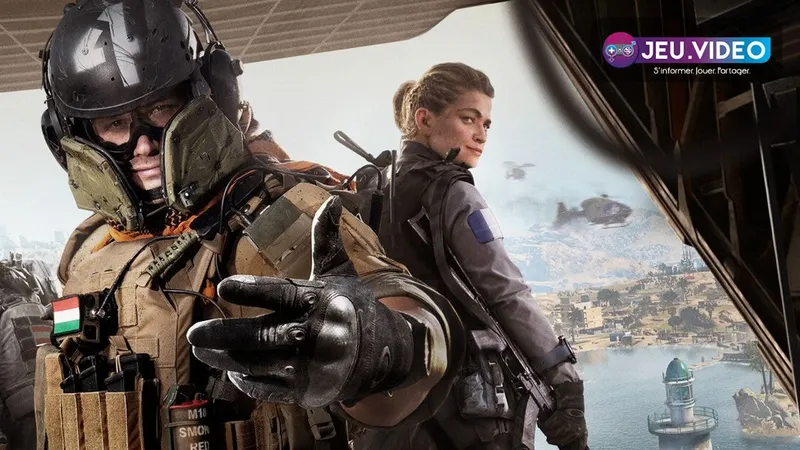
Prioriza los FPS estables durante los duelos
En Audio and Graphics, la frecuencia de fotogramas debe pasar antes que la calidad visual. Una imagen menos detallada, pero estable, facilita seguir a los enemigos y limita las ralentizaciones durante un duelo.
Si el teléfono se calienta, reduce primero la calidad gráfica. Después desactiva la profundidad de campo, el bloom, los ragdolls y el antialiasing si la imagen se vuelve confusa. Baja la frecuencia solo como último recurso.
Mantén un campo de visión cómodo durante toda la sesión. Un FOV amplio muestra más los laterales, pero también hace más pequeños a los enemigos lejanos. Un valor intermedio suele ser más legible en una pantalla táctil, aunque no existe un valor universal que funcione automáticamente para todos los dispositivos y jugadores.
| Prioridad | Ajuste inicial | Acción si el juego se ralentiza |
|---|---|---|
| Fluidez | Frecuencia de fotogramas estable más alta | Baja la calidad gráfica antes que la frecuencia |
| Legibilidad | Efectos visuales limitados | Desactiva la profundidad de campo y el bloom |
| Visibilidad | FOV intermedio | Redúcelo si los objetivos se vuelven demasiado pequeños |
| Audio | Efectos de combate audibles | Baja la música antes que los efectos |
Calibra la sensibilidad y el giroscopio
En la pestaña Sensitivity, ajusta primero la cámara. Después prueba la sensibilidad ADS con un fusil de asalto que conozcas. Si la mira sobrepasa el objetivo, baja ligeramente el deslizador. Si se queda por detrás, súbelo ligeramente.
El giroscopio complementa el pulgar derecho. Actívalo primero durante el ADS: acerca la mira al enemigo con el pulgar y luego inclina suavemente el teléfono para terminar la alineación. Deja los giros rápidos de 180 grados al control táctil mientras los microajustes no sean estables.
- Elige un arma automática que domines.
- Dispara a un objetivo fijo a media distancia.
- Desliza de izquierda a derecha y observa si te pasas o llegas tarde.
- Cambia un solo deslizador.
- Repite la misma secuencia con un objetivo móvil.
Coloca los botones sin estorbar la puntería
El modo de disparo avanzado separa más las acciones de disparo y apuntado. El disparo manual resulta más predecible al salir de una esquina. Activa el botón de disparo derecho fijo y el joystick fijo. Los controles móviles no deben cambiar de posición entre partidas si quieres consolidar la memoria muscular.
En Custom Layout, coloca primero el disparo, el ADS, el salto y el deslizamiento o agacharse. El pulgar derecho debe alcanzar estos botones sin cubrir la zona de apuntado. Mantén también despejada la zona de movimiento a la izquierda.
Reduce los botones poco frecuentes, como el chat o los emotes, y conserva un minimapa legible. En Battle Royale, añade curación, inventario e interacciones sin copiar exactamente el HUD de Multijugador.
Adapta el HUD a la pantalla y al dispositivo
| Soporte | Prioridad | Error que debes evitar |
|---|---|---|
| Teléfono pequeño | Botones separados y frecuencia estable | Reducir los botones hasta el punto de fallarlos |
| Tableta grande | HUD repartido por los bordes | Copiar un HUD diseñado para teléfono |
| Mando compatible | Sensibilidad moderada y zonas muertas comprobadas | Mantener un HUD táctil recargado |
Un mando modifica tus referencias, pero no elimina la necesidad de probar. Comprueba la puntería y dispara unos cuantos cargadores antes de una partida clasificatoria. En táctil, no adoptes automáticamente una disposición de cuatro dedos: solo merece la pena si el agarre sigue siendo cómodo.
Valida los cambios antes de jugar clasificatorias
Mantén un perfil el tiempo suficiente para aprenderlo. Tras un cambio, juega una sesión corta con el mismo modo y la misma arma. Cambiar la sensibilidad después de cada derrota puede ocultar un problema de posicionamiento, retroceso o elección de duelo.
- Prueba el retroceso a media distancia.
- Después sigue a un objetivo móvil.
- Comprueba que un gran deslizamiento no pulse recarga o salto.
- Termina una partida no clasificatoria completa antes de hacer otro cambio.
- Haz una captura del HUD y anota los valores validados.
Preguntas frecuentes
¿Qué ajustes aplicar primero en Call of Duty: Mobile?
Ajusta primero una frecuencia de fotogramas estable y después la calidad gráfica. Luego activa el joystick y el botón de disparo derecho fijos.
¿Cómo limitar las caídas de FPS cuando el teléfono se calienta?
Baja la calidad gráfica y efectos como el bloom o la profundidad de campo. Después mantén la misma sesión de prueba para comprobar el resultado.
¿Cómo ajustar la sensibilidad y el giroscopio sin cambiarlo todo?
Empieza por la cámara y luego el ADS con un arma conocida. Modifica un solo deslizador y activa primero el giroscopio en ADS para las pequeñas correcciones.
¿Qué botones colocar primero en el HUD?
Coloca el disparo, el ADS, el salto y el deslizamiento o agacharse antes que los controles secundarios. Deben seguir siendo accesibles sin ocultar la zona de apuntado. Battle Royale merece una disposición distinta para curación, inventario e interacciones.
¿Dónde comprobar las opciones oficiales de Call of Duty: Mobile?
Activision detalla los controles y los ajustes en su artículo oficial. La página del juego también centraliza la información sobre plataformas.
Las opciones oficiales cubren la personalización del HUD, los modos de disparo, el giroscopio, la sensibilidad y los gráficos. Consulta el detalle oficial de los controles móviles y la página oficial de Call of Duty: Mobile. También encontrarás los dossiers de jeu.vidéo, los consejos de esports y las noticias recientes.
Para seguir el tema, consulta también nuestro artículo sobre Free Fire: los ajustes que mejoran la puntería y nuestro artículo sobre PUBG Mobile: los ajustes que mejoran la puntería.
Fuentes verificadas
Estos enlaces permiten comprobar la información clave utilizada en este artículo.
- blog.activision.com: Activision, 2019-10-09: confirma la personalización del HUD, los modos de disparo, el giroscopio, el FOV, la sensibilidad y las opciones gráficas de Call of Duty: Mobile.
- activision.com: Activision, página oficial consultada en 2026: confirma que Call of Duty: Mobile está disponible en Android, iPhone y iPad y destaca sus controles personalizables.
