Pour régler EXSTETRA sur PC, privilégiez d’abord une image nette et une cadence régulière. Ce RPG solo au tour par tour mise sur des menus lisibles, des commandes fiables et des combats avec une équipe de quatre personnages répartis entre positions avant et arrière. Steam confirme la version PC et recommande l’utilisation d’une manette, mais ne publie pas de préréglage graphique officiel. Commencez donc avec une configuration simple, puis ne modifiez qu’une option à la fois.
La base à appliquer au premier lancement
Choisissez la résolution native de votre écran et activez le plein écran si le menu le propose. Fixez ensuite la limite à 60 FPS, à condition que cette cadence reste stable. Sur une machine ancienne, 30 FPS constants peuvent offrir un résultat plus agréable qu’un compteur instable.
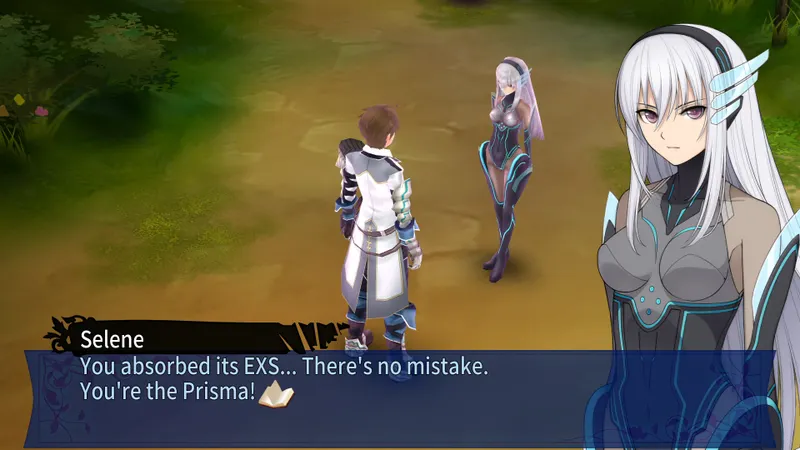
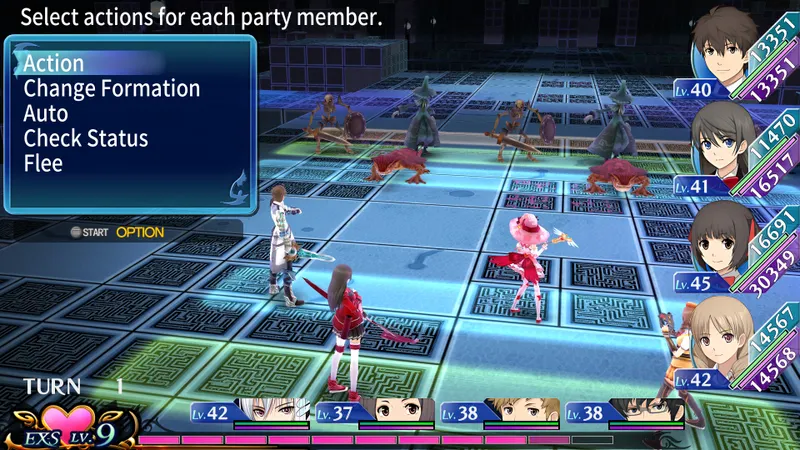
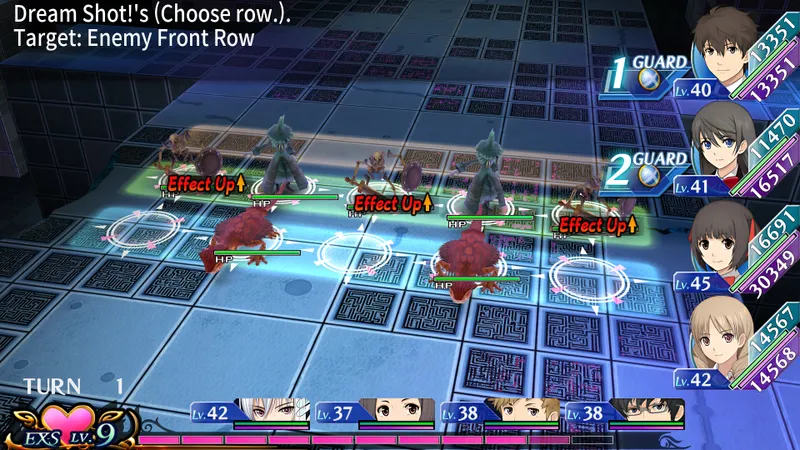
Les affrontements utilisent une équipe de quatre combattants, les positions avant et arrière ainsi que des compétences. La lisibilité des actions compte donc davantage qu’une cadence très élevée.
- Testez la manette avant une longue session : Steam la recommande.
- Gardez la résolution native aussi longtemps que possible.
- Préférez une limite de FPS stable à une cadence illimitée.
- Comparez les réglages dans un donjon et en combat.
Réglez les options dans cet ordre
La configuration minimale Steam mentionne Windows 11, 8 Go de mémoire vive, une carte compatible OpenGL 3.1, DirectX 9.0c et 8 Go d’espace libre. Ces informations ne constituent pas un profil graphique optimal annoncé par l’éditeur.
- Installez le pilote stable de votre carte graphique, puis redémarrez le PC.
- Vérifiez que Steam a fini le téléchargement et gardez de l’espace libre pour les mises à jour.
- Sélectionnez la résolution native. En 1080p, conservez 1920 × 1080 avant toute baisse.
- Essayez d’abord le plein écran. Choisissez le mode sans bordure si vous basculez souvent vers d’autres fenêtres.
- Fixez 60 FPS. Si le PC chauffe ou saccade, essayez 30 FPS stables si cette limite existe.
- Réduisez les effets graphiques disponibles avant de baisser la résolution.
Activez la synchronisation verticale si vous observez une déchirure horizontale de l’image. Désactivez-la si elle gêne clairement les commandes. Ne vous fiez pas seulement au compteur de FPS : regardez aussi les déplacements, les transitions et l’ouverture des menus.
Adaptez le profil à votre PC
| Situation | Réglage de départ | Point à surveiller |
|---|---|---|
| PC au minimum Steam | Résolution native, effets par défaut, 60 FPS si stables | Transitions et combats |
| PC ancien ou portable chaud | Résolution native si possible, plafond de 30 FPS stable | Chauffe et saccades |
| Écran 120 ou 144 Hz | Ne dépassez 60 FPS que si le menu le permet et que le jeu reste régulier | Régularité de l’image |
| Manette | Connexion filaire pour le diagnostic, puis zone morte minimale | Navigation et validation |
La page Steam utilisée ici annonce EXSTETRA sur PC. Aucun profil PS5, Xbox ou Switch ne peut donc être appliqué à cette version. Sur un portable, branchez le chargeur avant de juger les performances : un mode d’alimentation bridé peut limiter le processeur ou la carte graphique.
Comparez les réglages dans un donjon
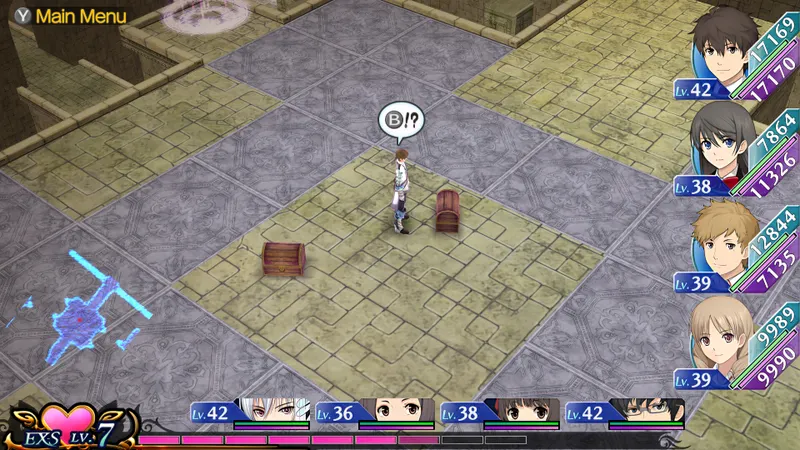
Les donjons réunissent monstres, mécanismes, coffres, matériaux et objets à récupérer. Ils offrent un meilleur point de comparaison qu’une zone vide. Gardez la même sauvegarde et le même trajet pendant vos essais.
- Placez-vous dans une zone de donjon.
- Jouez cinq à dix minutes avec les réglages actuels.
- Lancez plusieurs combats et ouvrez le menu de compétences.
- Changez une seule option : limite de FPS, V-Sync, effet visuel ou zone morte.
- Refaites le même trajet avant de conserver ou d’annuler le changement.
Évitez de baisser brutalement la résolution sur un PC déjà fluide. Les textes, les icônes et les indices de donjon peuvent perdre en confort. Viser 120 FPS à tout prix apporte également un gain limité dans un RPG à commandes si la session devient moins stable ou plus bruyante.
Vérifiez la manette et l’affichage
Steam recommande la manette. Commencez avec un câble ou une connexion Bluetooth stable. Vérifiez aussi que Steam Input et un logiciel de remappage ne produisent pas deux entrées. Si la sélection saute, fermez d’abord les utilitaires inutiles.
En cas de drift, augmentez la zone morte par petits paliers. Arrêtez-vous dès que le personnage ne bouge plus seul : une zone morte trop haute réduit la précision. À la souris, conservez votre DPI habituel. Ne changez pas en même temps la sensibilité Windows, le DPI et un réglage interne.
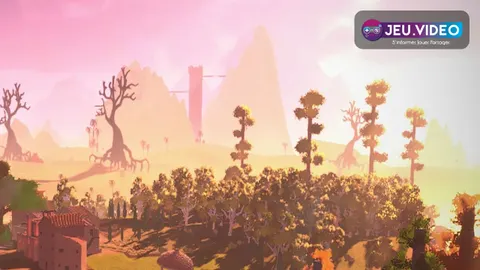
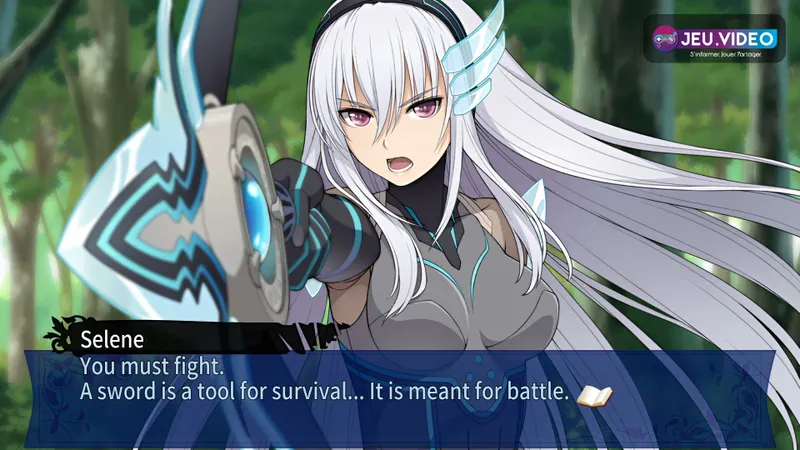
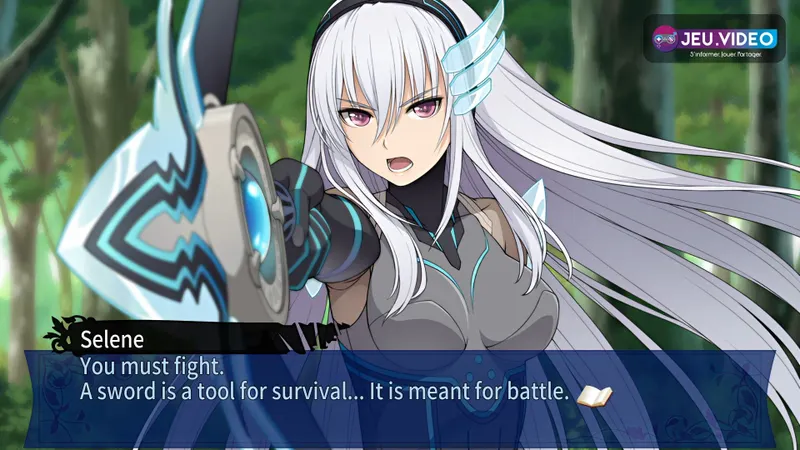
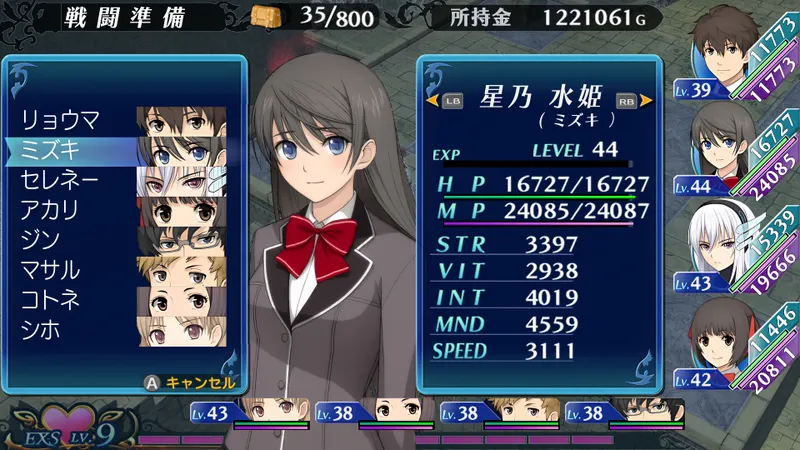
Les visuels officiels montrent des zones d’exploration et des combats tactiques. Vérifiez la taille des textes, le contraste et les effets dans ces séquences. Steam liste aussi Steam Cloud : attendez la fin de la synchronisation avant de changer de PC.
Consultez la fiche Steam officielle d'EXSTETRA pour la configuration et les changements de la version PC. Le hub Steam officiel centralise aussi les annonces du développeur. L’annonce Steam Community du 26 mai 2026 mentionne le 30 juillet, tandis que la fiche magasin affiche le 29 juillet 2026.
Questions fréquentes
Quels réglages choisir au premier lancement ?
Conservez la résolution native, essayez le plein écran et limitez à 60 FPS si cette cadence reste stable. Activez la V-Sync seulement si vous voyez du tearing.
Comment gagner des FPS sur EXSTETRA ?
Fermez les applications inutiles, branchez un portable au secteur et réduisez les effets disponibles avant la résolution. Testez ensuite le même donjon et plusieurs combats.
Faut-il choisir 30 ou 60 FPS ?
Choisissez 60 FPS si la cadence ne chute pas. Passez à 30 FPS si votre machine reste plus stable, plus fraîche et plus agréable à utiliser.
Quelle résolution utiliser sur un écran 1080p ?
Gardez 1920 × 1080 en premier choix. Une baisse de résolution peut rendre les textes et les icônes moins nets.
Comment régler une manette qui dérive ?
Augmentez la zone morte par petites étapes. Arrêtez-vous dès que le mouvement involontaire disparaît, car une valeur trop forte réduit la précision.
Pour continuer à suivre le sujet, retrouvez aussi fiche Steam officielle, hub Steam officiel, notre article sur [Guide] Réglages Clair Obscur Expedition 33 sur Steam et notre article sur [Guide] Réglages No Man's Sky Steam Deck : 30 FPS.
Sources vérifiées
Ces liens permettent de vérifier les informations clés utilisées dans cet article.
- store.steampowered.com : Fiche Steam officielle d’EXSTETRA : confirme les plateformes, fonctionnalités, langues, configuration minimale, manette recommandée et systèmes de combat décrits. Consultée le 2026-07-29.
- steamcommunity.com : Steam Community officiel d’EXSTETRA : annonce de FuRyu datée 2026-05-26 concernant la sortie Steam et la vidéo d’ouverture.