
Para encontrar los mejores ajustes de Hades II en PC, conviene estabilizar la imagen antes de buscar la máxima calidad. El juego sigue siendo muy legible con calidad baja o media, pero los tirones durante un combate dificultan enseguida la lectura de los indicadores de ataque y los proyectiles.
La página oficial de Steam recomienda como mínimo Windows 10 de 64 bits, 8 GB de memoria y una GTX 950, una Radeon R7 360 o una Intel HD Graphics 630. La configuración recomendada sube a 16 GB de RAM y una RTX 2060, una RX 5600 XT o una Intel Arc A580. Estas referencias sirven para elegir el punto de partida, aunque no garantizan una cifra fija de fotogramas por segundo.
El punto de partida para cada PC
- Empieza con la resolución nativa, pantalla completa y el perfil gráfico adecuado para tu tarjeta.
- Si la imagen se atasca, baja primero la calidad gráfica y después prueba la pantalla completa y la V-Sync.
- En un PC con varias GPU, selecciona manualmente la tarjeta dedicada en Opciones > Pantalla.
- Desactiva los overlays y Enviar datos si los tirones persisten.
- Si no se reconoce un mando, reinicia Hades II con un solo mando conectado e invierte el ajuste de Steam Input.
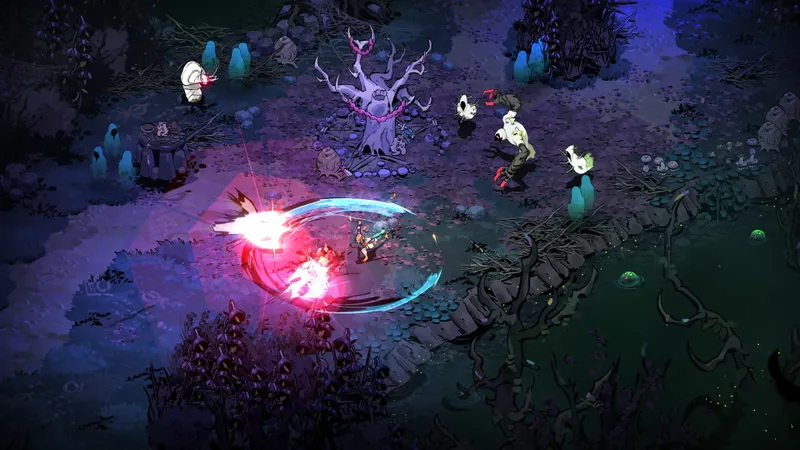
Qué ajustes probar primero en Hades II
Con un equipo cercano o superior a las recomendaciones de Steam, elige la resolución nativa, activa la pantalla completa y empieza con calidad alta. Mantén la V-Sync desactivada si priorizas la respuesta y no ves desgarros de imagen. Actívala si aparecen líneas horizontales durante los desplazamientos.
En un equipo cercano al mínimo, pasa directamente a calidad baja. Mantén la resolución nativa mientras los combates sigan siendo fluidos y redúcela solo si bajar la calidad no basta. Así se conservan mejor los textos y los retratos que con una resolución demasiado baja.
En una pantalla de alta frecuencia, no es necesario aprovechar cada hercio. En Hades II, una cadencia regular puede hacer que las esquivas sean más fiables que un contador más alto pero inestable. El ajuste adecuado es el que se mantiene constante en salas con muchos enemigos y efectos.
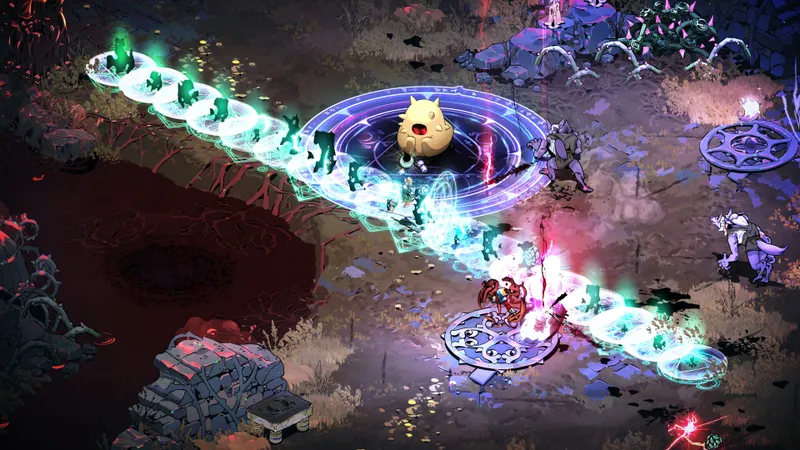
Ajusta la pantalla y la calidad gráfica
Abre el menú de opciones desde la pantalla de inicio o durante una partida y ve a la pestaña Pantalla. Aplica los cambios en este orden para identificar qué mejora el rendimiento.
- Elige la resolución nativa de tu pantalla y activa la pantalla completa.
- Selecciona calidad alta si tu hardware alcanza la configuración recomendada; de lo contrario, elige media o baja.
- Prueba con la V-Sync desactivada durante una sala de combate. Vuelve a activarla si notas tearing.
- Si el juego usa el procesador gráfico equivocado, cambia Automático por la tarjeta dedicada.
- En Opciones > Interfaz, desactiva Enviar datos solo si intentas resolver tirones o bloqueos.
- Cierra los overlays de Steam, GeForce o equivalentes antes de volver a probar.
La calidad gráfica es el ajuste más eficaz para ganar margen. Bajar primero la resolución suele producir una imagen demasiado borrosa, sobre todo en una pantalla de 1080p o 1440p. La recomendación de Supergiant Games coincide con este orden: si hay problemas de frecuencia de fotogramas, pon la calidad en Low, prueba la pantalla completa y la V-Sync, y comprueba después qué GPU utiliza el juego.
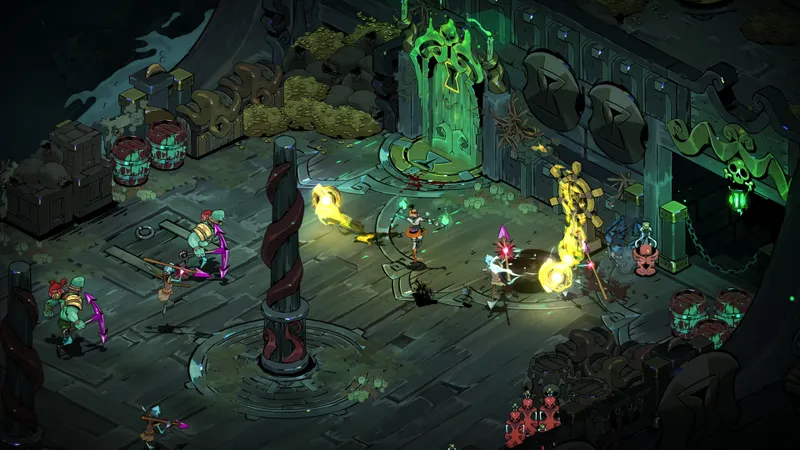
Qué comprobar según el equipo
| Plataforma | Punto de partida | Si el rendimiento baja | Ajuste que comprobar |
|---|---|---|---|
| Windows de sobremesa o portátil con GPU dedicada | Resolución nativa, pantalla completa, calidad alta | Calidad baja y después selección manual de la GPU | Un solo mando y Steam Input predeterminado |
| PC cercano al mínimo de Steam | Resolución nativa, calidad baja | Reducir la resolución como último recurso y desactivar los overlays | Probar V-Sync según el tearing |
| Steam Deck | Perfil automático, sistema actualizado | Forzar Proton 9.0-4 o la versión reciente proporcionada por Steam si el juego no inicia | Mando integrado; desactivar la vibración si hay problemas de Bluetooth |
| Mac con Apple Silicon | Calidad adaptada al modelo, pantalla completa si es estable | Cerrar las aplicaciones en segundo plano y bajar la calidad | Usar el teclado o un mando reconocido antes del inicio |
En Steam Deck, las FAQ técnicas de Supergiant Games aconsejan mantener SteamOS actualizado. Si Hades II no inicia, ve a Biblioteca > Propiedades > Compatibilidad y activa una herramienta Proton concreta. Este ajuste corrige un problema de inicio y no debe modificarse en un Deck que ya funciona correctamente.
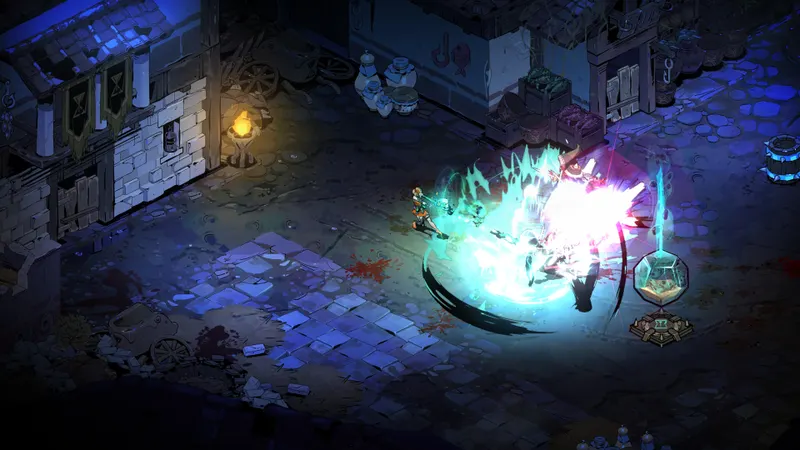
Comprueba un cambio en una sala exigente
No cambies cinco opciones a la vez. Hades II encadena salas rápidamente, así que basta una comparación corta si siempre se realiza en condiciones similares.
- Inicia una partida y anota el ajuste actual, la resolución y el estado de la V-Sync.
- Atraviesa una sala cargada de enemigos sin abrir otro menú.
- Observa los movimientos de Melinoë, los proyectiles y la legibilidad de los efectos en el suelo.
- Si la imagen se atasca, baja únicamente la calidad gráfica y repite la misma secuencia.
- Si el resultado no cambia, prueba la pantalla completa y después comprueba la GPU seleccionada.
- Tras cada modificación, juega unos minutos antes de sacar conclusiones: un inicio recién cargado no siempre refleja una sesión completa.
El contador de FPS no es imprescindible. Si usas uno, fíjate sobre todo en las caídas y las variaciones, no en la mejor cifra obtenida en una sala vacía. Para un problema intermitente, cierra los programas en segundo plano, desactiva los overlays y actualiza el controlador gráfico antes de seguir modificando el juego.
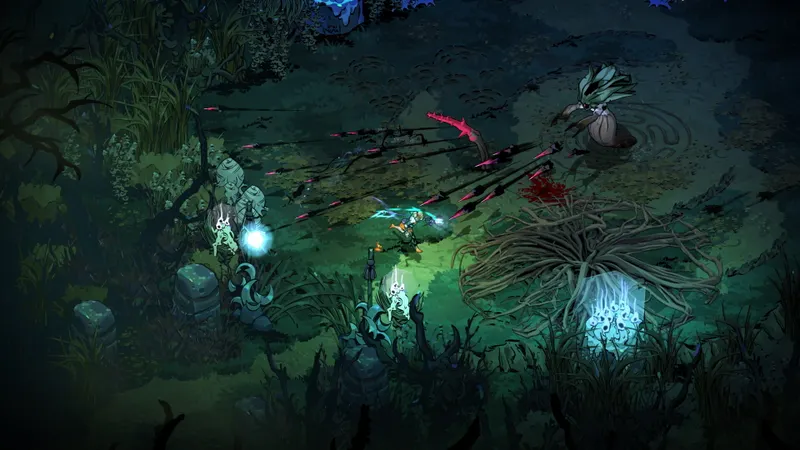
Solución de problemas de FPS y controles
Para un problema persistente, las FAQ técnicas oficiales también aconsejan verificar los archivos del juego en Steam, comparar el comportamiento con los overlays desactivados e informar de un error con la tecla F10 en Windows. Los jugadores pueden consultar las actualizaciones y los problemas conocidos en las últimas noticias de jeu.vidéo, la sección de Actualidad y los demás artículos prácticos.
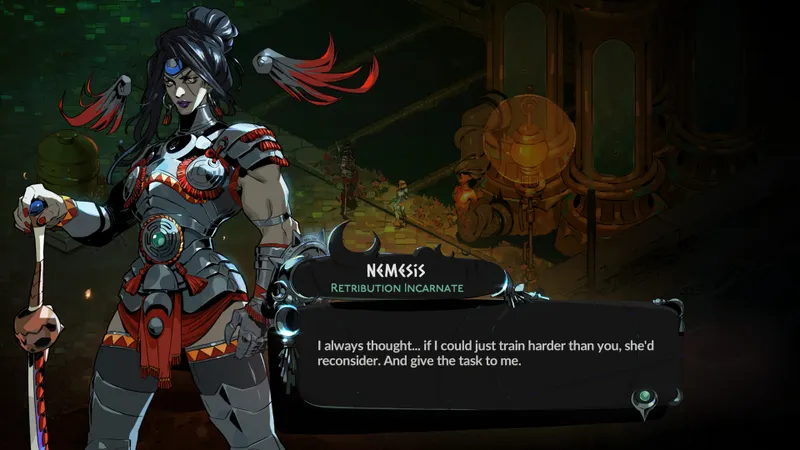
La página oficial de Steam de Hades II detalla las configuraciones mínimas y recomendadas. Para problemas de fluidez, pantalla negra o mando, consulta la FAQ técnicas publicadas por Supergiant Games.
Preguntas frecuentes
¿Qué ajustes elegir para empezar?
Usa la resolución nativa, pantalla completa y calidad alta si tu PC alcanza las recomendaciones de Steam. De lo contrario, empieza directamente con calidad baja.
¿Cómo ganar FPS en Hades II?
Baja la calidad gráfica, cierra las aplicaciones en segundo plano, desactiva los overlays y comprueba que el juego use la GPU correcta. Después prueba la pantalla completa y la V-Sync.
¿Conviene priorizar calidad o rendimiento?
Prioriza el rendimiento cuando los combates se vuelvan irregulares. Una cadencia estable mejora las esquivas y resta menos legibilidad que una resolución muy reducida.
¿Qué ajustes de mando o ratón debo usar?
Conecta un solo mando antes de iniciar el juego. Si no se reconoce, invierte Steam Input en Steam > Propiedades > Mando. Si el ratón va lento, prueba la opción Mouse Lock en Opciones > Interfaz.
Fuentes verificadas
Estos enlaces permiten comprobar la información clave utilizada en este artículo.
- store.steampowered.com : La página oficial de Steam confirma el lanzamiento de Hades II en PC el 2025-09-25, sus configuraciones mínima y recomendada, así como sus características generales; consultada el 2026-08-10.
- supergiant.games : Las FAQ técnicas oficiales de Supergiant Games, publicadas en Steam, confirman los pasos en Opciones > Pantalla, Opciones > Interfaz, la selección manual de la GPU, los consejos sobre overlays y Steam Input; actualizada.
- steamcommunity.com : Las FAQ oficiales también indican el procedimiento para verificar los archivos de Steam y el ajuste de Proton recomendado para los problemas de inicio en Steam Deck; actualizada el 2026-05-06.


