
Pour trouver les meilleurs réglages Hades II sur PC, commencez par stabiliser l’affichage avant de chercher la qualité maximale. Le jeu reste très lisible en qualité basse ou moyenne, alors qu’une image qui saccade pendant un combat brouille immédiatement les télégraphes et les projectiles.
La page Steam officielle recommande Windows 10 64 bits, 8 Go de mémoire et une GTX 950, une Radeon R7 360 ou une Intel HD Graphics 630 au minimum. La configuration recommandée monte à 16 Go de RAM et une RTX 2060, une RX 5600 XT ou une Intel Arc A580. Ces repères servent à choisir le point de départ, pas à garantir un nombre fixe d’images par seconde.
À retenir
- Commencez en résolution native, en plein écran, avec le profil graphique adapté à votre carte.
- Si l’image accroche, baissez d’abord la qualité graphique, puis testez le plein écran et la V-Sync.
- Sur un PC équipé de plusieurs GPU, sélectionnez manuellement la carte dédiée dans Options > Affichage.
- Désactivez les overlays et Transmettre les données si les saccades persistent.
- Pour une manette non reconnue, relancez Hades II avec une seule manette branchée et inversez le réglage Steam Input.
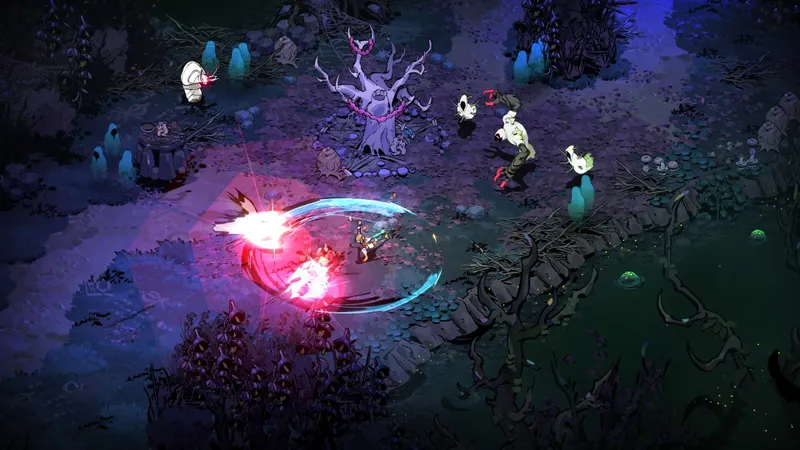
Réponse rapide — meilleurs réglages Hades II
Sur une configuration proche ou supérieure aux recommandations Steam, choisissez la résolution native de l’écran, activez le plein écran et commencez avec la qualité graphique élevée. Gardez la V-Sync désactivée si votre priorité est la réactivité et que vous ne voyez pas de déchirure d’image. Activez-la si des lignes horizontales apparaissent pendant les déplacements.
Sur une machine proche du minimum, passez directement en qualité basse. Conservez la résolution native tant que les combats restent fluides ; réduisez-la seulement si le changement de qualité ne suffit pas. Cette méthode préserve mieux les textes et les portraits qu’une résolution trop basse.
Sur un écran à fréquence élevée, ne cherchez pas forcément à remplir chaque hertz. Dans Hades II, une cadence régulière rend les esquives plus fiables qu’un compteur plus haut mais instable. Le bon réglage est celui qui reste constant dans les salles avec beaucoup d’ennemis et d’effets.
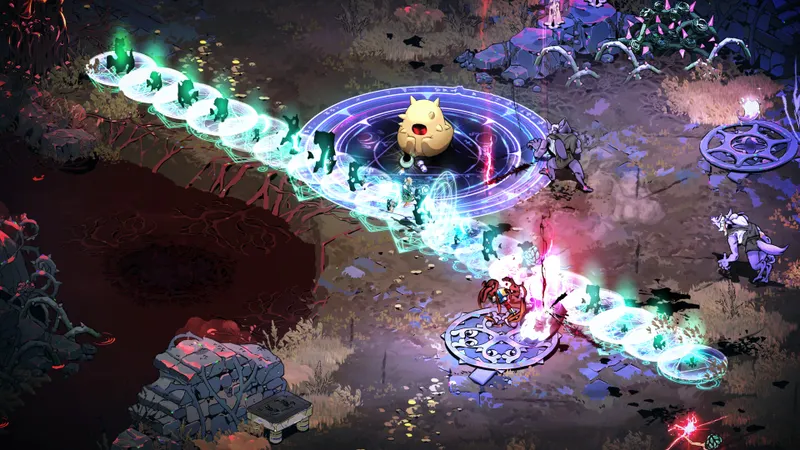
Réglages recommandés — Hades II PC
Ouvrez le menu des options depuis l’écran d’accueil ou pendant une partie, puis passez par l’onglet Affichage. Appliquez les changements dans cet ordre pour savoir exactement ce qui améliore la situation.
- Choisissez la résolution native de votre écran et activez le plein écran.
- Sélectionnez la qualité élevée si votre matériel atteint la configuration recommandée ; sinon, choisissez moyenne ou basse.
- Testez la V-Sync désactivée pendant une salle de combat. Réactivez-la si vous constatez du tearing.
- Si le jeu utilise le mauvais processeur graphique, remplacez Automatique par la carte dédiée.
- Dans Options > Interface, désactivez Transmettre les données uniquement si vous cherchez à résoudre des accrocs ou des freezes.
- Fermez les overlays Steam, GeForce ou équivalents avant de refaire un test.
La qualité graphique est le réglage le plus rentable pour gagner de la marge. Baisser la résolution en premier donne souvent une image trop floue, surtout sur un écran 1080p ou 1440p. La recommandation de Supergiant Games va dans le même sens : en cas de problèmes de fréquence d’images, passez la qualité sur Low, essayez le plein écran et la V-Sync, puis vérifiez le GPU utilisé.
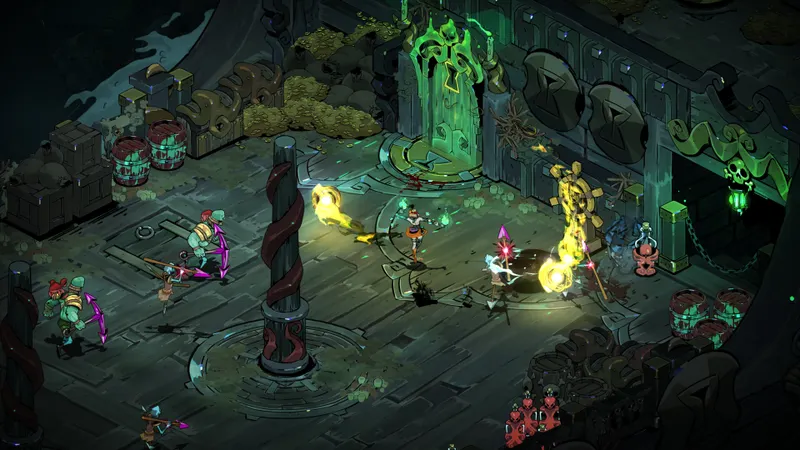
Tableau par plateforme — Hades II réglages PC
| Plateforme | Point de départ | Si les performances chutent | Commande à vérifier |
|---|---|---|---|
| Windows fixe ou portable avec GPU dédié | Résolution native, plein écran, qualité élevée | Qualité basse, puis sélection manuelle du GPU | Une seule manette et Steam Input par défaut |
| PC proche du minimum Steam | Résolution native, qualité basse | Réduire la résolution en dernier recours et couper les overlays | V-Sync à tester selon le tearing |
| Steam Deck | Profil automatique, système à jour | Forcer Proton 9.0-4 ou la version récente fournie par Steam si le jeu ne démarre pas | Manette intégrée, vibration à désactiver en cas de souci Bluetooth |
| Mac Apple Silicon | Qualité adaptée au modèle, plein écran si stable | Fermer les applications en arrière-plan et baisser la qualité | Utiliser le clavier ou une manette reconnue avant le lancement |
Sur Steam Deck, la FAQ technique de Supergiant Games conseille d’abord de maintenir SteamOS à jour. Si Hades II ne démarre pas, le chemin est Bibliothèque > Propriétés > Compatibilité, puis l’activation d’un outil Proton précis. Ce réglage corrige un problème de lancement ; il ne doit pas être modifié sur un Deck qui fonctionne déjà correctement.
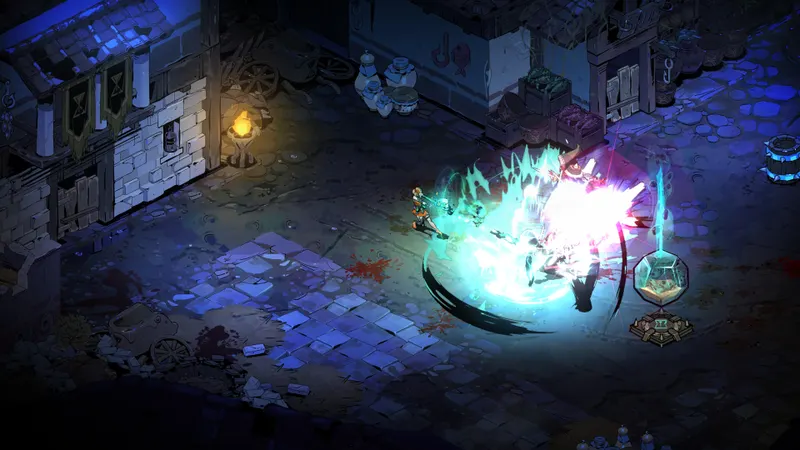
Méthode de test pour les meilleurs réglages Hades II
Ne changez pas cinq options à la fois. Hades II enchaîne rapidement les salles, et une courte comparaison suffit si elle est toujours réalisée dans les mêmes conditions.
- Lancez une partie et notez le réglage actuel, la résolution et l’état de la V-Sync.
- Traversez une salle chargée d’ennemis sans ouvrir de nouveau menu.
- Observez trois éléments : les déplacements de Melinoë, les projectiles et la lisibilité des effets au sol.
- Si l’image accroche, baissez uniquement la qualité graphique et refaites la même séquence.
- Si le résultat ne change pas, essayez le plein écran, puis vérifiez le GPU sélectionné.
- Après chaque modification, jouez quelques minutes avant de conclure : un lancement fraîchement chargé ne reflète pas toujours une session complète.
Le compteur FPS n’est pas indispensable. Si vous en utilisez un, regardez surtout les chutes et les variations, pas le meilleur chiffre obtenu dans une salle vide. Pour un problème intermittent, fermez les programmes en arrière-plan, désactivez les overlays et mettez à jour le pilote graphique avant de continuer à modifier le jeu.
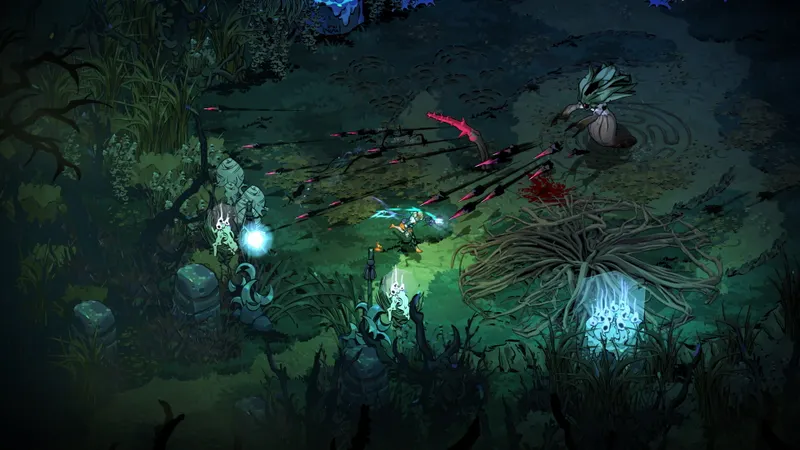
FAQ FPS/input
Pour un problème persistant, la FAQ technique officielle conseille aussi de vérifier les fichiers du jeu dans Steam, de comparer le comportement avec les overlays désactivés et de signaler un bug avec la touche F10 sous Windows. Les joueurs peuvent retrouver les mises à jour et les problèmes connus via les dernières actualités de jeu.vidéo, la rubrique Actualité et les autres articles pratiques.
La page Steam officielle de Hades II détaille les configurations minimales et recommandées. Pour les problèmes de fluidité, d’écran noir ou de manette, consultez la FAQ technique publiée par Supergiant Games.
Questions fréquentes
Quels réglages choisir pour commencer ?
Utilisez la résolution native, le plein écran et la qualité élevée si votre PC atteint les recommandations Steam. Sinon, commencez directement en qualité basse.
Comment gagner des FPS dans Hades II ?
Baissez la qualité graphique, fermez les applications en arrière-plan, désactivez les overlays et vérifiez que le jeu utilise le bon GPU. Testez ensuite le plein écran et la V-Sync.
Faut-il privilégier qualité ou performance ?
Privilégiez la performance dès que les combats deviennent irréguliers. Une cadence stable améliore les esquives et coûte moins de lisibilité qu’une résolution fortement réduite.
Quels réglages manette ou souris utiliser ?
Branchez une seule manette avant de lancer le jeu. Si elle n’est pas reconnue, inversez Steam Input dans Steam > Propriétés > Manette. Pour une souris lente, testez l’option Mouse Lock dans Options > Interface.
Sources vérifiées
Ces liens permettent de vérifier les informations clés utilisées dans cet article.
- store.steampowered.com : La page Steam officielle confirme la sortie PC de Hades II le 2025-09-25, ses configurations minimale et recommandée, ainsi que ses caractéristiques générales ; consultée le 2026-08-10.
- supergiant.games : La FAQ technique officielle de Supergiant Games, publiée sur Steam, confirme les manipulations Options > Display, Options > Interface, la sélection manuelle du GPU, les conseils liés aux overlays et Steam Input ; mise
- steamcommunity.com : La FAQ officielle indique également la procédure de vérification des fichiers Steam et le réglage Proton conseillé pour les problèmes de lancement sur Steam Deck ; mise à jour le 2026-05-06.


